大理石文件夹图标(Mac & Windows):2026 高级感精选
2026 最优雅的大理石文件夹图标(Mac 和 Windows)——黑色大理石、自然石纹、青玉、做旧石材成套精选,含 60 秒安装教程与常见问题。
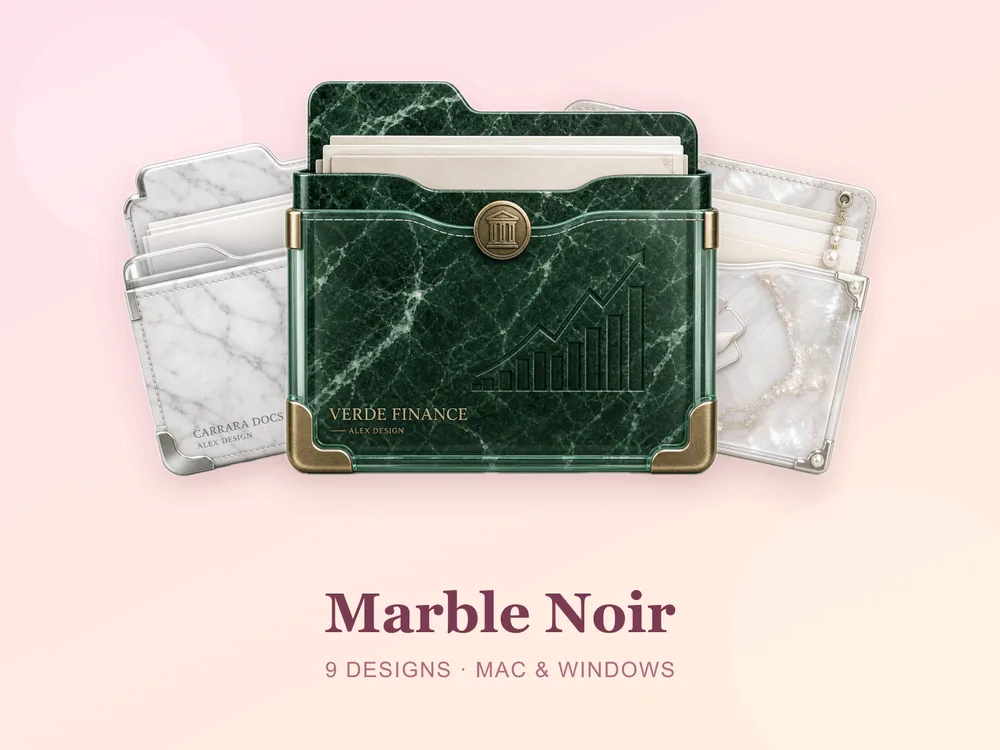
大理石是桌面设计里那种安静的奢华。它不像霓虹或金色那样张扬,只是让整屏显得沉静、贵气、成熟。把默认的蓝色 Mac 文件夹(或 Windows 的牛皮纸黄)换成大理石成套,整个桌面立刻像一张室内杂志的情绪板。
这是我们为 2026 精选的 大理石文件夹图标 合集,从戏剧感十足的黑色大理石到柔和的自然石纹都有。每套都是完整协调的组合,附 Mac 的 .icns 和 Windows 的 .ico/.png,让纹理和色调在整个桌面上保持统一。
什么样的大理石图标才像真石头
大理石是最难做逼真的质感之一。一块平涂的灰加几条线,看起来就像塑料。真正像石头的成套都有三个共同点:
- 可信的纹理。 真大理石有细密、不规则、有层次的纹路——而不是同一张图案在每个文件夹上重复。
- 克制的配色。 最优雅的成套只用一个石材家族——黑灰、暖奶油、深绿——而不是混色。
- 统一。 整套每个文件夹用同样的石面质感,桌面才像同一块矿场开采出来的系列,而不是一堆素材拼凑。
最佳黑色 / 深色大理石款
想要高对比、有杂志感的戏剧氛围——最抢眼的大理石风:
- Marble Noir 黑色大理石 —— 黑色大理石配细腻金灰纹理,低调奢华、毫不含糊的成熟感。
- Stone Marble 自然石纹 —— 柔和中性色的天然石纹,沉静、极简、耐看。
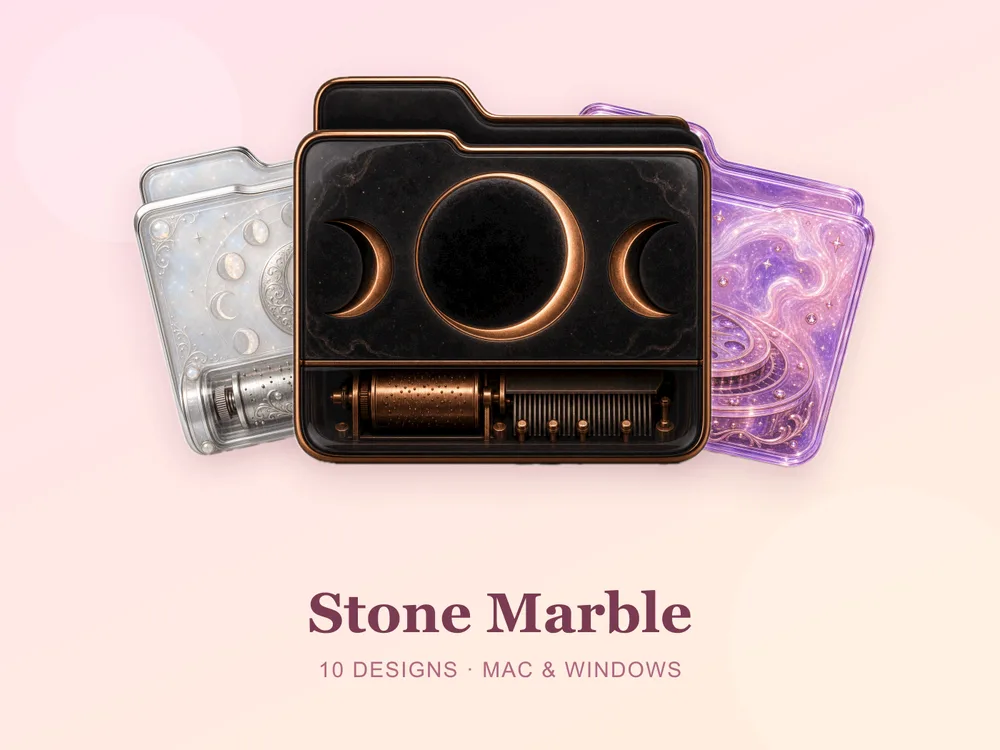
最佳彩色 / 天然石材款
想要更暖或更浓郁的石材美学:
- Jade Stone 青玉 —— 深绿青玉,抛光宝石般的质感,宁静中带一点华贵。
- Ancient Treasure 远古遗珍 —— 做旧雕刻石材,风化的古董感,复古桌面首选。
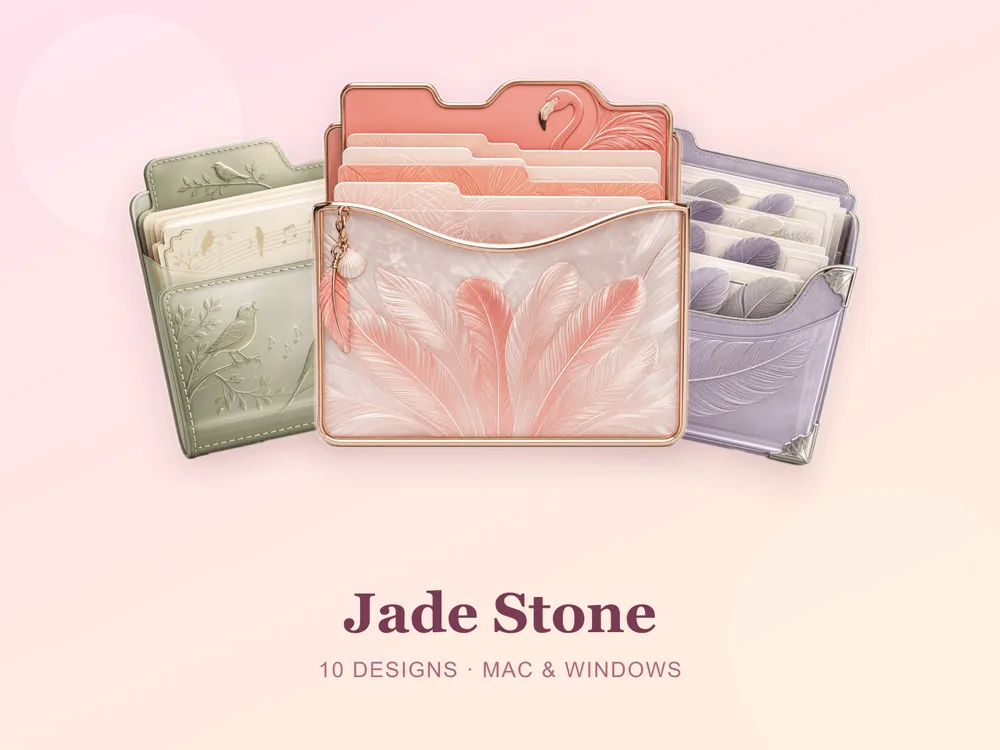
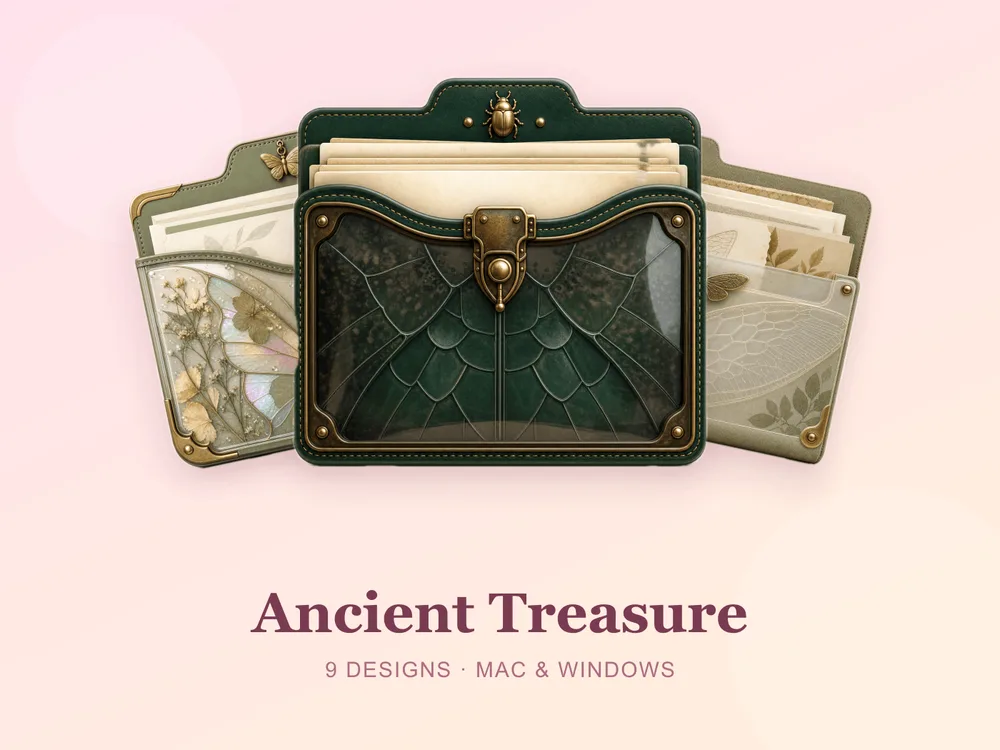
为什么成套大理石比单张图标更好看
大多数"免费大理石文件夹图标"下载之所以让人失望,是因为它们是不同设计师的单张图标——一打放到一个桌面上,纹理互相打架,整体感就垮了。从一套协调的组合开始,每个文件夹共享同一块石面和配色,从你换的第一个文件夹起,整屏就显得是精心设计过的。
怎么安装(60 秒)
下载好图标包后,应用只要几秒:
- Mac: 选中文件夹 → 按 Cmd + I → 把
.icns文件拖到"显示简介"窗口左上角的小图标上。完整教程:如何在 Mac 上更改文件夹图标。 - Windows: 右键文件夹 → 属性 → 自定义 → 更改图标 → 选择
.ico文件。完整教程:如何在 Windows 上更改文件夹图标。
想把新图标变成真正井井有条的桌面,跟着我们的 桌面整理指南 做。
大理石文件夹图标:常见问题
大理石文件夹图标免费吗? FolderIcons 上有几套对每位会员永久免费(Kawaii Beauty、Coral Blush、Wild Print)。上面的大理石与石材成套是付费款——用积分一次解锁即永久拥有,无订阅、不过期。
Mac 和 Windows 都能用吗?
都能。每套 FolderIcons 都同时附 macOS 的 .icns 和 Windows 的 .ico/.png,同一套大理石外观在两个系统上都能在约 60 秒内应用。
在 Retina 或 4K 屏上会清晰吗? 会。所有成套都按高分辨率渲染(最高 1024px),纹理在 Retina 和 4K 屏上依然锐利。
之后能还原吗? 随时可以。Mac 上打开"显示简介",选中图标按 Cmd + X 即可还原;Windows 上用"更改图标 → 恢复默认值"。你的文件从不会被改动——变的只是文件夹的那张图。
一秒变石感高级桌面的捷径
最快拥有优雅桌面的方法,就是认准一种石材,把它应用到最常用的文件夹上。选黑色大理石或柔和石纹,坚持用下去,整屏立刻显得沉静、有想法、有格调。
浏览完整 FolderIcons 图库 —— 涵盖以上所有风格的原创手作成套图标。每位会员三套免费;用积分解锁你喜欢的大理石成套,永久拥有。无订阅、不过期。
更多灵感,看看我们的 最美文件夹图标合集 和 金色 & 奢华文件夹图标。
好看的文件夹,刻进石头里。