macOS 27 Golden Gateでフォルダアイコンを変更する方法(2つの手順)
macOS 27 Golden Gateでフォルダアイコンを変更する2つの方法を解説。標準の「フォルダをカスタマイズ」パネルと、「情報を見る」から独自の .icns アートワークを適用する手順(パブリックベータ対応)。
macOS 27 Golden Gate は 2026年6月8日の WWDC で発表され、7月13日にパブリックベータが公開、9月の正式リリースが見込まれています。Apple シリコン専用となった最初の macOS であり、Rosetta 2 をフルサポートする最後のバージョンでもあります。
デスクトップの見た目にこだわるユーザーにとって最大の注目点は、Finder とシステムアイコンがさらに刷新されたことです。より鮮やかになったカラーリング、進化した Liquid Glass(リキッドグラス)の屈折表現、そして システム設定 → 外観 に追加された透明度スライダーにより、インターフェース全体をほぼ透明な質感から不透明寄りまで自在に調整できるようになりました。ガラスの透明感が増した新しい画面の上では、昔ながらの単調な青いフォルダはこれまで以上に浮いて見えてしまいます。
ここでは、macOS 27 でフォルダアイコンを変更する2つの方法を「一番手軽な手順」から「最も美しく仕上がる手順」まで紹介します(本記事はパブリックベータ版で検証しており、正式版リリース時に改めて確認・更新します)。
方法1:標準の「フォルダをカスタマイズ」パネルを使う(所要3秒)
macOS 26 Tahoe で追加された機能で、Golden Gate でもそのまま引き継がれています。
- フォルダを Control キーを押しながらクリック(右クリック)します。
- メニューから フォルダをカスタマイズ… を選びます。
- カラーの丸を選び、続けて記号(シンボル)を選ぶか、絵文字 ボタンから好きな絵文字を配置します。
Finder タグとも連動しており、タグを付けるとフォルダ名の横に小さな点がつくだけでなく、フォルダ本体がその色に染まります。なお、macOS のシステムフォルダ(アプリケーション、ライブラリ、システム、ユーザ)は保護されており変更できません。
「このフォルダだけとりあえず緑色にして目立たせたい」という場面には最適な機能です。ただし、色は Apple のプリセットに限られ、マークもシステム記号か絵文字のみとなるため、Golden Gate を使っているほかのすべての Mac と同じ見た目になります。「デザインされたデスクトップ」を作るなら、次の方法を使いましょう。
方法2:「情報を見る」から独自のアートワークを適用する(所要60秒)
本格的なカスタムアイコンを適用する定番の方法で、Golden Gate でもこれまで通り確実に動作します。
.icns ファイルを使う場合(最高画質・おすすめ):
- フォルダを選択し、Command + I を押して 情報を見る ウィンドウを開きます。
- 情報を見るウィンドウの左上にある小さなフォルダアイコンの上に、
.icnsファイルをそのままドラッグ&ドロップします。 - ドロップした瞬間に新しいアイコンへ切り替わります。
通常の画像(PNG・JPG)を使う場合:
- 画像を プレビュー アプリで開き、Command + A(すべて選択)→ Command + C(コピー)を押します。
- 変更したいフォルダを選択し、Command + I を押します。
- 左上の小さなアイコンをクリックして青い枠線で囲まれた状態にし、Command + V(ペースト)を押します。
手元に .icns ファイルがある場合は、必ず .icns を使うのがおすすめです。1つのファイルの中に複数の解像度データが格納されているため、サイドバーの極小表示から Finder の最大アイコン表示まで、あらゆるサイズで輪郭がくっきり保たれます。PNG を使う場合は、背景が透過された 512px 以上の正方形画像を用意してください。
元の標準アイコンに戻す方法
フォルダを選択 → Command + I → 左上のアイコンをクリック → Delete キーを押すだけです。すぐに標準フォルダへ戻り、フォルダ内のファイルには一切影響しません。
Golden Gate のガラス質感に映えるおすすめセット
Golden Gate は半透明のガラス表現が一段と際立つため、ガラスや玉虫色の光沢を持つセットが驚くほど綺麗に馴染みます。
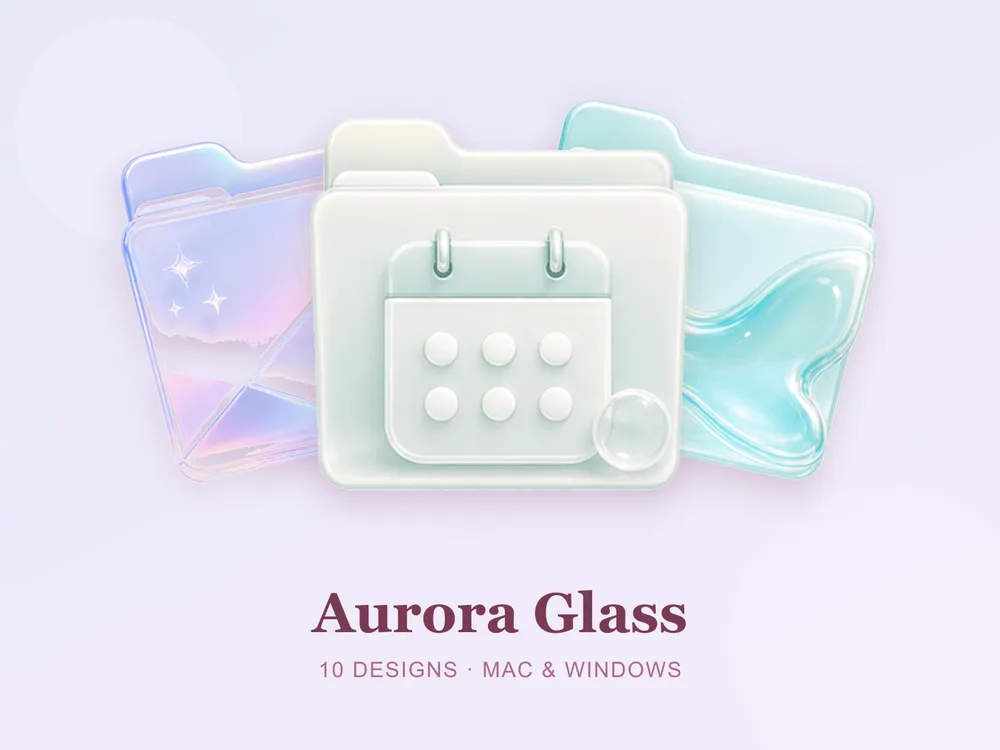
- Aurora Glass(オーロラ・グラス) — オーロラの光を閉じ込めたすりガラス質感。透明感のある新 UI の上で自然に輝きます。
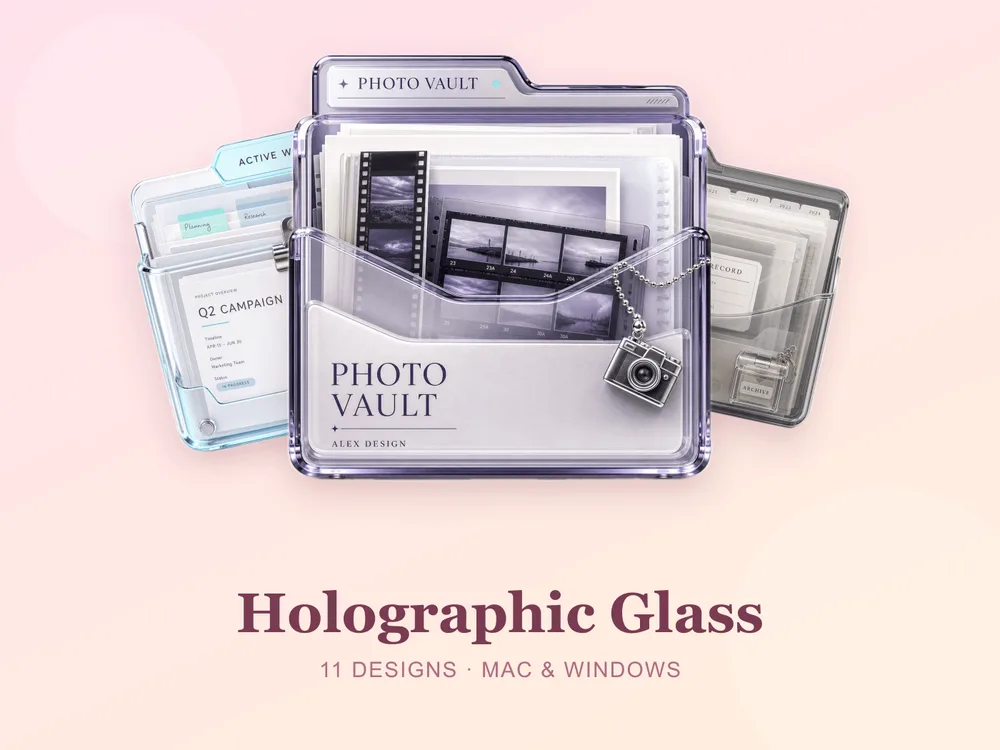
- Holographic Glass(ホログラフィック・グラス) — 背景の光に合わせて色味が移ろう玉虫色のフィルム表現。Liquid Glass に最も近いアイコン体験です。
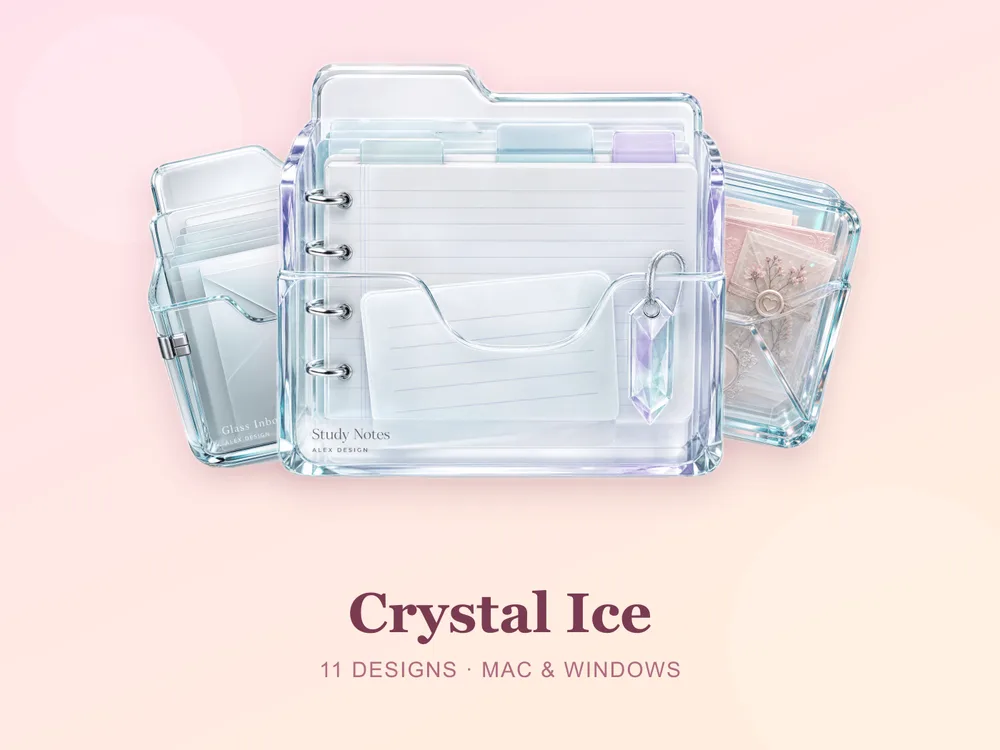
- Crystal Ice(クリスタル・アイス) — 透明でシャープにカットされた氷の結晶。ライト・ダークどちらの壁紙でも輪郭が際立ちます。
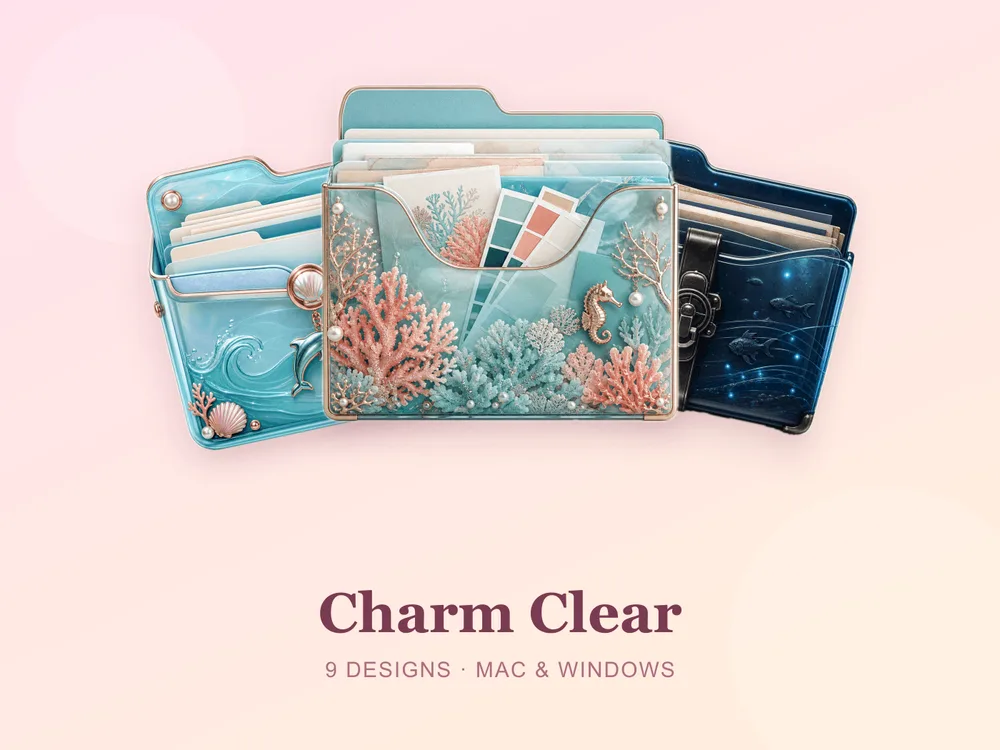
- Charm Clear(チャーム・クリア) — ピン留めされたチャームが可愛い、限りなく透明に近いフォルダ。背景の壁紙を活かしたい方に最適です。
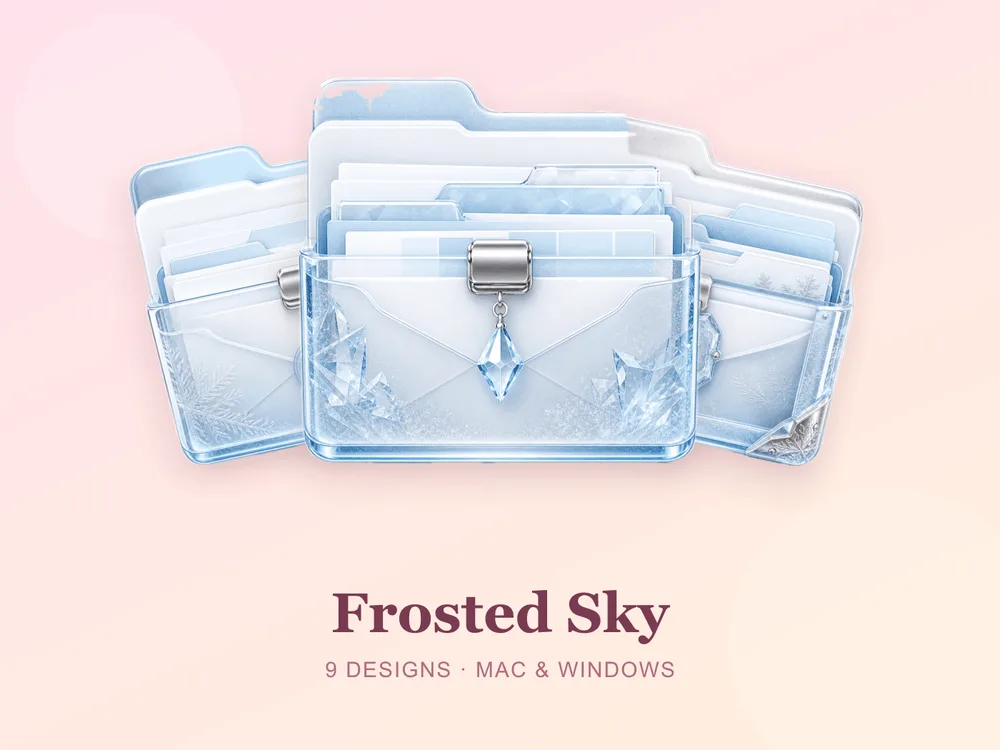
- Frosted Sky(フロステッド・スカイ) — 柔らかなブルーのフロストガラス。情報量の多いデスクトップでも目が疲れません。
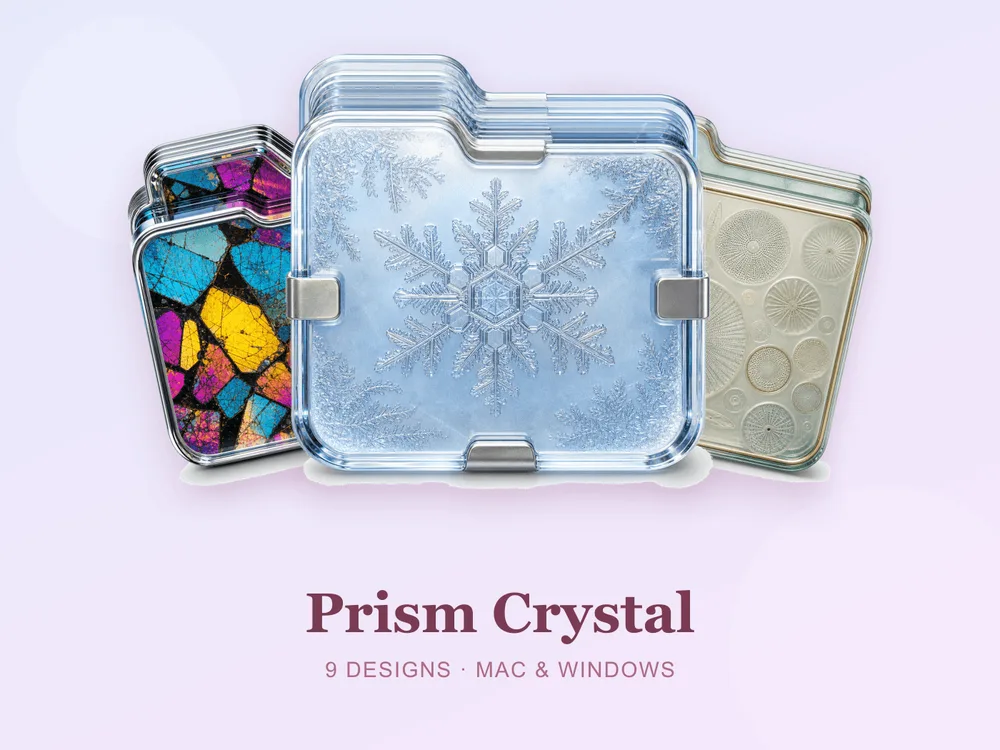
- Prism Crystal(プリズム・クリスタル) — 深い奥行きとプリズム屈折が華やかな、6つの中で最も存在感のあるセットです。
ガラスの透明感よりも、新システムの鮮やかなアイコンカラーに合わせたい場合は、立体感のある3D&グロッシー系フォルダアイコン特集も相性抜群です。
macOS 27 フォルダアイコン:よくある質問(FAQ)
macOS 27 でも「情報を見る」からのアイコン変更は使えますか?
はい、パブリックベータ時点でも Tahoe 以前とまったく同じ手順で .icns ファイルのドラッグ&ドロップが機能します。macOS に長年備わっている標準仕様であり、廃止や仕様変更は行われていません。
カスタムフォルダアイコンを使うには macOS 27 へのアップデートが必要ですか? いいえ。「情報を見る」を使った方法は近年のすべての macOS で利用できます。標準の「フォルダをカスタマイズ」パネルのみ macOS 26 Tahoe 以降が必要です。
アップデートすると、いま設定しているカスタムアイコンは消えてしまいますか?
カスタムアイコンはフォルダ自体に保存されているため、通常の OS 上書きアップデートではそのまま引き継がれます。ただし、将来 Mac を買い替えたりクリーンインストールしたりするときのために、元の .icns ファイルは保管しておくことをおすすめします。
アップデート後にアイコンの色味や見え方が少し変わった気がします。なぜですか? Golden Gate の「外観」に追加された透明度スライダーによってウィンドウや背景の透過具合が変わり、アイコンとのコントラストが変化するためです。フォルダが薄く見えたり重く見えたりする場合は、まずスライダーを調整してみてください。
Windows でも同じセットを使えますか?
FolderIcons のすべてのセットには macOS 用の .icns と Windows 用の .ico / .png が同じダウンロードデータに同梱されているため、1回のアンロックで両方の OS に対応できます。手順はWindows 向けガイドをご覧ください。
まとめ
素早く色分けしたいだけなら標準の フォルダをカスタマイズ、こだわり抜いた美しいデスクトップを作りたいなら 情報を見る から .icns を適用——このプラス1分のひと手間が、「とりあえずタグを付けた画面」と「デザインされた画面」の決定的な差になります。
FolderIcons ギャラリーを見る — macOS・Windows 対応の全217種類のオリジナルセットを収録。無料会員登録で3セット無料、残りのセットもクレジットで買い切りアンロックして永久に愛用できます。従来バージョンの基本手順はMac でフォルダアイコンを変更する方法、整理のコツはデスクトップ整理ガイドをご覧ください。
Golden Gate にふさわしい透明感を、あなたのフォルダにも。