Windows 11 / 10でフォルダアイコンを変更する方法(初心者向け簡単ガイド)
Windows 11・Windows 10で .ico ファイルを使ってフォルダアイコンを数クリックでカスタマイズする方法。追加ソフト不要で1つのフォルダからフルセット適用、元に戻す手順まで解説。
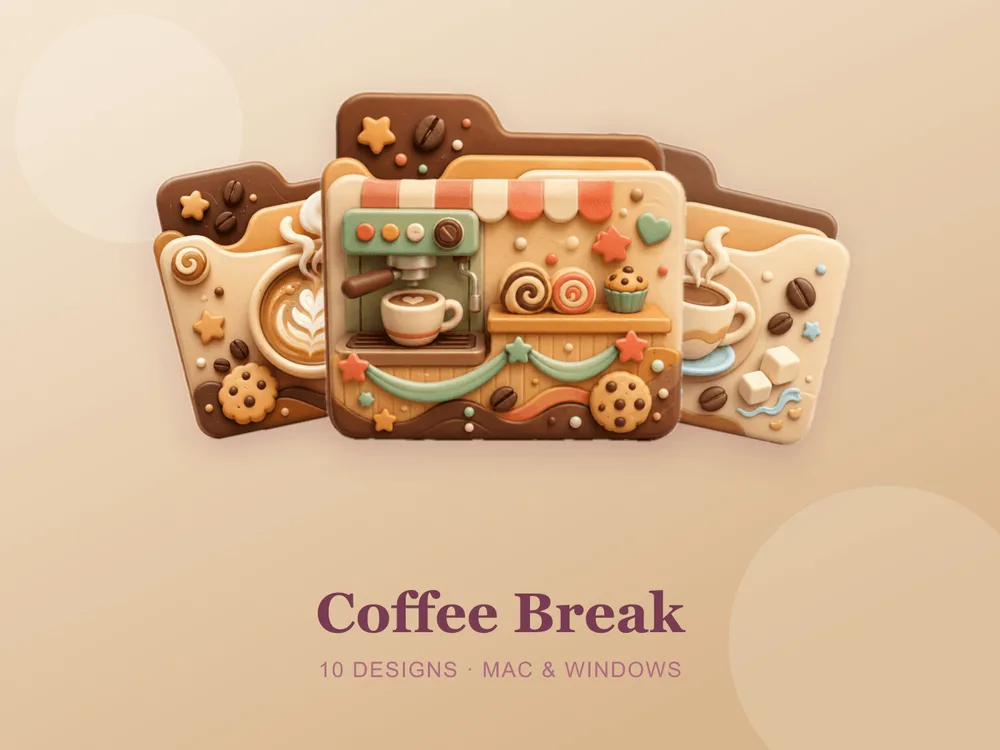
Windows の標準フォルダはどれも同じ黄色い紙フォルダのデザインで、数が増えるほど見分けがつきにくくなります。よく使うフォルダをカスタムアイコンに着せ替えれば、重要なフォルダが一瞬で目に飛び込んでくるようになり、散らかりがちなデスクトップが毎日開くのが楽しみな画面に変わります。Windows の標準機能だけで設定でき、1フォルダあたり約30秒で完了します。
フォルダアイコンの変更手順(Windows 11 & 10 共通)
事前に .ico 形式のアイコンファイルを用意します。これは Windows 標準のアイコン形式で、1つの .ico ファイルの中に複数のサイズが含まれているため、大アイコンでも小アイコンでもくっきり表示されます。
- 変更したいフォルダを右クリックし、プロパティ を選択します。
- カスタマイズ タブを開きます。
- 下部にある アイコンの変更… をクリックします。
- 参照… をクリックし、用意した
.icoファイルを選んで 開く をクリックします。 - OK をクリックし、続けて 適用 → OK をクリックします。これで新しいアイコンが反映されます。
Windows 11 で右クリックメニューに「プロパティ」がすぐ見当たらない場合は、メニュー下部の その他のオプションを確認 をクリックするか、メニュー内の プロパティ(Alt + Enter でも開けます)を選んでください。
アイコンパックをまとめて適用するときは
アイコンパックをダウンロードすると、テーマに沿った複数の .ico ファイルが入っています。フォルダごとに上記の手順を繰り返し、それぞれに合うデザインの .ico を選んでいくだけで、数分後にはデスクトップやドライブ全体が統一感のある美しい見た目に生まれ変わります。
ワンポイント: .ico ファイルは削除したり移動したりしない専用の保管場所(例:ドキュメント\Icons フォルダなど)に置いてから設定してください。あとから元の .ico ファイルを移動・削除すると、Windows が参照先を見失って標準アイコンに戻ってしまいます。
元の標準アイコンに戻す方法
- フォルダを右クリック → プロパティ → カスタマイズ タブを開きます。
- アイコンの変更… をクリックします。
- 既定値に戻す をクリックし、OK → 適用 を押せば元通りです。
アイコンが変わらない・反映されないときの対処法
Windows が古いアイコンのキャッシュを保持していると、変更がすぐ画面に反映されないことがあります。その場合は次を試してみてください。
- デスクトップやエクスプローラー上で F5 キーを押して表示を更新する。
- 一度サインアウトしてサインインし直すか、タスクマネージャーから「エクスプローラー」を再起動する。
- ファイルが本物の
.ico形式か確認する(.pngの拡張子だけを手動で.icoに書き換えたファイルは正しく動作しません)。
Windows 向けの高品質なフォルダアイコンを探すなら
美しいデスクトップを作る一番の秘訣は、バラバラの単品アイコンではなく統一されたデザインのセットを使うことです。どのモニター解像度でもシャープに表示される、マルチサイズ対応の .ico 同梱パックを選びましょう。
FolderIcons では、多彩なテーマで丁寧にデザインされたオリジナルのフォルダアイコンセットを提供しています。すべてのダウンロードに Windows ですぐ使える .ico ファイルと導入ガイドが含まれているため、迷わずスムーズに着せ替えられます。まずはギャラリーを見るをチェックしてみてください。無料会員登録で3セットが無料になり、気に入ったパックは一度のアンロックで永久にお使いいただけます。
いつもの Windows デスクトップを、もっと心地よい空間へ。