Macでフォルダアイコンを変更する方法(2026年・図解なしでも迷わない完全ガイド)
macOSのフォルダアイコンを1分以内に変更する手順をわかりやすく解説。標準の青いフォルダを好きな画像や .icns アイコンパックに着せ替える方法(macOS 26 Tahoe / macOS 27 Golden Gate対応)。
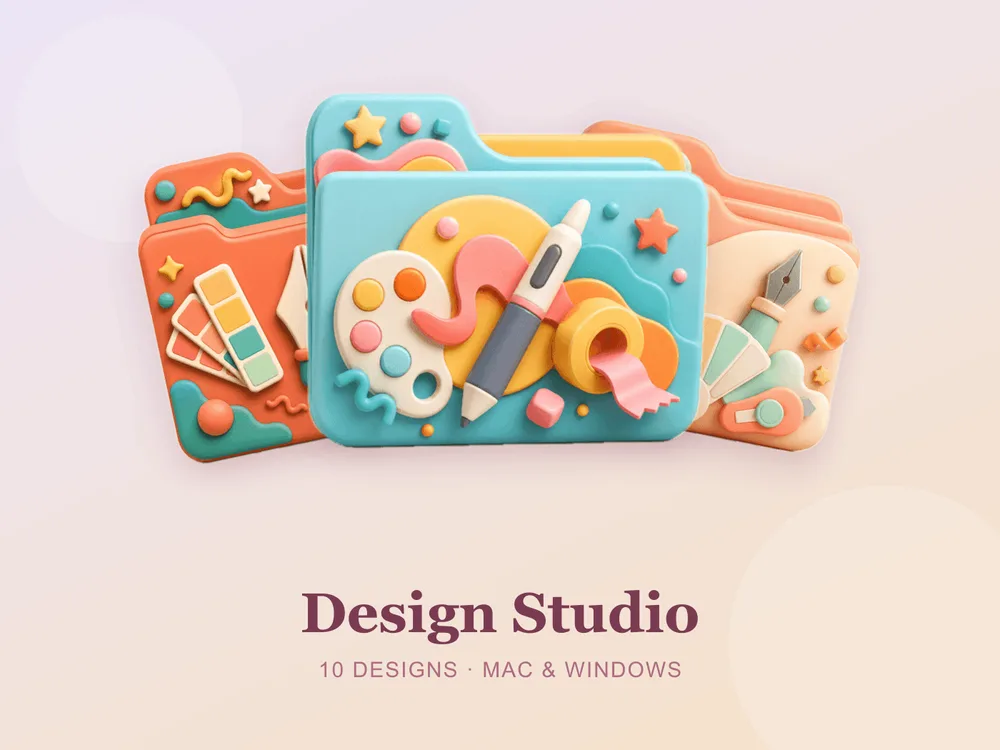
macOS 標準の青いフォルダはシンプルで優秀ですが、デスクトップに何十個も並ぶと「同じ青い四角形の海」になってしまいます。フォルダアイコンを変更すれば、目的のフォルダが一瞬で見つかるようになるだけでなく、Mac を開くたびに自分らしい心地よい空間を楽しめます。ここでは一番かんたんな手順をまとめました。
まずは確認:macOS 標準のカスタマイズ機能でできること
macOS 26 Tahoe 以降、Finder には標準の簡易カスタマイズ機能が搭載されています。フォルダを Control + クリック(右クリック)して フォルダをカスタマイズ… を選ぶと、プリセットカラーの変更や、フォルダ中央へのシステム記号・絵文字の配置が約3秒で行えます。また、Finder タグを付けるとフォルダ本体がその色に染まる仕様は macOS 27 Golden Gate にも引き継がれています。
ちょっとした目印にはとても便利ですが、標準機能でできるのはここまでです。
- 選べる色は Apple が用意したプリセットカラーのみ。
- 入れられるマークはシステム標準の記号か絵文字のみ(イラストや質感は不可)。
- Tahoe 以降のすべての Mac と同じ選択肢になるため、オリジナリティのある画面にはなりにくい。
立体的なイラストや美しいテクスチャ、デスクトップ全体で統一されたデザインセットを使いたい場合は、独自のアイコン画像を適用します。以下の手順は Big Sur から最新の Golden Gate まで、すべての macOS で共通して使えます(macOS 27 の新機能が気になる方はmacOS 27 Golden Gate でフォルダアイコンを変更する方法もご覧ください)。
手軽な方法:好きな画像をコピー&ペーストする
手元にある画像(PNG、JPG、または .icns ファイル)を使って一番手早く変更する方法です。
- 使いたい画像を プレビュー アプリで開きます。Command + A で全体を選択し、Command + C でコピーします。
- Finder で変更したいフォルダを選択し、Command + I を押して 情報を見る ウィンドウを開きます。
- 情報を見るウィンドウの左上にある小さなフォルダアイコンをクリックします(アイコンの周りに青い枠線がつきます)。
- Command + V を押してペーストします。これだけで、フォルダが即座に新しいアイコンに変わります。
サードパーティ製アプリもターミナル操作も一切不要です。
きれいに仕上げる王道の方法:.icns アイコンパックを使う
専用のアイコンパックをダウンロードすると、Mac 専用の .icns ファイルが入っています。どの表示サイズでもくっきり美しく見えるよう設計された専用形式です。
- 変更したいフォルダを選択し、Command + I(情報を見る)を押します。
.icnsファイルを、情報を見るウィンドウ左上の小さなフォルダアイコンの上に直接ドラッグ&ドロップします。- 指を離した瞬間にアイコンが更新されます。
.icns ファイルには複数の解像度があらかじめ格納されているため、Finder サイドバーの小さな表示からデスクトップの特大表示まで、常にシャープな画質が保たれます。
元の青いフォルダに戻す方法
間違えて別のアイコンを入れてしまったり、標準の青いフォルダに戻したくなったりしたときも簡単です。
- フォルダを選択し、Command + I を押します。
- 情報を見るウィンドウ左上のアイコンをクリックして選択状態にします。
- キーボードの Delete キーを押します。すぐに元の標準フォルダアイコンに戻ります。
すっきり美しいデスクトップを作るコツ
- 統一されたセットを使う。 同じテイスト・同じカラーパレットで作られたアイコンパックを使うと、バラバラの素材を集めるより圧倒的に洗練されて見えます。
- 用途ごとに色分けする。 プライベートはピンク、仕事はブルー、家計・書類はグリーンなどルールを決めると、ラベルを読む前に視線が自然と目的のフォルダへ向かいます。
- 元のアイコンファイルは保管しておく。 将来 Mac を買い替えたり OS をクリーンインストールしたりした際、すぐに同じ環境を再現できます。
クオリティの高いフォルダアイコンを探すなら
ネット上に散らばっている無料アイコンは、解像度が低かったりデザインが揃っていなかったりすることが少なくありません。「寄せ集め」ではなく「デザインされたデスクトップ」を目指すなら、最初からシリーズとして作られたセットから始めてみてください。
FolderIcons では、動物、ミニマル、ゲーミング、季節テーマなど、細部まで丁寧に作り込まれたオリジナルのフォルダアイコンセットを提供しています。すべてのダウンロードに Mac 用の .icns ファイルと導入ガイドが含まれているため、上記の手順がわずか数十秒で完了します。まずはギャラリーを見るからチェックしてみてください(無料会員登録で3セット無料、気に入ったセットは買い切りで永久に所有できます)。
毎日のフォルダを、あなたらしいスタイルに。