3D フォルダアイコン厳選コレクション|Mac & Windows 対応(2026年版)
2026年おすすめの Mac・Windows 向け 3D フォルダアイコン特集。ツヤ感のある 3D ポップ、ガラス質感、メタリック系まで厳選セットと60秒の設定手順・FAQを紹介します。
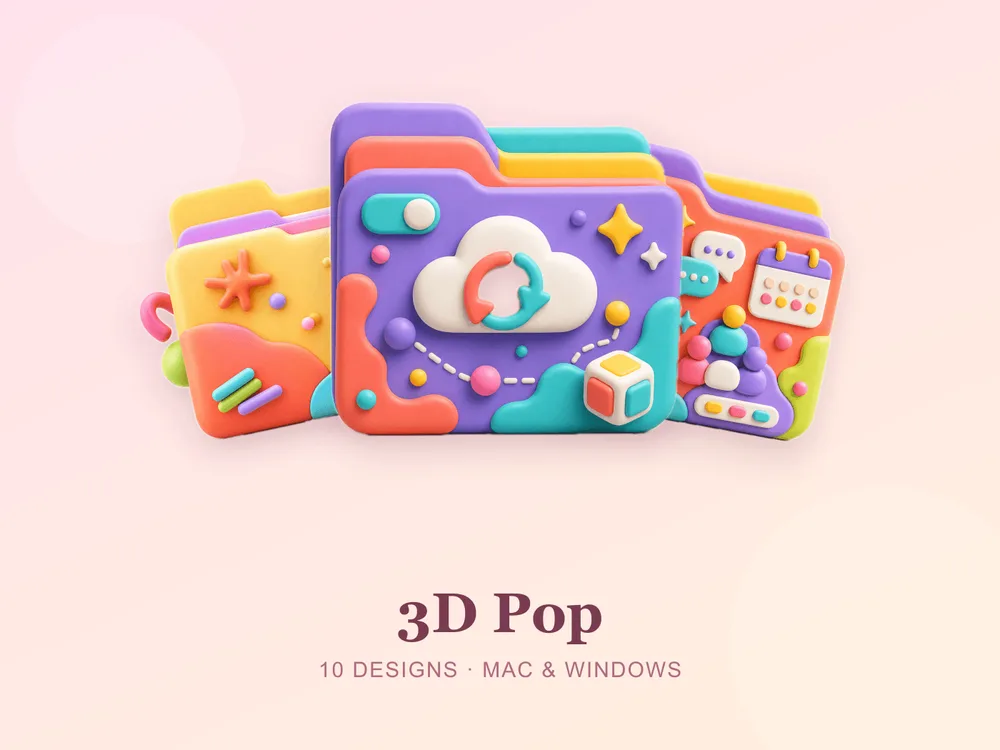
フラットデザインのアイコンにも良さがありますが、3D のフォルダアイコンには思わず触れたくなるような存在感があります。柔らかなドロップシャドウ、艶やかなハイライト、そして画面の奥行きを感じさせる立体感。フラットなアイコンが静かにデスクトップへ溶け込むのに対し、3D のセットは画面から軽やかに浮かび上がり、モダンで遊び心のある心地よい景色をつくってくれます。Mac 標準の青いフォルダ(あるいは Windows の素朴な黄色いフォルダ)を統一感のある 3D セットに着せ替えるだけで、デスクトップ全体が App Store のキービジュアルのような洗練された輝きをまといます。
この記事では、2026年におすすめの 3D デザイン・フォルダアイコン を厳選してご紹介します。弾むようなツヤ感の 3D ポップから、透明感あふれるガラス調、クールなメタリック仕上げまで幅広くピックアップしました。すべてのセットに Mac 用の .icns ファイルと Windows 用の .ico/.png ファイルが揃っているため、OS を問わずデスクトップ全体を美しい立体感で統一できます。
美しい 3D フォルダアイコンの条件
「3D 風」のデザインは、少しバランスを崩すと重たく見えたり、ツヤが強すぎて安っぽいプラスチックのように見えたりしがちです。本当に上質で立体的に見えるセットには、次の3つの共通点があります。
- 節度ある奥行き感。 優れた 3D セットは、柔らかな影とすっきりしたハイライトを効かせることで、過剰なエフェクトに頼らず丸みと実在感を表現しています。
- 見分けやすいバリエーション。 セット内でアクセントカラーや質感に程よい変化がついているため、ひとつの立体シリーズとしての統一感を保ちながら、目的のフォルダをひと目で見分けられます。
- ライティングと質感の統一。 すべてのフォルダが同じ光源・同じ仕上げで描かれているため、バラバラの 3D 素材を寄せ集めたようなちぐはぐさがなく、画面全体がひとつの作品のようにまとまります。
ツヤ感が魅力の 3D ポップ系セット
明るく弾むような、モダンなアプリアイコン風のスタイルがお好みならこちらがおすすめです。
- 3D Pop — 丸みのあるフォルムに鮮やかなグロス仕上げを施した定番セット。遊び心とモダンさが弾けるデザインです。
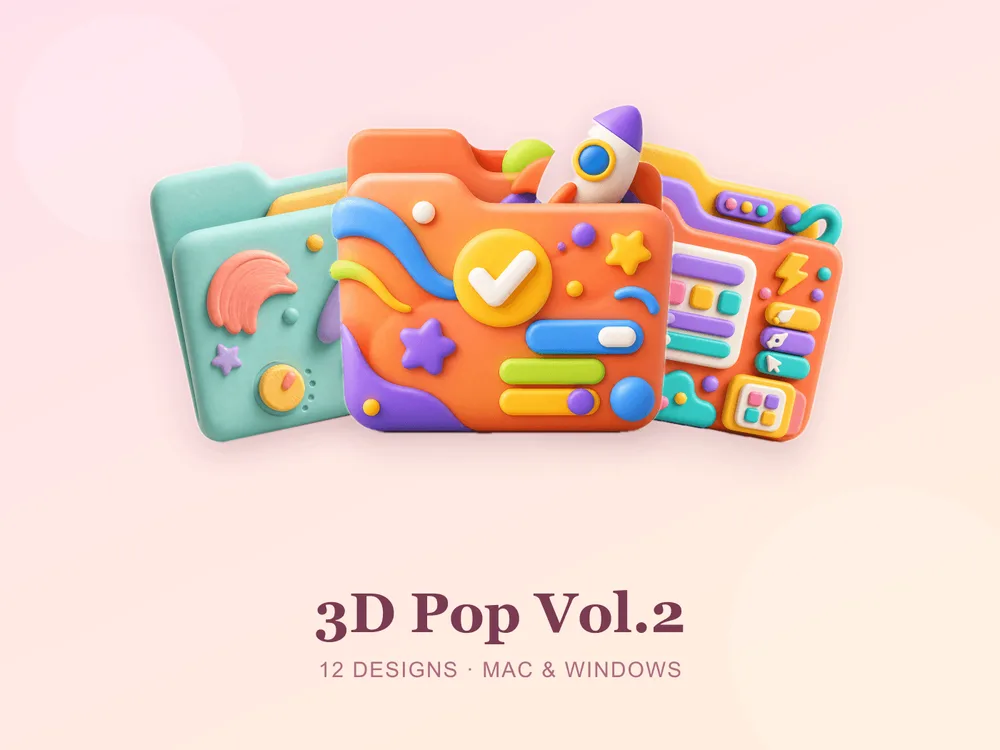
- 3D Pop Vol.2 — 立体ポップな造形とカラーリングの第2弾。フレッシュで明るく、思わずクリックしたくなる質感が魅力です。
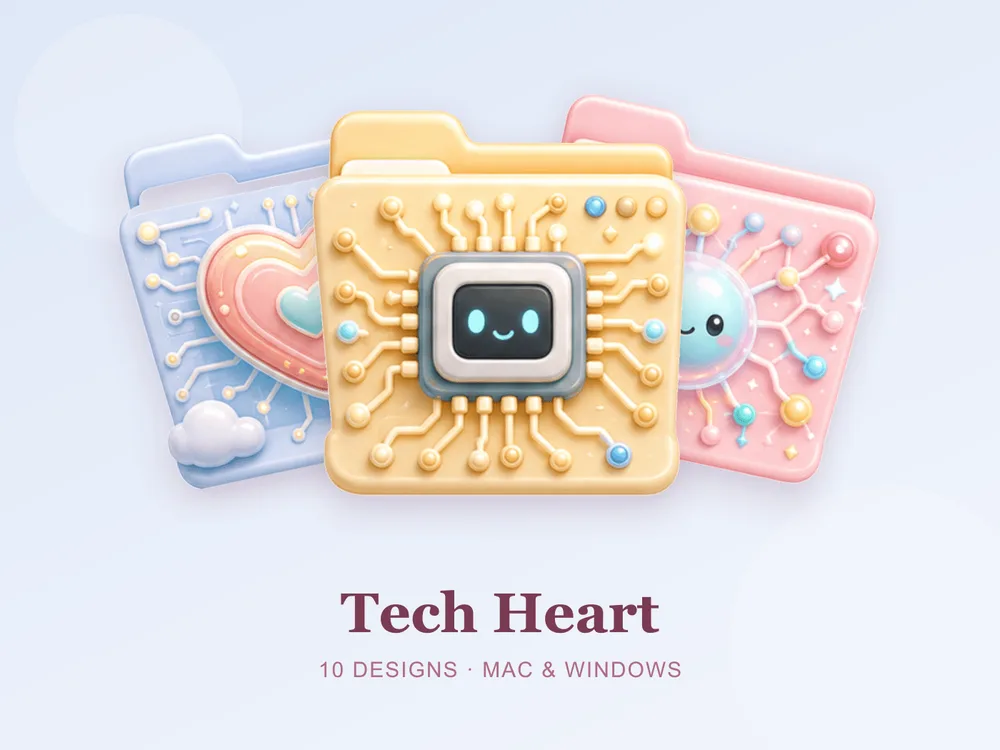
- Tech Heart — 柔らかな光をまとった洗練の 3D テックカラー。クリーンで現代的、さりげない未来感を演出します。
ガラス&メタリックの立体セット
よりプレミアムで、キービジュアルのような奥行きを楽しみたい方にぴったりのシリーズです。
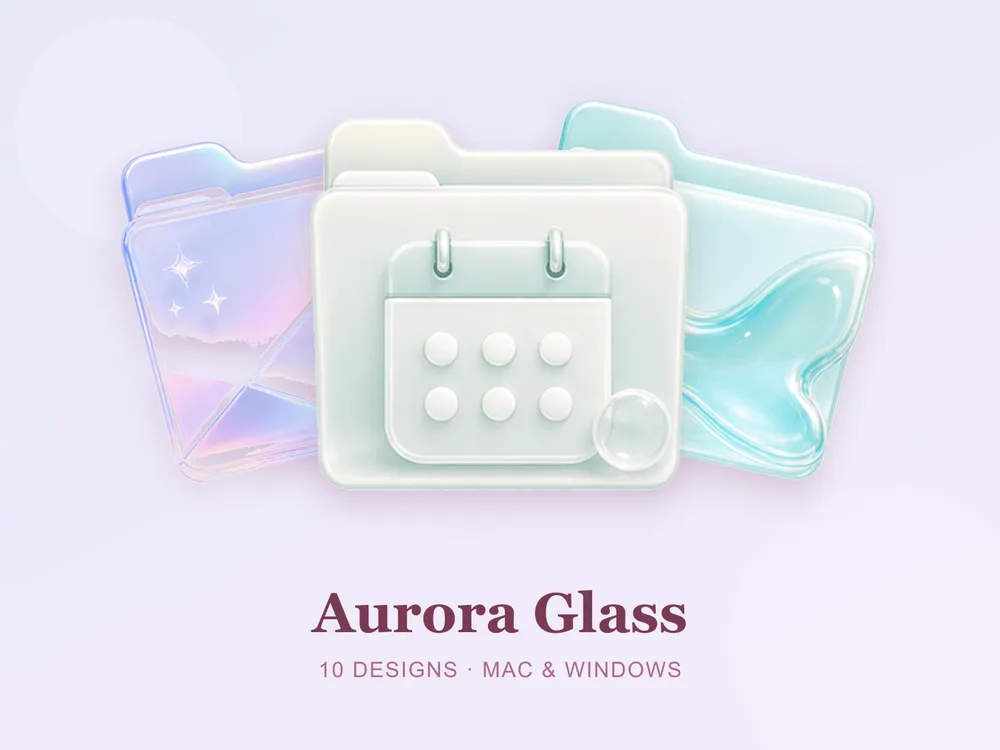
- Aurora Glass — 柔らかな発光感を帯びたオーロラ調の 3D ガラス。モダンで幻想的、静かな近未来感があります。
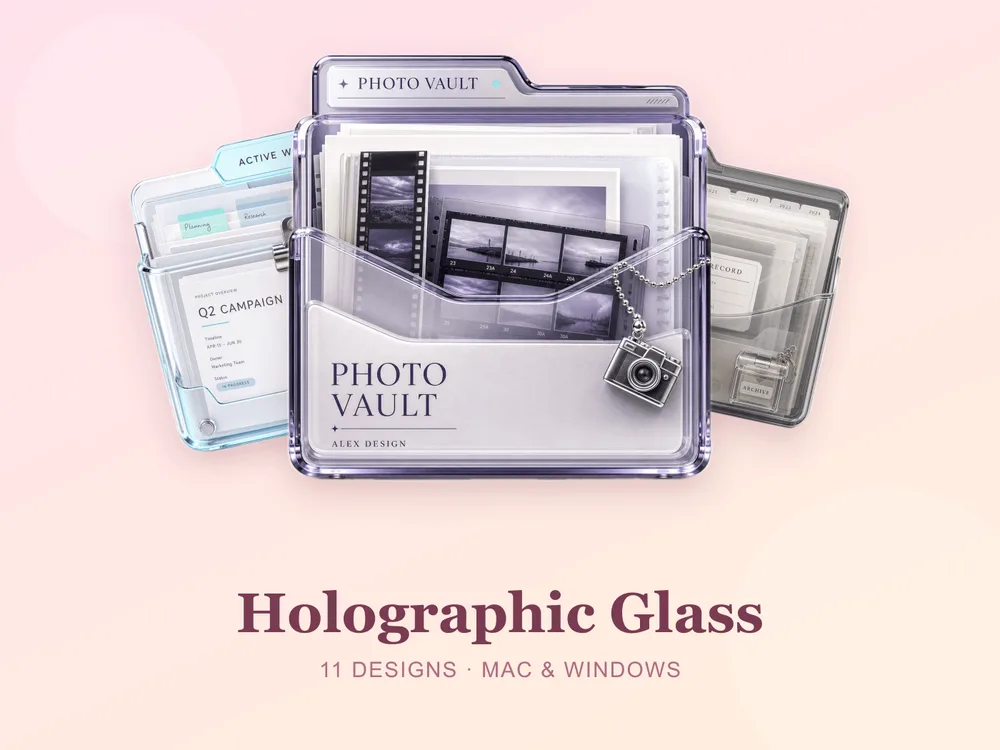
- Holographic Glass — 光の角度で表情を変える立体ホログラムカラー。大胆でツヤやかな存在感を放ちます。
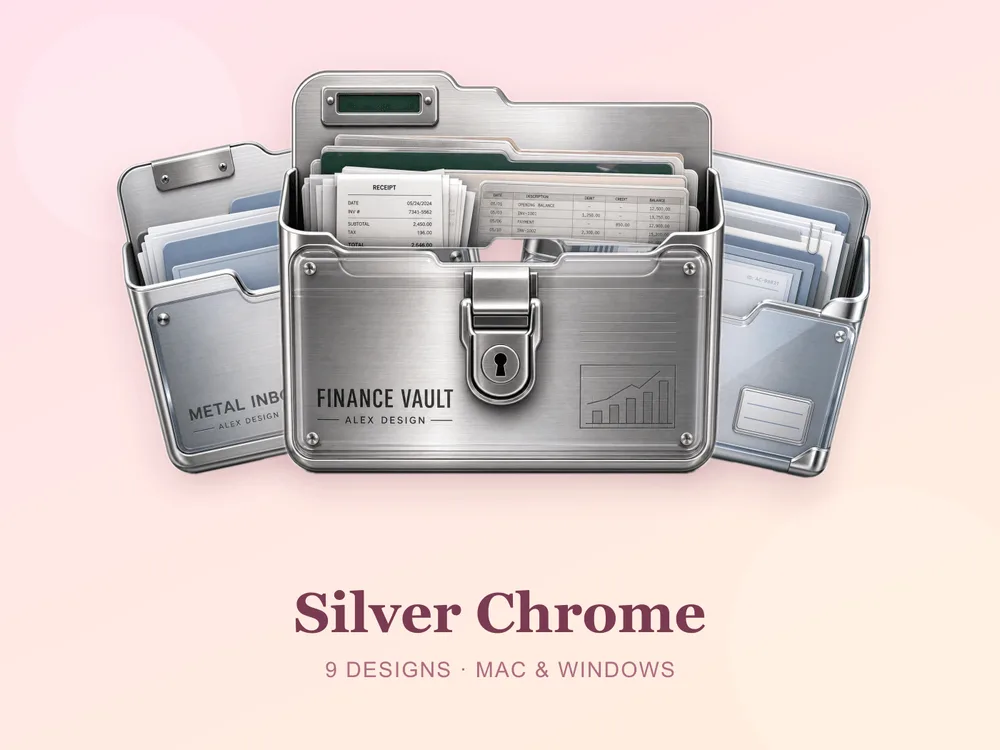
- Silver Chrome — 澄んだ 3D の光沢をまとったクールなメタリックグレー。シャープで都会的、ハイテクな印象に仕上がります。
単体アイコンの寄せ集めより「セット使い」が映える理由
ネットで見つかる「無料 3D フォルダアイコン」を並べてみてもいまひとつ決まらないことが多いのは、異なるデザイナーが作った単体 PNG を混ぜてしまうからです。光の当たる角度がバラバラだったり、一部だけ妙に平面的に見えたりして、せっかくの立体感が崩れてしまいます。最初から統一されたセットを選べば、すべてのフォルダが同じライティング・質感・カラーパレットを共有するため、最初のひとつを変えた瞬間からデスクトップ全体が計算された 3D コレクションとして完成します。
設定方法(約60秒)
お気に入りのセットをダウンロードしたら、反映まではほんの数十秒です。
- Mac の場合: フォルダを選択 → Command + I で「情報を見る」を開く → ウィンドウ左上の小さなアイコンに
.icnsファイルをドラッグ&ドロップします。詳しい手順は Mac でフォルダアイコンを変更する方法 をご覧ください。 - Windows の場合: フォルダを右クリック → プロパティ → カスタマイズ → アイコンの変更 →
.icoファイルを選択します。詳しい手順は Windows でフォルダアイコンを変更する方法 をご覧ください。
新しいアイコンをきっかけにデスクトップをすっきり整頓したい方は、フォルダアイコンでデスクトップを整理するガイド もあわせてどうぞ。
3D フォルダアイコン:よくある質問(FAQ)
3D フォルダアイコンは無料ですか? FolderIcons では、会員登録だけでずっと無料で使えるフルセット(Kawaii Beauty、Coral Blush、Wild Print)をご用意しています。上記でご紹介した 3D セットはプレミアムコレクションで、クレジットを使って一度アンロックすれば、サブスクリプションなし・有効期限なしで永久にご利用いただけます。
明るい壁紙と暗い壁紙のどちらでも映えますか? はい、どちらにもよく合います。明るい壁紙の上では柔らかなシャドウがすっきりと際立ち、ダーク系の壁紙ではグロスのハイライトやメタリックな光沢がくっきりと浮かび上がるため、背景を選ばず美しい立体感を保てます。
Mac と Windows の両方で使えますか?
はい。すべての FolderIcons セットには macOS 用の .icns ファイルと Windows 用の .ico/.png ファイルが同梱されており、どちらの OS でも約60秒で同じ 3D スタイルを適用できます。
Retina ディスプレイや 4K モニターでもくっきり表示されますか? はい。最大 1024px の高解像度でレンダリングされているため、Retina や 4K の高精細ディスプレイでもシャドウやハイライトのディテールまでシャープに表示されます。
あとから元のアイコンに戻せますか?
いつでも簡単に戻せます。Mac なら「情報を見る」を開いて左上のアイコンを選び Command + X を押すだけ、Windows なら「アイコンの変更」→「既定値に戻す」を選ぶだけです。中のファイルには一切影響せず、フォルダの見た目だけが切り替わります。
奥行きのあるデスクトップをつくる近道
モダンで統一感のあるデスクトップを手早くつくるコツは、気に入った 3D パレットをひとつ決めて、よく使うフォルダにまとめて適用することです。ツヤ感のあるポップ系、幻想的なガラス調、あるいはシャープなクローム調——どれかひとつの軸を貫くだけで、画面全体が立体的で上質な空間へと生まれ変わります。
FolderIcons ギャラリーをすべて見る — 上記すべてのスタイルを網羅したオリジナルのハンドクラフト・アイコンパックを公開中。会員なら3セットが無料、気になる 3D セットはクレジットで一度アンロックすれば永久にあなたのものです。サブスク不要、期限もありません。
さらにインスピレーションをお探しなら、透明・クリア系フォルダアイコン特集 や ブラック&ダーク系フォルダアイコン特集 もぜひチェックしてみてください。
毎日のフォルダに、画面から浮かび上がる立体感を。