如何在 Mac 上自制文件夹图标(2026 指南)
2026 如何在 Mac 上自制文件夹图标——把任意图片手动做成文件夹图标,或直接用现成成套。手把手步骤,含常见问题。
在 Mac 上得到自定义文件夹图标有两种办法:用任意图片自己做一个,或直接放进现成的 .icns 成套。这篇指南两者都讲——当你心里有一张具体图片时用完整的手动法,当你只想让桌面好看时用 10 秒捷径。两种都不动你的文件,都可随时还原。
方法一:把任意图片做成文件夹图标(手动)
当你想用一张具体图片——logo、照片、一幅画——当文件夹图标时,用这个。
- 在 预览(Preview) 里打开你想用的图片(任意 PNG 或 JPG 都行;方形图最好看)。
- 按 Cmd + A 全选,再按 Cmd + C 复制。
- 在访达里选中你的文件夹,按 Cmd + I 打开显示简介。
- 点击"显示简介"窗口左上角那个小文件夹图标,让它高亮出现蓝色边框。
- 按 Cmd + V。文件夹现在就用上你的图片了。
让效果更干净的小技巧:
- 用透明背景的 PNG,图片才不会落在难看的白方块里。
- 从方形、高分辨率的图开始(至少 512×512),才保持锐利。
- 想要"真文件夹"的样子而不是一张扁平照片,图片得预先做成文件夹形状——这正是现成成套给你的。
方法二:用现成 .icns 成套(捷径)
手动做图标适合一个文件夹。想要一整个显得设计过的桌面,一套协调的组合更快、也协调得多——每个文件夹共享同一种风格,而不是一打不搭的照片。
- 下载并解压一套——里面会有
.icns文件。 - 选中文件夹 → Cmd + I → 把
.icns拖到"显示简介"左上角的小图标上。 - 完成。每个文件夹重复即可。
几套干净的入门选择:
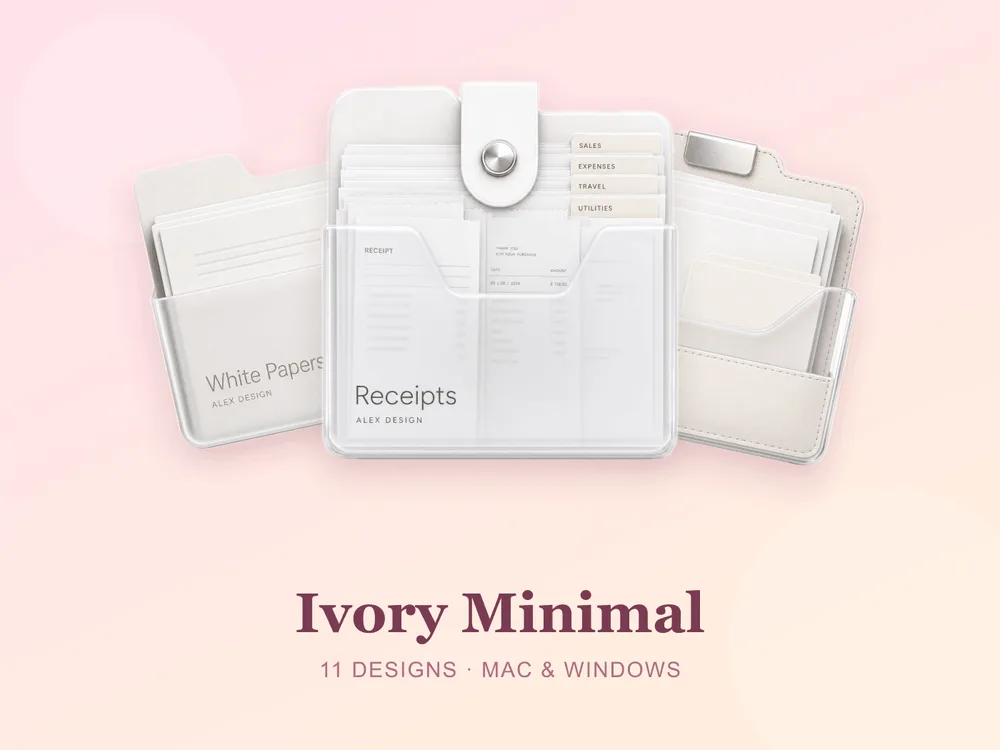
- Ivory Minimal 象牙极简 —— 干净米白文件夹,简约、现代,怎么看都平静。
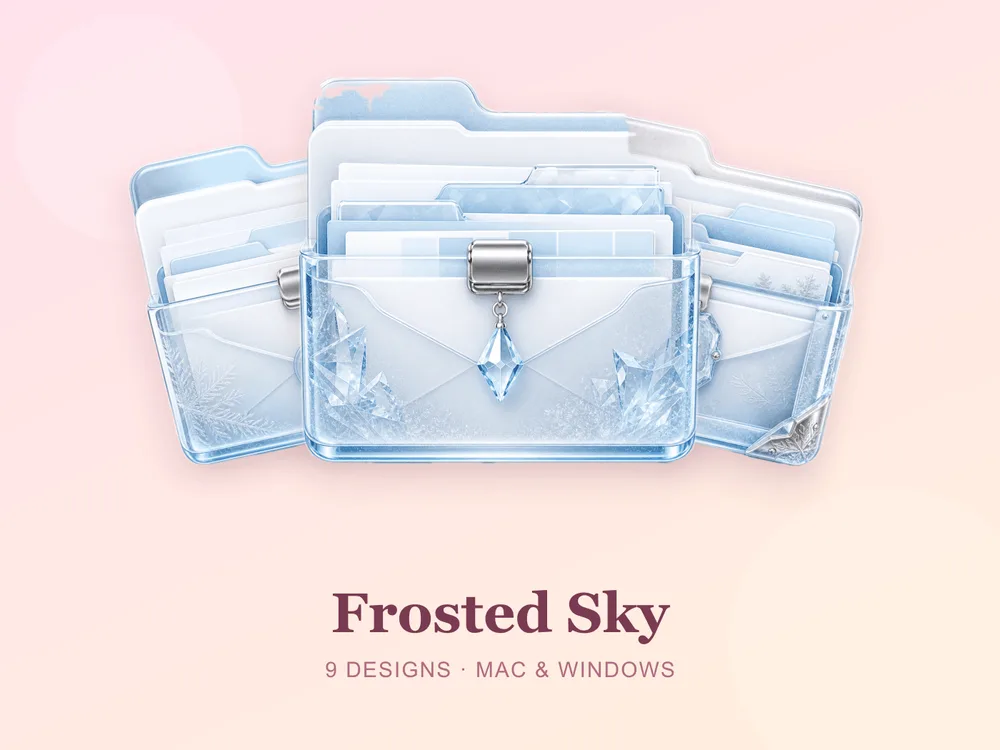
- Frosted Sky 冰霜天空 —— 柔和粉蓝,轻盈、不累眼。
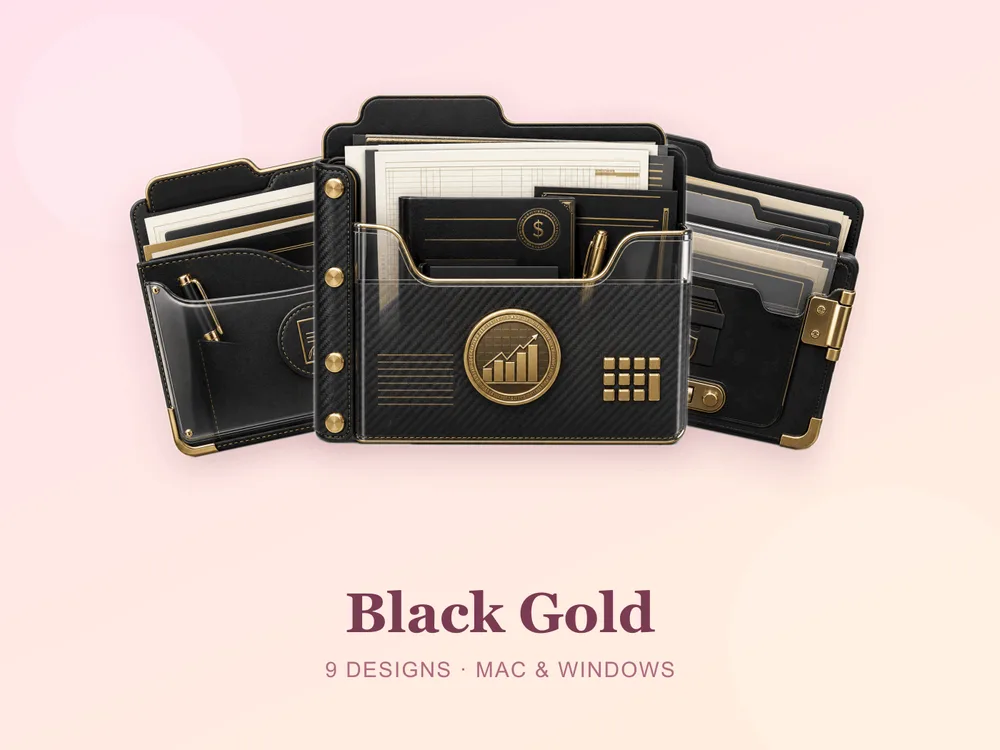
- Black Gold 黑金 —— 哑光黑配金色点缀,轻奢,深色模式的完美之选。
更多可逛 完整图库,或按氛围看我们的 极简 和 美学精选 合集。完整拖放教程:如何在 Mac 上更改文件夹图标。
在 Mac 上自制文件夹图标:常见问题
Mac 文件夹图标用什么图片格式最好? 方形、透明背景、至少 512×512 的 PNG 最好看。预览可以粘贴任意 PNG 或 JPG,但透明和高分辨率给出最干净的效果。
粘贴图片和用 .icns 文件有什么区别?
粘贴(方法一)是把一张扁平图片放在文件夹上——适合 logo 或照片。.icns 成套(方法二)是按文件夹形状、多种分辨率专门做的,所以在任何尺寸下都像一个真实、锐利的文件夹。
需要额外软件吗? 不需要。macOS 用"预览"和"显示简介"原生就能搞定——无需下载或设计软件。
Windows 也能用吗?
方法不同(Windows 用 .ico,走属性 → 自定义),但每套 FolderIcons 两种都含——见 如何在 Windows 上更改文件夹图标。
之后能还原吗? 随时可以。打开"显示简介",点左上角的图标,按 Cmd + X 即可还原成默认文件夹。你的文件从不会被改动。
一秒变设计过的桌面
手动做一个自定义图标是个好玩的小技巧——但想要一个显得有意为之的桌面,用同一套图标应用到最常用的文件夹上,几分钟就能搞定,而且是手工图标做不出的协调感。
浏览完整 FolderIcons 图库 —— 涵盖每种风格的原创手作 .icns 成套。每位会员三套免费;用积分解锁你喜欢的,永久拥有。无订阅、不过期。
好看的文件夹,完全照你想要的样子。