감성적인 Mac 데스크톱 꾸미는 법 (2026 완벽 가이드)
2026년 감성 Mac 데스크톱 완성 레시피 — 배경화면 선택부터 맞춤 폴더 아이콘 세트, 레이아웃 정돈법, 60초 아이콘 적용 가이드와 FAQ까지 한눈에 정리했어요.
감성적인 Mac 데스크톱은 완벽한 배경화면 한 장만으로 만들어지지 않아요. 몇 가지 작은 요소들이 서로 한목소리를 낼 때 비로소 완성되죠. 눈이 편안한 배경, 서로 부딪히지 않고 조화를 이루는 폴더들, 그리고 노트북을 여는 순간 복잡함 대신 차분함이 느껴질 만큼의 질서만 있으면 충분해요. 가장 반가운 점은 반나절도 안 걸려 대부분을 완성할 수 있고, 인상을 가장 크게 좌우하는 핵심 단계인 '기본 파란 폴더를 맞춤 세트로 교체하기'는 폴더당 1분이면 끝난다는 거예요. 지금부터 전체 레시피를 알려드릴게요.
1. 배경화면부터 고르되, 차분한 톤으로 시작하기
배경화면은 데스크톱 전체의 분위기를 결정해요. 먼저 마음에 드는 배경 한 장을 고르고 나머지 요소들이 그 흐름을 따라가게 하세요. 대비가 너무 강하지 않고 부드러운 배경일수록 그 위에 놓이는 아이콘과 폴더 이름이 또렷하게 읽혀 훨씬 '감성적'으로 보입니다. 따뜻한 뉴트럴, 차분한 블루, 파스텔 등 오늘의 컬러 팔레트를 정해 두고 다음 단계로 넘어가 보세요.
2. 기본 파란 폴더를 통일된 세트로 교체하기
의외로 많은 사람이 건너뛰지만, 실제 전후 차이를 가장 극적으로 만드는 단계예요. 똑같은 파란색 기본 폴더 열두 개가 모여 있으면 '밀린 일거리'처럼 보이지만, 하나로 통일된 세트를 입히면 '의도된 디자인'으로 읽히거든요. 방금 고른 배경화면의 색감과 공명하는 세트를 골라 보세요.
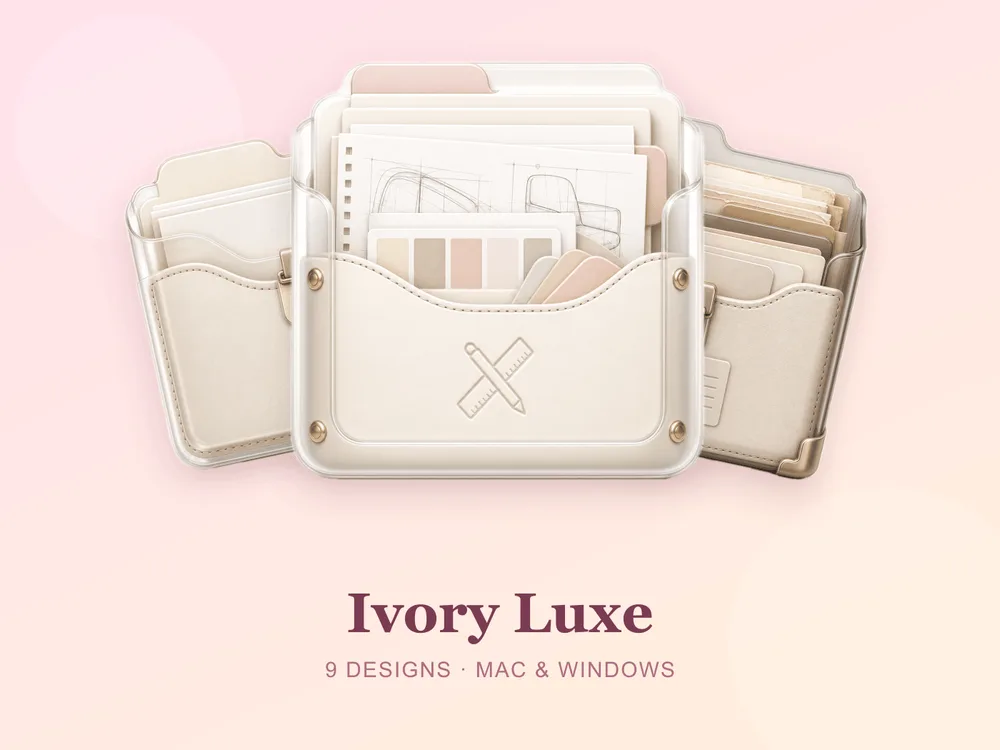
- 따뜻하고 포근한 배경화면 → Ivory Luxe 또는 Amber Caramel
- 시원하고 차분한 배경화면 → Frosted Sky 또는 Ivory Minimal
- 부드럽고 사랑스러운 배경화면 → Coral Blush (무료) 또는 Lavender Bow
- 어두운 다크 톤 배경화면 → Black Gold 또는 Marble Noir
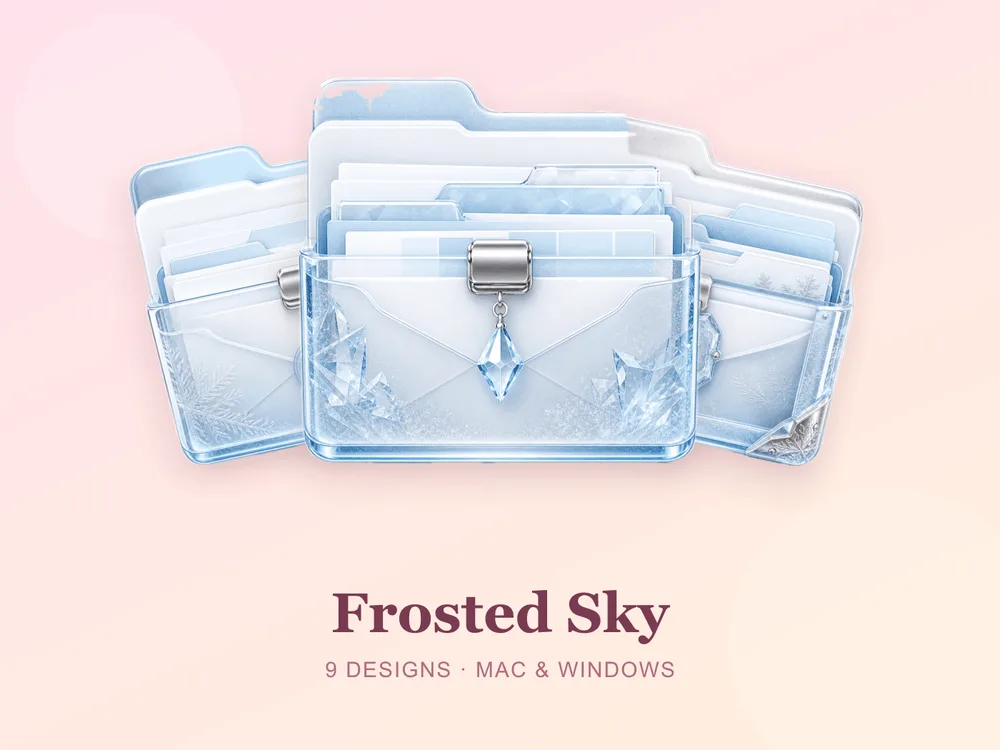
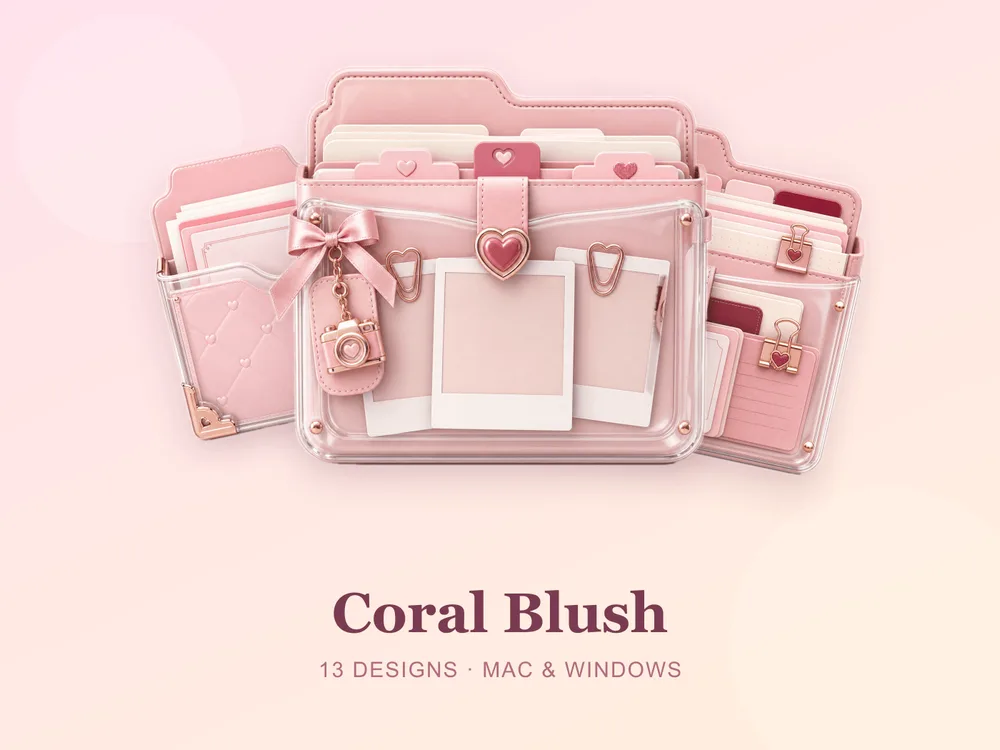
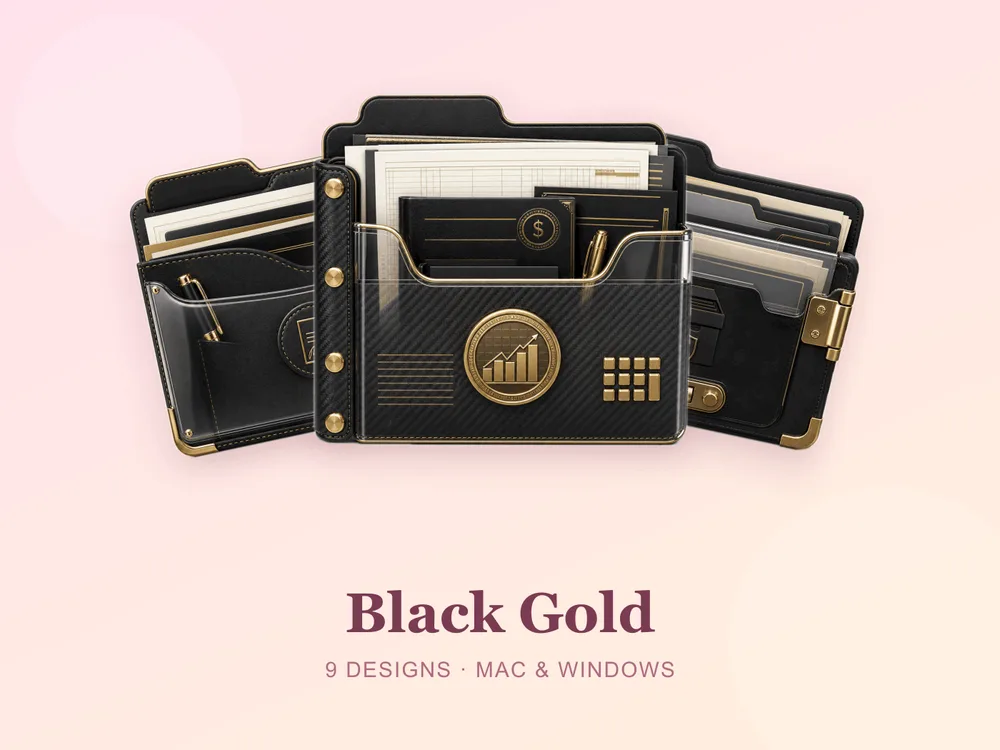
색상과 무드별로 더 살펴보고 싶다면 파스텔, 블루, 브라운, 미니멀리스트 폴더 아이콘 모음이나 전체 갤러리를 둘러보세요.
3. 폴더에 아이콘 입히기 (폴더당 60초)
세트를 다운로드했다면 적용하는 과정은 몇 초면 충분해요.
- 폴더 선택 → Command + I를 눌러 정보 가져오기 창을 열어요.
- 정보 가져오기 창 왼쪽 위의 작은 아이콘 위로
.icns파일을 끌어다 놓아요. - 끝이에요 — 폴더가 그 즉시 새 옷으로 갈아입습니다.
단계별 자세한 가이드는 Mac에서 폴더 아이콘 변경하는 방법에서 확인할 수 있어요. Windows 컴퓨터도 함께 쓰신다면 Windows 가이드를 참고해 보세요.
4. 바탕화면 레이아웃 정돈하기
데스크톱에서 심미성과 정돈됨은 결국 같은 말이에요. 폴더들을 몇 개의 명확한 구역으로 모아 배치하고, 일 년에 몇 번 열지 않는 폴더는 문서함 안으로 숨긴 뒤 바탕화면에는 매일 실제로 쓰는 핵심 폴더만 남겨 두세요. 예쁘게 꾸민 화면을 흐트러짐 없이 오래 유지하는 방법은 폴더 아이콘 바탕화면 정리 가이드에 자세히 담아 두었어요.
5. 하나의 팔레트를 끝까지 지키기
우리가 저장해 두고 감탄하던 모든 감성 데스크톱 스크린샷에는 공통된 비결이 하나 있어요. 바로 '절제'예요. 하나의 배경화면 무드, 하나의 통일된 아이콘 세트, 하나의 단정한 레이아웃. 세 가지 다른 스타일을 한 화면에 섞고 싶은 유혹만 참아내도 모든 요소가 조화를 이루며 차분한 완성도가 살아납니다.
감성 Mac 데스크톱 만들기 자주 묻는 질문
감성적인 Mac 바탕화면을 만들 때 가장 효과 큰 변화 하나만 꼽는다면? 기본 파란색 폴더들을 통일된 아이콘 세트 하나로 바꿔 주는 거예요. 비용 부담이 적고 빠르며(폴더당 약 1분), 새 배경화면을 고르는 것보다 화면 전체의 인상을 훨씬 크게 바꿔 줍니다.
감성 폴더 아이콘은 무료인가요? FolderIcons는 모든 회원에게 완성형 무료 세트 3종(Kawaii Beauty, Coral Blush, Wild Print)을 제공해요. 나머지 프리미엄 세트는 크레딧으로 한 번 잠금 해제하면 구독이나 만료 없이 평생 소장할 수 있어요.
Mac 폴더 아이콘을 바꾸려면 별도 앱을 설치해야 하나요?
아니요. macOS 자체 기능만으로 충분해요. 폴더를 선택해 Command + I를 누르고 정보 가져오기 창의 아이콘 칸에 .icns 파일을 끌어다 놓기만 하면 됩니다.
Mac과 Windows 모두에서 쓸 수 있나요?
네. 모든 FolderIcons 세트에는 macOS용 .icns와 Windows용 .ico/.png 파일이 함께 들어 있어 어느 시스템에서든 약 60초면 똑같은 분위기를 적용할 수 있어요.
나중에 기본 아이콘으로 되돌릴 수 있나요?
언제든 가능해요. Mac에서는 정보 가져오기 창을 열고 아이콘을 선택한 뒤 Command + X(또는 Delete)를 누르면 원래대로 돌아와요. 내부 파일은 전혀 건드리지 않아요.
오후 한나절이면 완성되는 나만의 Mac 데스크톱
차분한 배경화면을 고르고, 그 색감을 닮은 맞춤 폴더 세트 하나를 선택해 자주 쓰는 폴더에 입힌 뒤 레이아웃을 단정히 정리해 보세요. 레시피는 이게 전부이며, 그중에서도 폴더 아이콘은 화면 전체를 조용히 하나로 묶어 주는 화룡점정이 되어 줄 거예요.
FolderIcons 전체 갤러리 둘러보기 — 위에 소개한 모든 스타일의 오리지널 핸드크래프트 세트를 만나보세요. 모든 회원에게 스킨 3종을 무료로 드리며, 마음에 드는 세트는 크레딧으로 한 번 해제해 구독이나 만료 없이 평생 소장하세요.
차분하고 조화롭게 정돈된 당신의 데스크톱.