미니멀 & 뉴트럴 폴더 아이콘 추천 (Mac & Windows 깔끔한 데스크탑 2026)
2026년 Mac과 Windows를 위한 최고의 미니멀·뉴트럴 감성 폴더 아이콘 추천 — 깔끔한 아이보리, 웜 베이지, 모노크롬 세트 엄선. 60초 설치 가이드와 FAQ 포함.
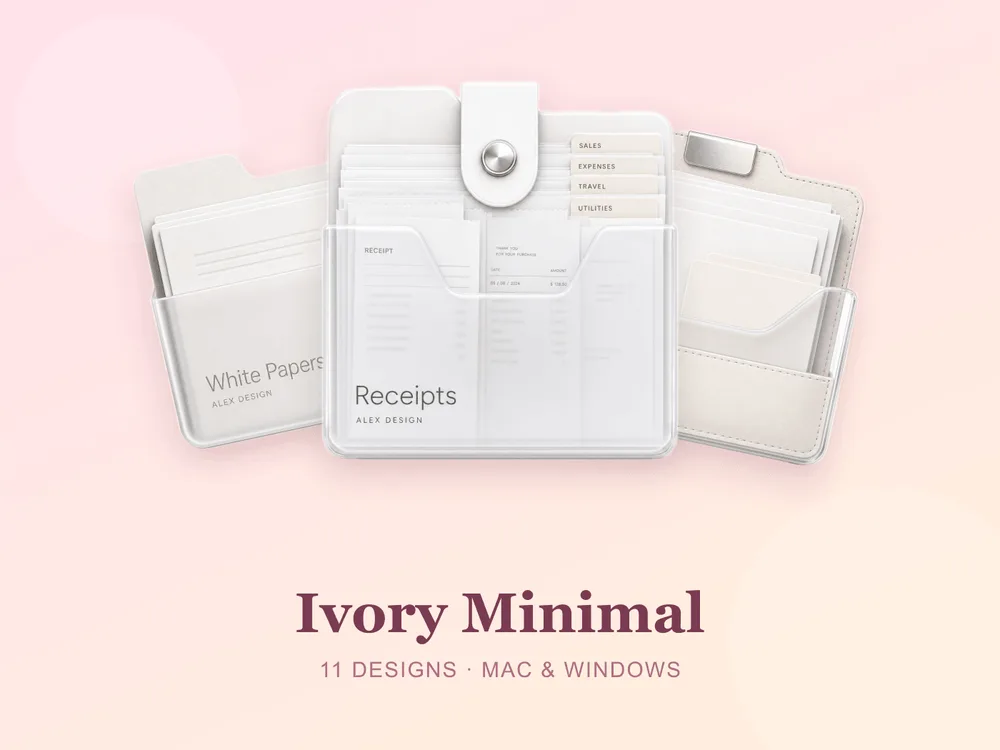
미니멀리즘은 데스크탑이 줄 수 있는 가장 고요한 휴식이에요. 시선을 뺏는 소음도, 어수선한 장식도 없이 깔끔한 형태와 차분한 뉴트럴 컬러만으로 지금 하는 일에 온전히 집중하게 해 주거든요. 화려한 아이콘들이 서로 눈길 경쟁을 벌일 때, 부드러운 아이보리나 단정한 모노크롬 세트는 화면 전체를 의도적이고 평온한 공간으로 정돈해 줘요. 기본 파란색 Mac 폴더(또는 투박한 Windows 폴더)를 미니멀 세트로 바꾸면 모든 것이 단정하고 모던하며 우아하게 절제된 인상을 줘요.
이번 글에서는 깨끗한 아이보리와 따뜻한 뉴트럴부터 쿨한 모노크롬 톤까지, 2026년 최고의 미니멀 & 뉴트럴 감성 폴더 아이콘을 엄선해 소개해 드려요. 모든 세트는 Mac용 .icns와 Windows용 .ico/.png 파일을 함께 제공해 바탕화면 전체의 고요한 톤을 일관되게 유지할 수 있어요.
완성도 높은 미니멀 폴더 아이콘의 조건
'미니멀'은 단순해 보이지만, 그저 비어 있는 것과 우아한 것은 완전히 달라요. 너무 많이 덜어내면 미완성처럼 보이고, 미묘하게 어긋난 색 하나만 섞여도 고요한 분위기가 깨지거든요. 실제로 깔끔하고 세련돼 보이는 세트에는 세 가지 특징이 있어요.
- 비어 있음이 아닌 절제미. 좋은 미니멀 세트는 치밀하게 계산된 컬러 팔레트와 정돈된 형태를 사용해 텅 빈 느낌이 아니라 의도된 여백을 보여 줘요.
- 은은한 톤의 변주. 훌륭한 뉴트럴 팩은 오프화이트, 웜 베이지, 소프트 그레이를 자연스럽게 배분해서 조용한 한 가족처럼 어우러지면서도 폴더끼리 쉽게 구분되도록 해 줘요.
- 일관성. 모든 폴더가 동일한 마감과 색온도를 공유해 어중간한 무채색의 조합이 아니라 하나의 차분한 시스템처럼 읽혀요.
추천 웜 뉴트럴 & 아이보리 세트
미술관처럼 차분하고 포근한 여백의 미를 원한다면 이 세트들이 제격이에요.
- Ivory Minimal — 가장 부드러운 그림자를 더한 깨끗한 오프화이트 폴더예요. 심플하고 모던하며 언제 봐도 마음이 편안해져요.
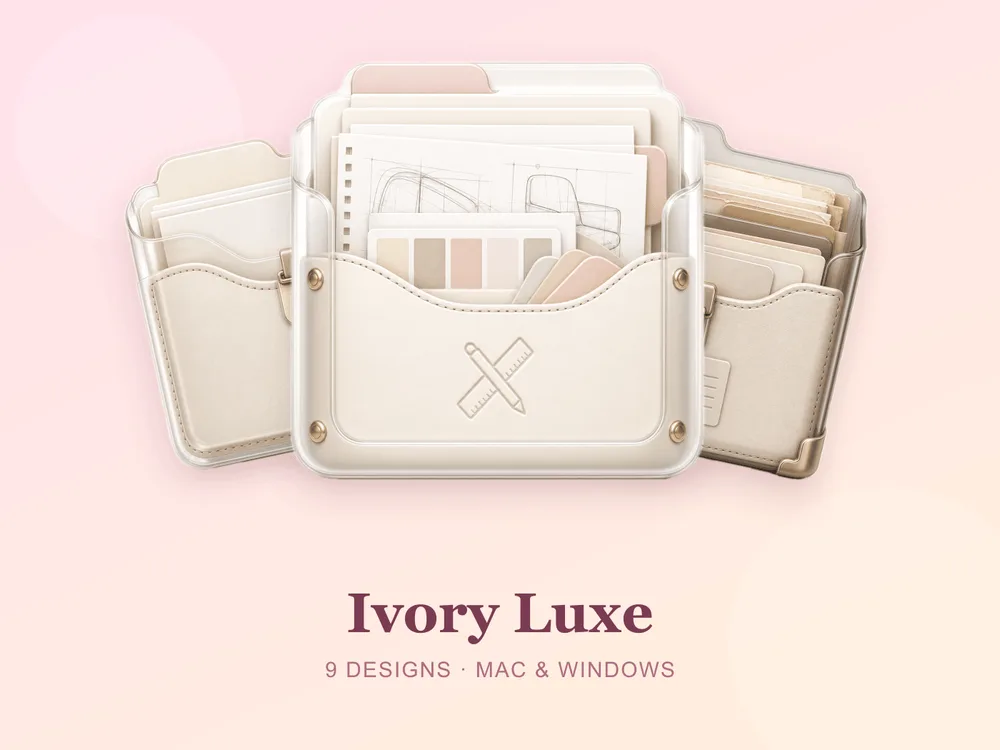
- Ivory Luxe — 은은한 프리미엄 마감이 돋보이는 따뜻한 크림 톤으로, 부드럽고 우아하게 화면을 정돈해 줘요.
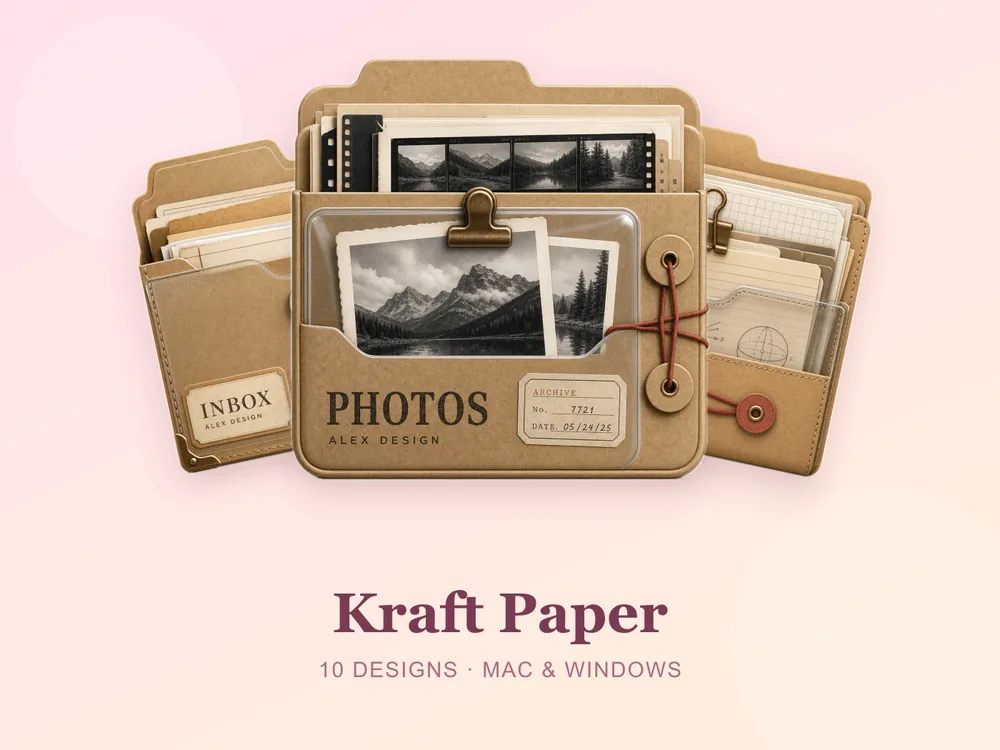
- Kraft Paper — 내추럴한 종이 질감과 따뜻한 베이지 컬러가 어우러져 담백하고 손끝에 닿을 듯한 아날로그 감성을 전해 줘요.
추천 쿨 & 모노크롬 세트
조금 더 또렷하고 현대적인 미니멀 감성을 원한다면 아래 세트를 살펴보세요.
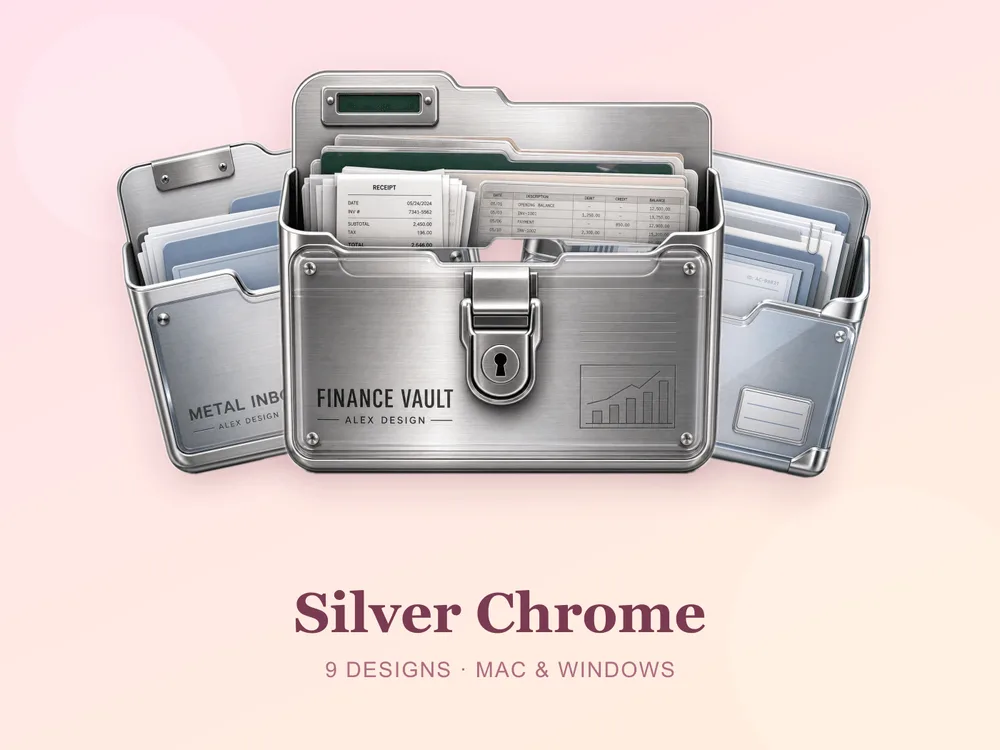
- Silver Chrome — 깔끔한 금속 광택이 도는 쿨 메탈릭 그레이 톤이에요. 매끈하고 현대적이며 세련된 하이테크 무드를 연출해요.
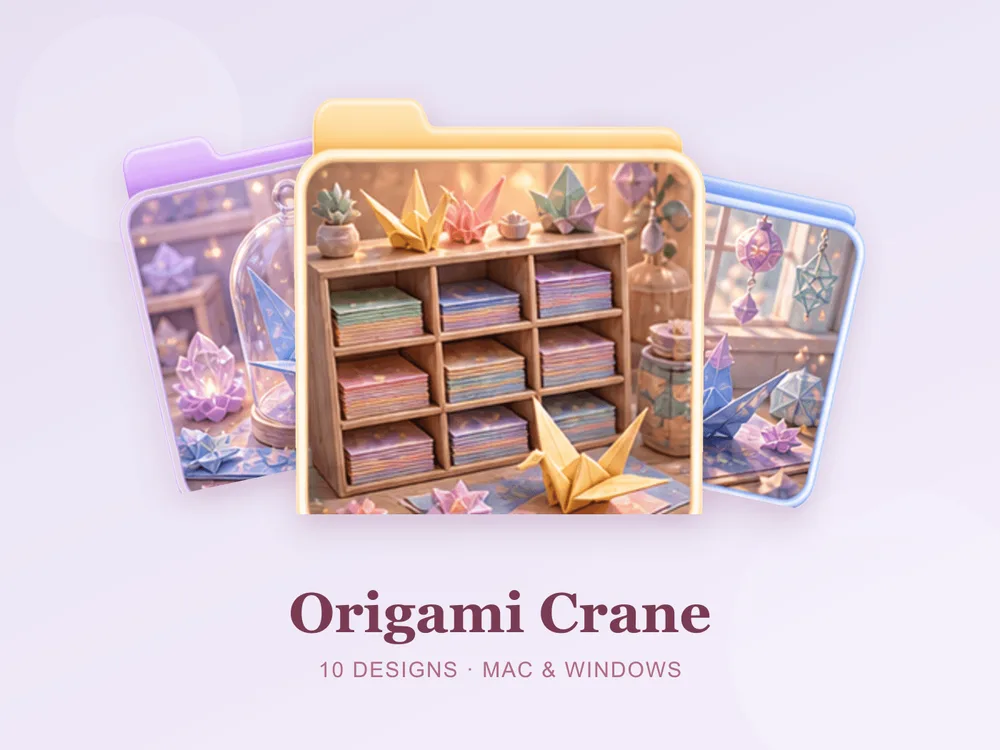
- Origami Crane — 군더더기 없는 종이접기 조형미를 담아 단순하면서도 우아하고 산뜻한 인상을 줘요.
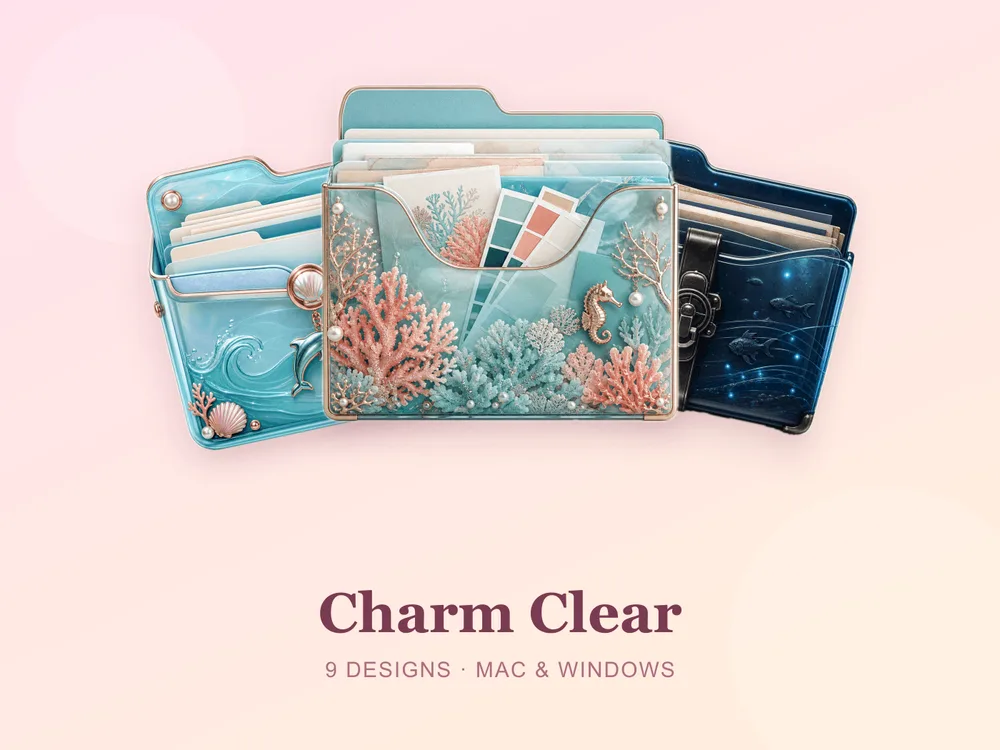
- Charm Clear — 있는 듯 없는 듯 투명하게 스며드는 톤으로, 어떤 배경화면 위에서도 가볍고 자연스럽게 어우러져요.
낱개 아이콘보다 미니멀 세트가 훨씬 깔끔한 이유
무료 미니멀 폴더 아이콘을 낱개로 모아 쓰면 생각만큼 깔끔하지 않은 경우가 많아요. 디자이너마다 화이트와 베이지의 색온도가 조금씩 달라서 한 화면에 늘어놓으면 어떤 건 노랗게 뜨고 어떤 건 칙칙한 회색으로 보여 특유의 정돈감이 무너져 버리거든요. 처음부터 통일된 세트를 사용하면 모든 폴더가 똑같은 톤과 질감을 공유해, 첫 폴더를 바꾼 순간부터 정교하게 설계된 시스템처럼 보여요.
60초 만에 설치하는 방법
다운로드한 세트는 몇 초 만에 바로 적용할 수 있어요.
- Mac: Finder에서 폴더 선택 → Command + I 입력 →
정보 가져오기창 왼쪽 위의 작은 아이콘 자리로.icns파일을 드래그해 놓으세요. 자세한 설명은 Mac에서 폴더 아이콘 바꾸는 법 가이드를 확인해 보세요. - Windows: 폴더 우클릭 → 속성 → 사용자 지정 → 아이콘 변경 →
.ico파일을 선택하세요. 자세한 설명은 Windows에서 폴더 아이콘 바꾸는 법 가이드를 참고해 보세요.
아이콘 변경과 함께 바탕화면 정리 습관까지 잡고 싶다면 폴더 아이콘으로 바탕화면 정리하는 법도 읽어보세요.
미니멀 폴더 아이콘 자주 묻는 질문 (FAQ)
미니멀 폴더 아이콘은 무료인가요? FolderIcons에는 모든 회원이 무료로 받을 수 있는 풀 세트(Kawaii Beauty, Coral Blush, Wild Print)가 있어요. 위에서 소개한 미니멀·뉴트럴 세트는 프리미엄 세트로, 크레딧으로 한 번 잠금 해제하면 구독이나 만료 없이 평생 소장할 수 있어요.
뉴트럴 아이콘은 밝은 배경화면과 어두운 배경화면 중 어디에 잘 어울리나요? 둘 다 잘 어울려요. 따뜻한 아이보리와 크림 톤은 밝거나 흰색 계열 배경 위에 부드럽게 녹아들고, 쿨 그레이나 반투명 톤은 어두운 다크 모드 바탕화면 위에서도 또렷하고 세련되게 살아나요.
Mac과 Windows 모두에서 작동하나요?
네. 모든 FolderIcons 세트는 macOS용 .icns와 Windows용 .ico/.png 파일을 모두 포함하고 있어 어느 쪽에서든 약 60초 만에 적용할 수 있어요.
Retina나 4K 모니터에서도 선명하게 보이나요? 네. 최대 1024px 고해상도로 렌더링되어 Retina 디스플레이와 4K 화면에서도 외곽선과 디테일이 흐트러짐 없이 깔끔해요.
나중에 원래 아이콘으로 복구할 수 있나요?
언제든 가능해요. Mac에서는 정보 가져오기 창을 열어 상단 아이콘을 선택한 뒤 Command + X를 누르면 되고, Windows에서는 아이콘 변경 → 기본값 복원을 누르면 원래대로 돌아와요. 안의 파일은 전혀 건드리지 않으니 안심하세요.
깔끔하고 차분한 데스크탑을 만드는 가장 빠른 방법
정돈되고 평온한 바탕화면을 만드는 비결은 하나의 뉴트럴 팔레트를 골라 자주 쓰는 폴더 전체에 통일해서 적용하는 거예요. 따뜻한 아이보리든 부드러운 베이지든 시크한 모노크롬이든 한 가지 톤을 일관되게 유지하면, 화면을 볼 때마다 눈이 편안하고 모던한 인상을 받을 수 있어요.
FolderIcons 전체 갤러리 둘러보기 — 위에서 소개한 모든 스타일의 오리지널 핸드크래프트 세트를 만나보세요. 회원이라면 누구나 3종의 스킨을 무료로 쓸 수 있고, 원하는 미니멀·뉴트럴 세트는 크레딧으로 잠금 해제해 평생 소장할 수 있어요. 구독도, 만료도 없답니다.
더 다양한 무드가 궁금하다면 투명 폴더 아이콘과 브라운 & 베이지 감성 폴더 아이콘 추천 글도 확인해 보세요.
군더더기 없이 깨끗하고 고요한 나만의 폴더를 만나보세요.