Windows 11 & 10에서 폴더 아이콘 변경하는 방법 (초간단 가이드)
별도 프로그램 없이 .ico 파일로 클릭 몇 번 만에 끝내는 Windows 11 및 10 폴더 아이콘 변경법 — 폴더 하나부터 전체 아이콘 팩 적용까지 쉽게 따라 해 보세요.
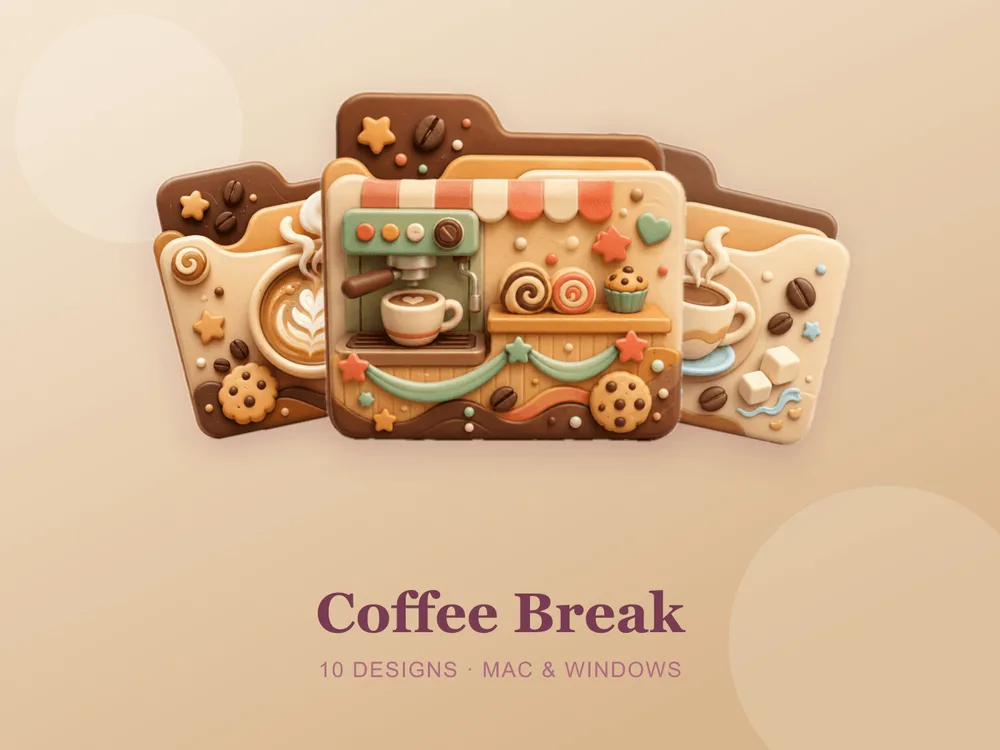
Windows의 기본 폴더는 어디를 둘러봐도 똑같은 노란색 서류철 모양 일색이에요. 여기에 커스텀 아이콘을 입혀 주면 중요한 폴더가 한눈에 쏙 들어올 뿐 아니라, 어수선하던 바탕화면이 볼 때마다 기분 좋아지는 공간으로 탈바꿈해요. 필요한 기능은 이미 Windows에 모두 내장되어 있어 폴더 하나당 30초면 충분합니다.
폴더 아이콘 변경하기 (Windows 11 & 10 공통)
먼저 .ico 형식의 아이콘 파일이 필요해요. Windows가 아이콘 전용으로 사용하는 포맷으로, 파일 하나 안에 여러 크기의 이미지가 함께 들어 있어 어디서든 선명하게 표시돼요.
- 변경할 폴더를 우클릭하고 속성을 선택해요.
- 상단에서 사용자 지정 탭을 열어요.
- 창 아래쪽의 아이콘 변경… 버튼을 클릭해요.
- 찾아보기… 버튼을 누르고 준비한
.ico파일을 찾아 선택한 뒤 열기를 클릭해요. - 확인을 누르고 이어서 적용을 클릭해요. 이제 폴더가 새 아이콘으로 표시됩니다.
Windows 11에서 우클릭 메뉴에 '속성'이 바로 보이지 않는다면, 메뉴 맨 아래의 더 많은 옵션 표시를 먼저 클릭해 주세요(또는 폴더 선택 후 Alt + Enter를 눌러도 바로 열려요).
전체 아이콘 팩 적용하기
세트로 구성된 아이콘 팩을 다운로드했다면 여러 개의 .ico 파일이 들어 있을 거예요. 각 폴더에 어울리는 .ico 파일을 골라 위 과정을 하나씩 반복해 보세요. 단 몇 분이면 바탕화면이나 드라이브 전체가 통일감 있게 디자인된 모습으로 바뀝니다.
팁: .ico 파일들은 실수로 지우거나 옮기지 않을 고정 폴더(예: 문서\Icons)에 보관해 두세요. 나중에 원본 .ico 파일을 이동하거나 삭제하면 Windows가 경로를 찾지 못해 다시 기본 폴더 모양으로 돌아가 버려요.
원래 기본 아이콘으로 되돌리는 법
- 폴더 우클릭 → 속성 → 사용자 지정 탭으로 이동해요.
- 아이콘 변경… 버튼을 클릭해요.
- 기본값 복원을 누른 뒤 확인과 적용을 순서대로 클릭하면 원래대로 돌아와요.
아이콘을 바꿨는데 화면에 반영되지 않는다면?
Windows가 이전 아이콘 캐시를 붙잡고 있을 때 가끔 생기는 현상이에요. 새 아이콘이 바로 나타나지 않을 때는 아래 순서대로 확인해 보세요.
- 바탕화면이나 파일 탐색기 창에서 F5 키를 눌러 새로고침해요.
- Windows에서 로그아웃했다가 다시 로그인하거나, 작업 관리자에서 Windows 탐색기를 다시 시작해요.
- 파일이 진짜
.ico포맷인지 확인해요(.png파일의 확장자 이름만.ico로 바꾼 파일은 제대로 작동하지 않아요).
완성도 높은 Windows 폴더 아이콘을 찾는 곳
가장 만족스러운 결과는 여기저기서 모은 단품 파일이 아니라 처음부터 조화롭게 어울리도록 기획된 맞춤 세트에서 나와요. 어떤 해상도의 모니터에서도 깨지지 않도록 다중 해상도 .ico 파일을 정식으로 제공하는 팩을 고르는 것이 중요해요.
FolderIcons는 다채로운 테마의 오리지널 핸드크래프트 폴더 아이콘 스킨을 완성형 세트로 제작하며, 모든 다운로드에 Windows에서 바로 쓸 수 있는 .ico 파일과 친절한 설치 가이드를 함께 담았어요. 지금 갤러리 둘러보기를 확인해 보세요 — 모든 회원에게 스킨 3종을 무료로 드리며, 나머지 세트는 한 번 잠금 해제하면 평생 소장하실 수 있어요.
오늘 당신의 데스크톱에 산뜻한 변화를 선물해 보세요.