ヴィンテージ&アンティーク系フォルダアイコン特集(Mac & Windows・2026年版)
2026年おすすめのヴィンテージ・アンティーク系フォルダアイコンを厳選。真鍮ギア、タイプライターの書斎、レトロな鉄道旅までMac・Windows対応セットを60秒の導入手順とFAQ付きで紹介。
ヴィンテージがいつの時代も愛され続けるのには理由があります。昔の道具は「眺めること」まで含めてデザインされていたからです。真鍮(ブラス)、使い込まれた革、タイプライターのキー――そこには現代のフラットアイコンがあえて削ぎ落としてしまった重みとディテールがあります。デスクトップにそれを取り入れると確かな存在感が生まれ、フォルダが並ぶ画面を「事務的なキャビネット」から「味わいのある部屋」へと変えてくれます。
この記事では、2026年におすすめのヴィンテージ系フォルダアイコンを、アンティーク雑貨、執筆デスク、そして古き良き旅の3軸から厳選してご紹介します。すべてのセットにMac用の.icnsファイルとWindows用の.ico/.pngファイルが揃っているため、デスクトップ全体で美しい経年変化(パティナ)の風合いを統一できます。
本物らしく見えるヴィンテージ系アイコンの条件
ヴィンテージ風は「それっぽく見せる」のは簡単でも、本当に説得力を出すのは難しいジャンルです。画面上で上質に映えるセットには、3つの共通点があります。
- 汚れではなく「使い込まれた味わい」。 優れたヴィンテージ表現は、丸みを帯びた角や落ち着いた金属の艶など自然な経年美を描きます。全体にセピアフィルターや黒ずみをかけただけでは、ただ濁ったアイコンに見えてしまいます。
- 本物の素材感の描き分け。 真鍮、革、木、古紙はそれぞれ光の反射の仕方が異なります。その質感の違いを丁寧に描き分けたセットは高級感を放ちます。
- 1フォルダにつき1つの明確な主役。 アンティーク品はディテールが多いため、優れたセットは各フォルダに1つの明快なシルエットを持たせ、縮小しても茶色い塊に潰れないよう設計されています。
おすすめのアンティーク&ブラス(真鍮)系セット
コレクターの飾り棚のような重厚な世界観に:
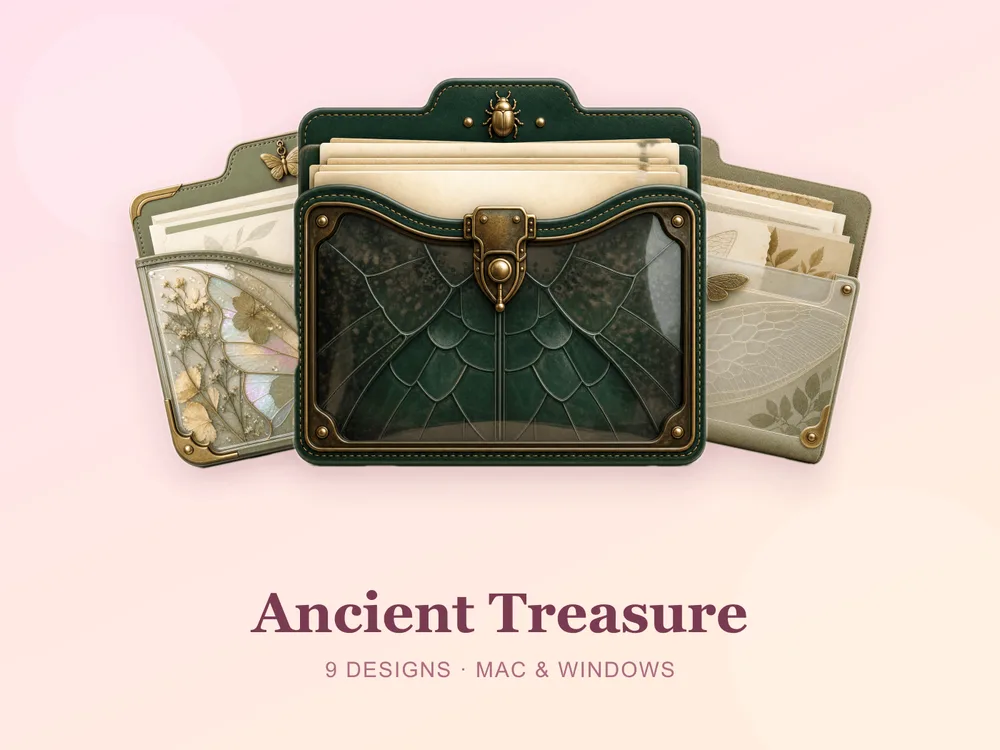
- Ancient Treasure — 買い求めたというより発掘されたような古の遺物と燻し金属の質感。絶対に消さない永久保存アーカイブ用フォルダに驚くほどしっくりきます。
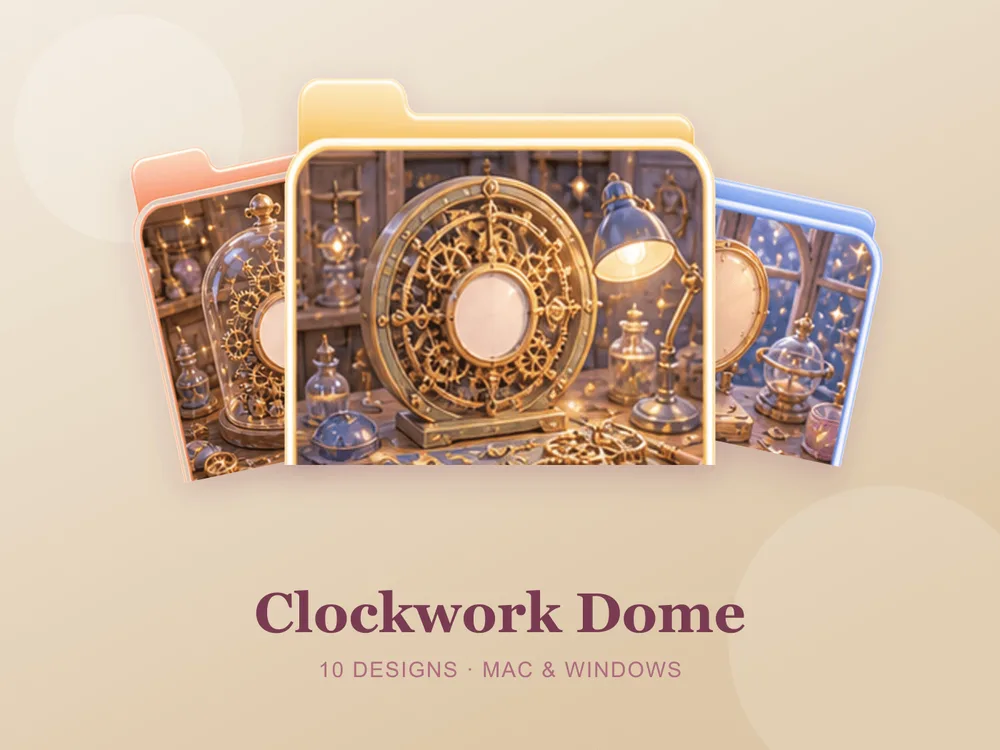
- Clockwork Dome — ガラスドームの中で時を刻む真鍮の歯車と文字盤。緻密でありながら中心軸が明快なため、小さく表示しても存在感を失いません。
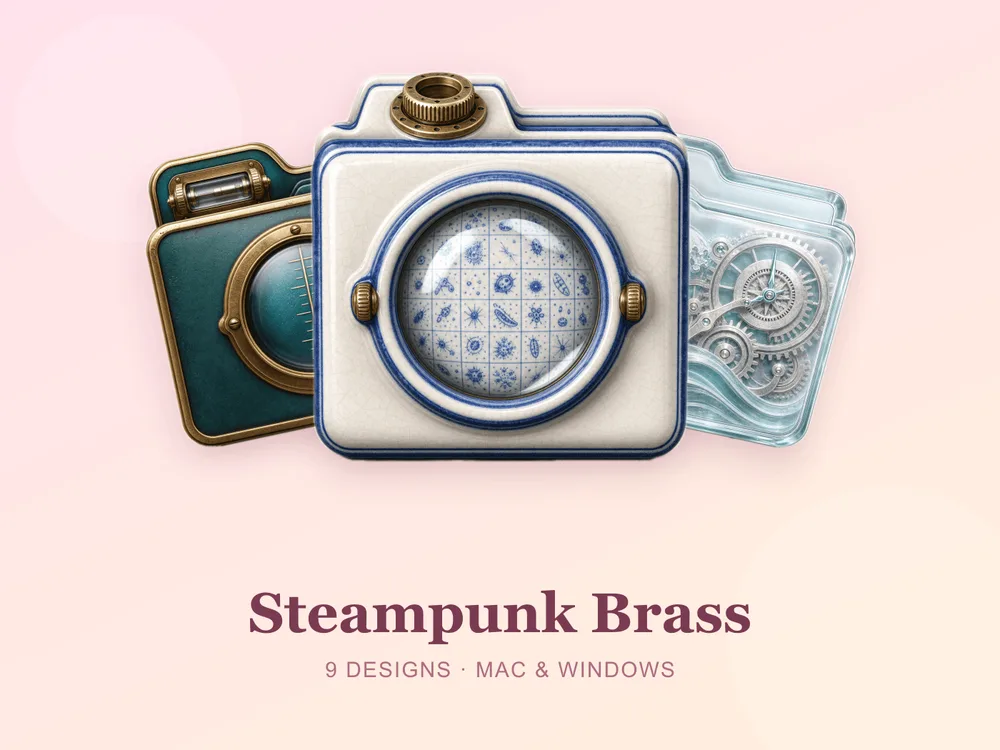
- Steampunk Brass — 温かみのある金属で仕立てたコンパスや計器ケース。スチームパンクのなかでも節度のある上品なバランスで、日常使いしやすいセットです。
おすすめのライティングデスク(執筆机)系セット
文章や原稿、ドキュメント中心のフォルダ管理をする方に:
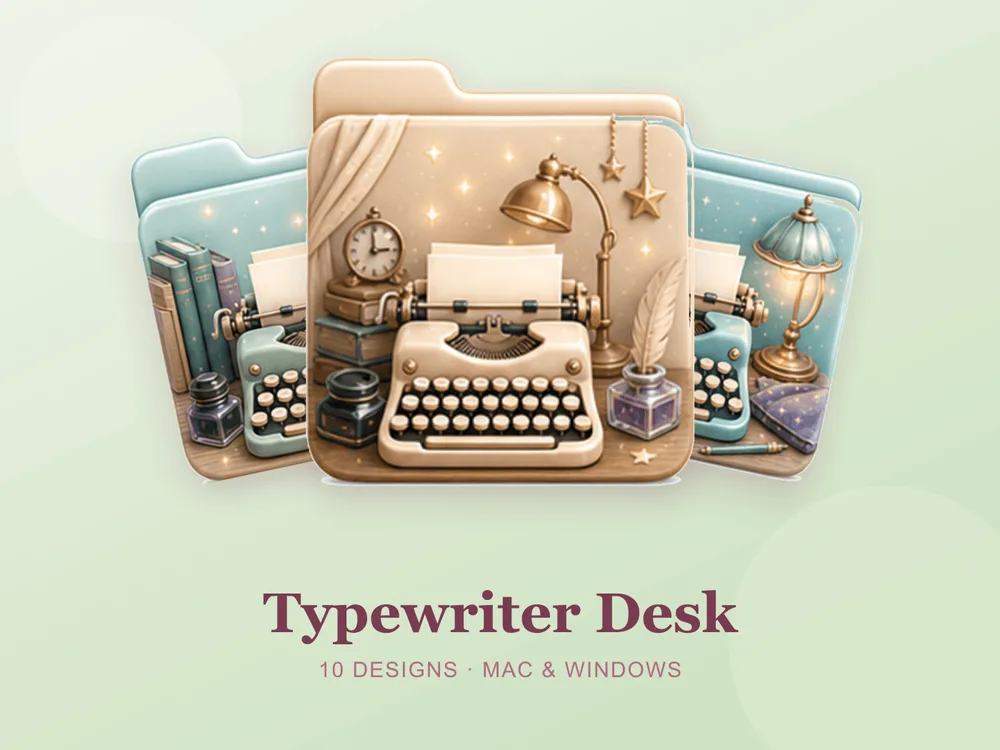
- Typewriter Desk — ヴィンテージのタイプライター、積み重ねた本、真鍮のデスクランプ。ライブラリの中でもっとも「書く人」に寄り添うセットです。
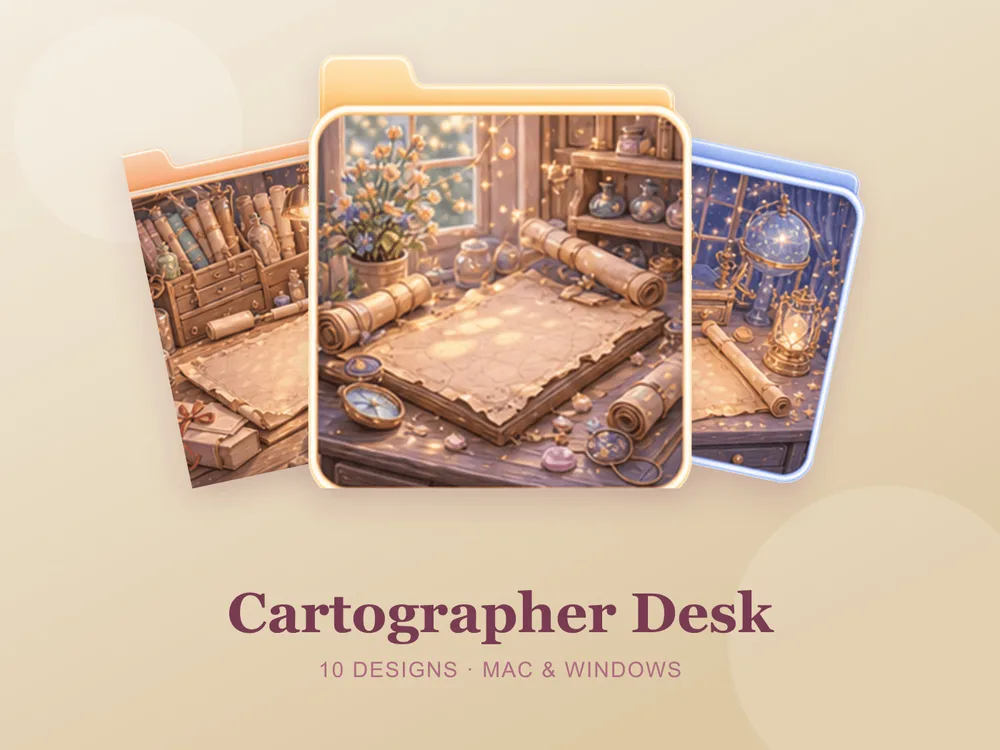
- Cartographer Desk — 古地図、コンパス、旅の計画道具。何気ない企画フォルダまで壮大な探検計画のように見せてくれます。
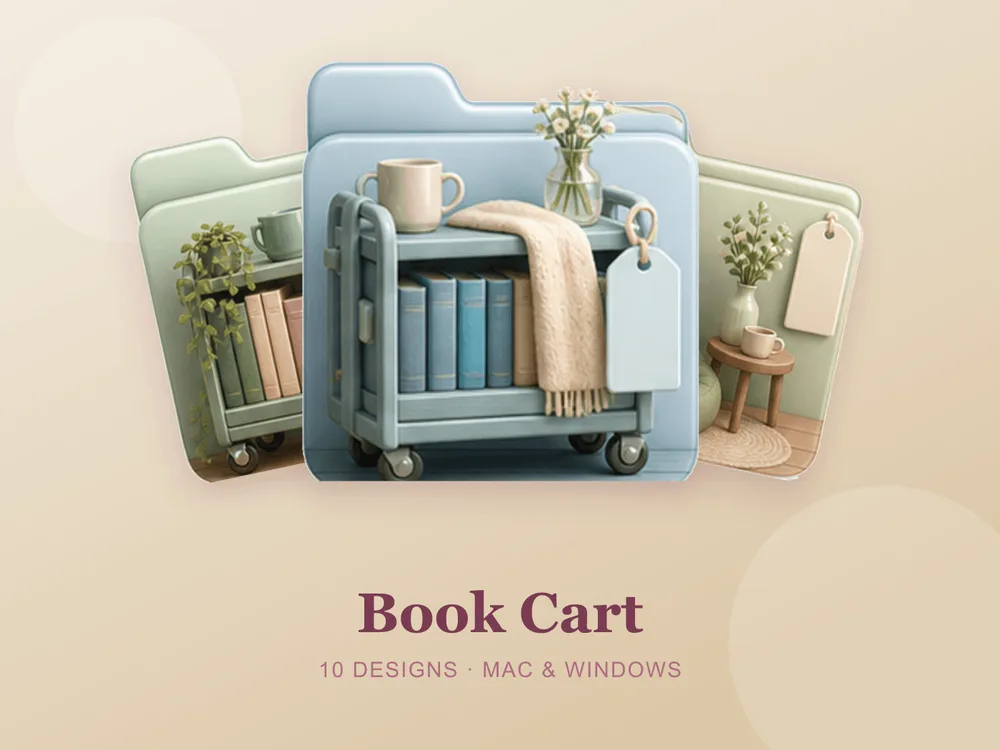
- Book Cart — 愛読書を載せた図書館のブックカート。ダークアカデミアほど重くなりすぎず、本好きの空気感を軽やかに楽しめます。
おすすめのオールドワールド・トラベル系セット
出発案内板のあるレトロな旅情を楽しみたい方に:
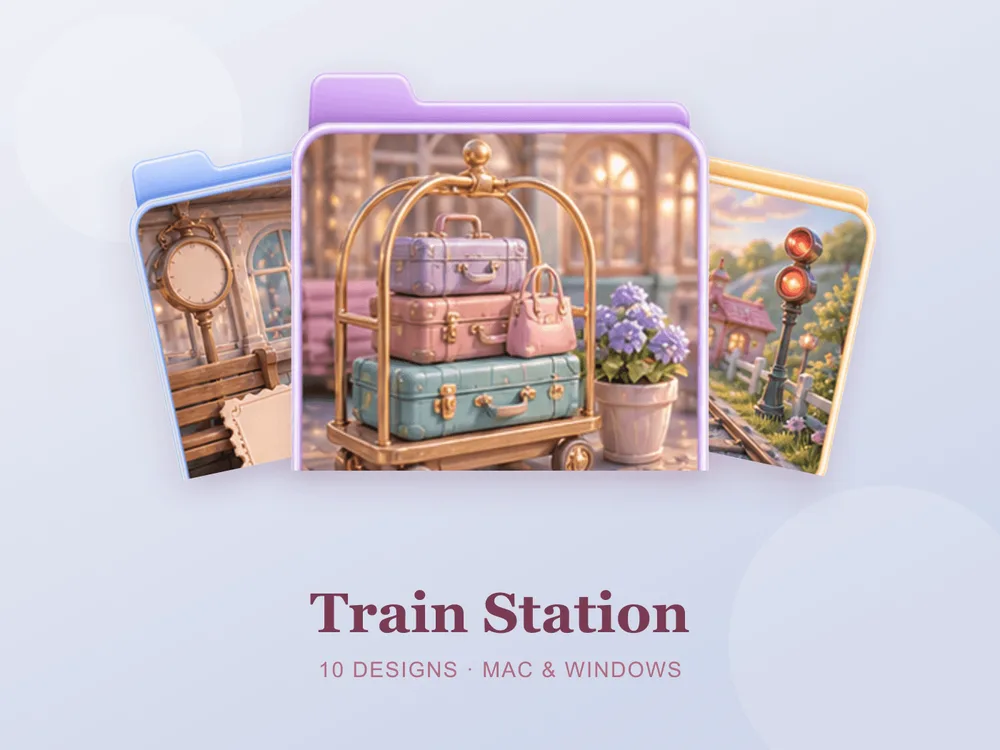
- Train Station — プラットホームと駅時計、今にも発車しそうな列車が描かれた小さな駅舎。物語性にあふれたセットです。
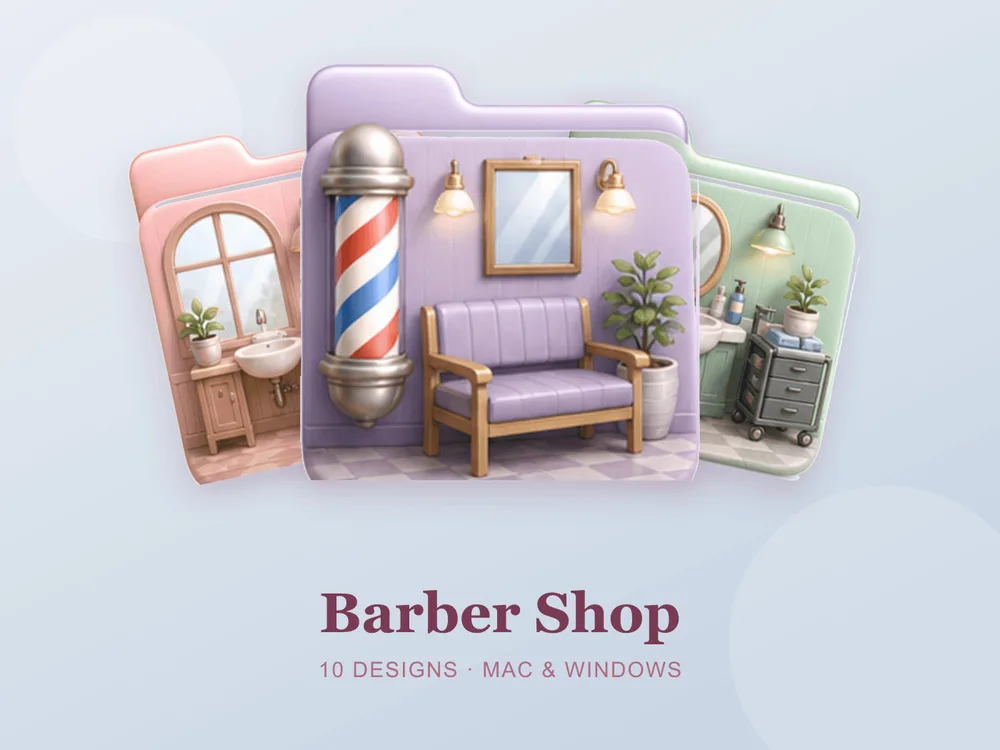
- Barber Shop — サインポール、理容椅子、整然と並ぶ道具たち。端正なラインと自信に満ちた赤が、ダーク系の壁紙の上で驚くほどスマートに映えます。
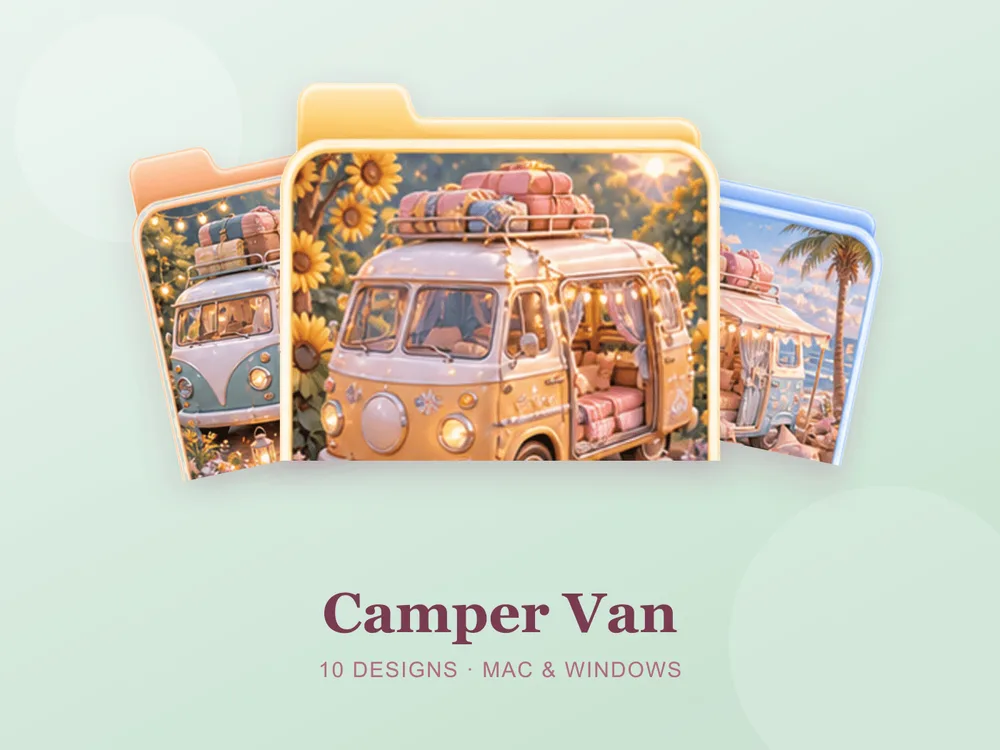
- Camper Van — ロードトリップの荷物を積み込んだレトロなキャンパーバン。温かく陽気で、「どこか遠くへ行きたくなる」エネルギーに満ちています。
単品アイコンより「統一ヴィンテージセット」が優れている理由
「無料のヴィンテージフォルダアイコン」を集めても雰囲気が出にくいのは、別々のデザイナーの単品PNGを並べるとリアルな真鍮イラスト、現代的な図形にセピアをかけただけのもの、単なるベージュのアイコンが混在し、時代感の魔法が解けてしまうからです。ヴィンテージの魅力は一貫した素材感とライティングに宿ります。統一された1セットから始めれば、すべてのフォルダが同じ経年美を共有し、雑多な引き出しではなくひとつの美しいコレクションになります。
設定方法(約60秒)
セットをダウンロードしたら、適用は数十秒で完了します。
- Macの場合: フォルダを選択 → Command + I を押す → 「情報を見る」ウィンドウ左上の小さなアイコンに
.icnsファイルをドラッグ&ドロップします。詳しい手順:Macでフォルダアイコンを変更する方法 - Windowsの場合: フォルダを右クリック → プロパティ → カスタマイズ → アイコンの変更 →
.icoファイルを選択します。詳しい手順:Windowsでフォルダアイコンを変更する方法
新しいアイコンでデスクトップ全体をすっきり整理したい方は、フォルダアイコンを使ったデスクトップ整理ガイドもぜひご覧ください。
ヴィンテージ系フォルダアイコン:よくある質問(FAQ)
ヴィンテージ系フォルダアイコンは無料ですか? FolderIconsでは全メンバー無料のフルセット(Kawaii Beauty、Coral Blush、Wild Print)をご用意しています。上記のヴィンテージ系セットはプレミアム仕様で、クレジットで一度アンロックすればサブスクなし・期限なしで永久にお使いいただけます。
ダークアカデミア系とはどう違いますか? ダークアカデミアは書斎や革装本、キャンドルライトなど「学問と静謐な重厚さ」を軸にしたムードです。一方ヴィンテージは古い道具そのものの魅力に焦点を当てており、理髪店のポールやキャンパーバンのように温かく陽気なモチーフも含まれます。より書斎寄りのスタイルがお好みなら、ダークアカデミア系フォルダアイコン特集をご覧ください。
ダーク系の壁紙の上でも映えますか? 非常に美しく映えます。真鍮、レザー、古紙はいずれも暗い背景の上でいっそう奥行きを増し、温かみのあるトーンがダークデスクトップの冷たさを和らげてくれます。
MacとWindowsの両方で使えますか?
はい。すべてのセットにmacOS用の.icnsとWindows用の.ico/.pngが同梱されており、どちらのOSでも約60秒で適用できます。
あとから元のアイコンに戻せますか? いつでも戻せます。Macでは「情報を見る」でアイコンを選択して Command + X、Windowsでは「アイコンの変更」→「既定値に戻す」を選ぶだけです。中のファイルは一切変更されません。
物語と歴史をまとったデスクトップへの近道
ヴィンテージを美しく決める最短ルートは、主役にする素材を1つ決めることです。真鍮と機械仕掛け、インクと紙、あるいはレザーと旅――好みの1セットを選んでよく使うフォルダに適用し、ディテールが引き立つシンプルな壁紙を合わせてみてください。
FolderIconsギャラリーをすべて見る — 全217種類のオリジナル手作りセットを公開中。3セットはメンバー全員無料、お気に入りのヴィンテージセットもクレジットでアンロックして永久に所有できます。
さらなるインスピレーションには、ダークアカデミア系フォルダアイコンやレトロ&Y2K系フォルダアイコンもおすすめです。
あなたのフォルダに、時を重ねた味わいを。