レッド(赤)系おしゃれなフォルダアイコン特集(Mac & Windows・2026年版)
2026年おすすめの赤・レッド系フォルダアイコンを厳選。溶岩のようなドラマチック系、レトロダイナー、深いバーガンディまでMac・Windows対応セットを60秒の導入手順とFAQ付きで紹介。
赤は、背景に静かに隠れていることを良しとしない唯一の色です。デスクトップにおいて、それは最大の武器にもなれば最大の罠にもなります。絶妙な色味を選べばフォルダは大胆で温かく意思のある佇まいになりますが、色選びを誤ると画面中がエラーメッセージの列のように見えてしまいます。分かれ目は「赤を使うかどうか」ではなく、「どの赤を選び、すべてのフォルダが同じ赤の言語で揃っているか」にあります。
この記事では、2026年におすすめのレッド(赤)系フォルダアイコンを、燃え上がる溶岩系からレトロダイナーのチェリーレッド、深みのあるバーガンディまで厳選してご紹介します。すべてのセットにMac用の.icnsファイルとWindows用の.ico/.pngファイルが揃っているため、デスクトップ全体でぶれない赤の世界観を構築できます。
美しいレッド系フォルダアイコンの条件
人の目が真っ先に捉える赤は、デザインにおいてもっともごまかしの効かない色です。画面上で本当に洗練されて見えるセットには、3つの共通点があります。
- 5種類の赤を混ぜず、1つの赤に徹すること。 ファイアレッド、チェリーレッド、バーガンディはそれぞれまったく別のパレットです。優れたセットは1つの赤に軸足を定め、色相をブレさせるのではなく奥行きや質感でバリエーションを出しています。
- 赤を受け止める引き締め色があること。 すべてのフォルダが純粋な赤一色だとすぐに目が疲れてしまいます。ブラック、クリーム、ブロンズ、木目などと組み合わせることで、騒がしさではなくリッチな深みが生まれます。
- 小さくしても輪郭が潰れないこと。 彩度の高い赤はアイコンサイズで強く発光して見え、細かいディテールを飲み込みがちです。良質なセットは明確なシルエットを保ち、ただの赤い塊にならないよう設計されています。
おすすめのファイアリー&モルテン(溶岩)系セット
もっとも大胆でドラマチックなスタイル。ダーク系の壁紙に合わせると圧倒的な存在感を放ちます。
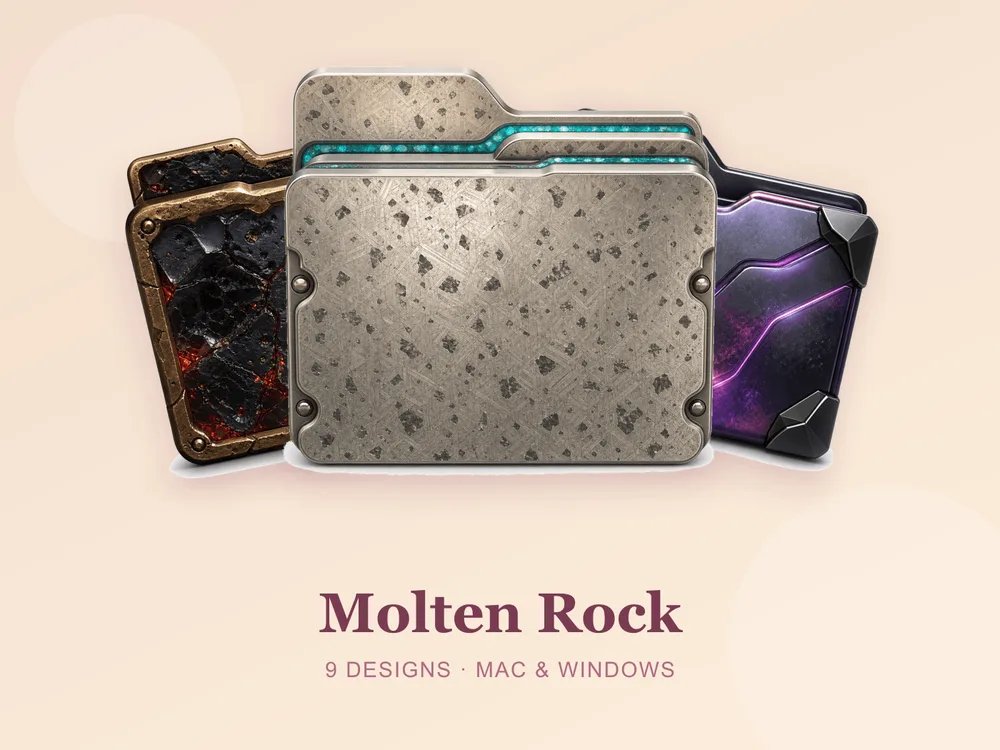
- Molten Rock — 赤く輝く溶岩がひび割れから覗く黒曜石と重厚なブロンズのリベット。無骨で力強く、本格派のドラマチックさがあります。
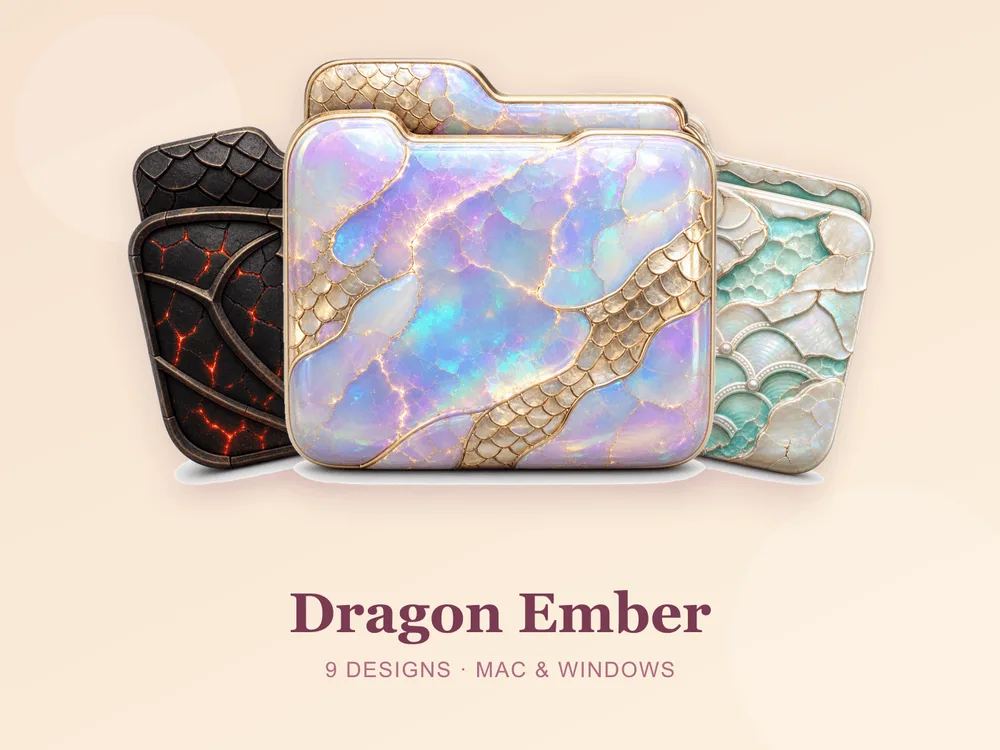
- Dragon Ember — 精緻なブロンズのドラゴン装飾に縁取られた灼熱の石。同じ熱量にファンタジーの気品をプラスしたセットです。
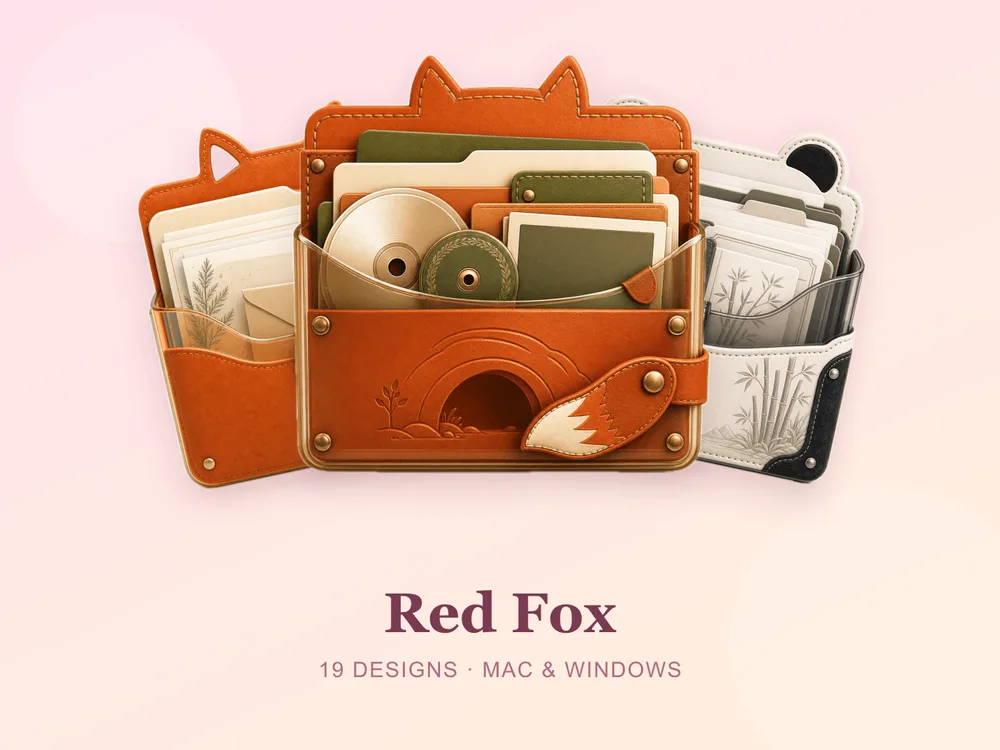
- Red Fox — クリーンで堂々としたフォックスレッド。力強い赤のデスクトップを親しみやすく取り入れたい方に最適です。
おすすめのレトロ&ダイナーレッド系セット
50年代のソーダカウンターを思わせる、明るくノスタルジックな赤を楽しみたい方に:
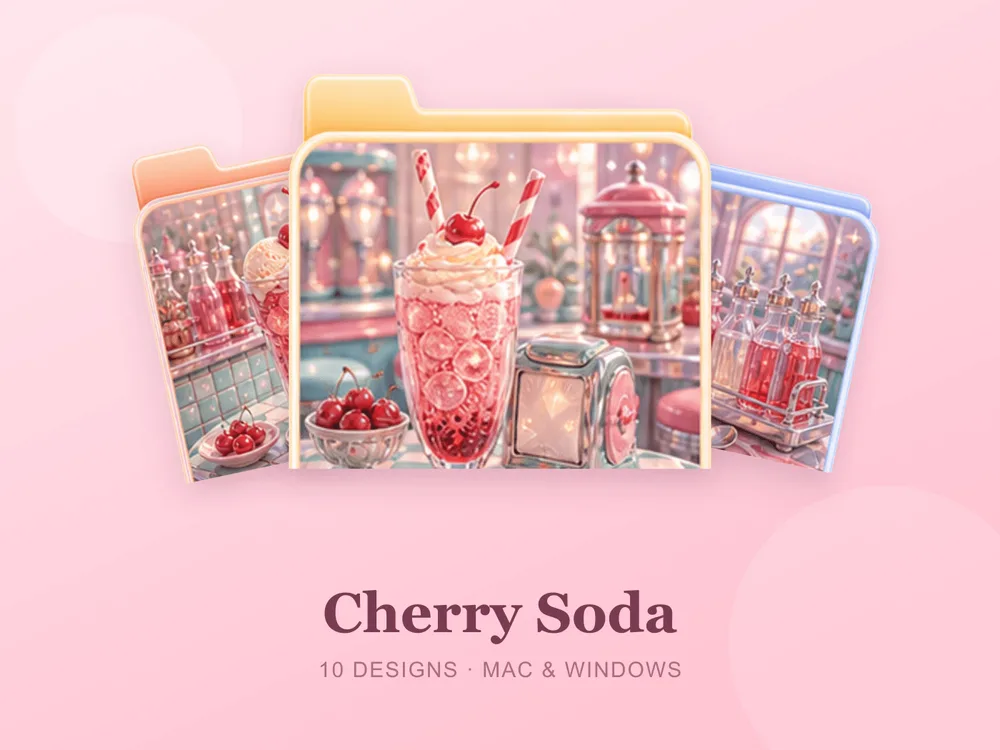
- Cherry Soda — 弾けるソーダカウンターの鮮やかなチェリーレッド。甘くポップで、画面が一瞬で華やぎます。
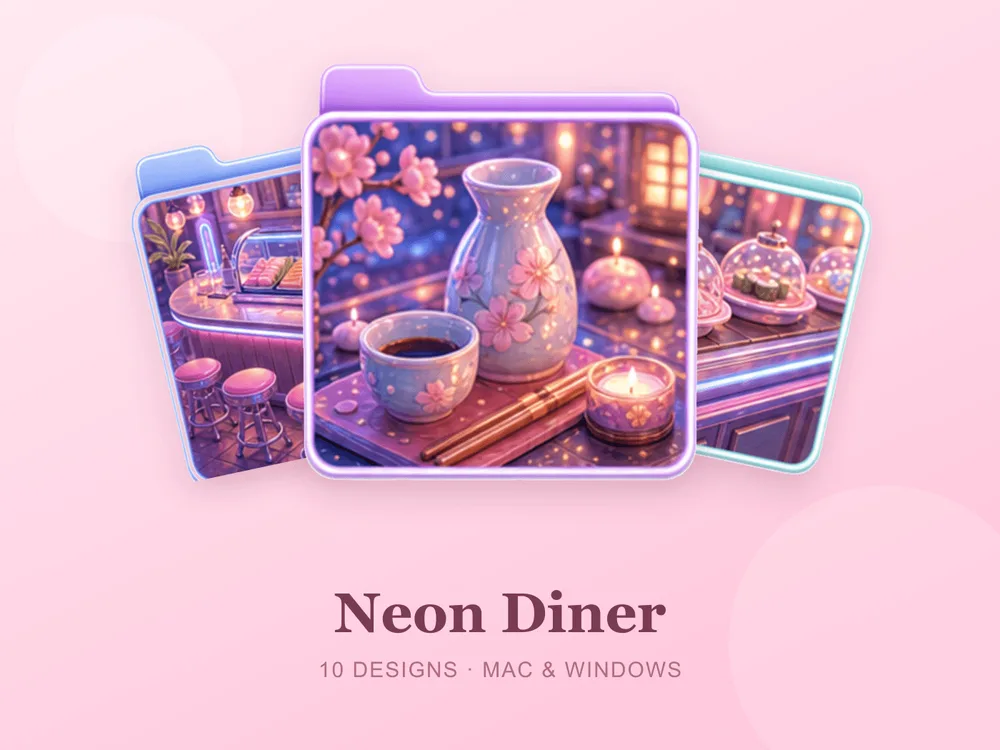
- Neon Diner — ネオンサインとチェッカーボードが輝くロードサイドダイナー。パンチがあり、夜のドライブのようなムードが漂います。
- Barber Shop — クラシックなサインポールと端正なグルーミングツール。キレのあるヴィンテージ感で、意外なほどスマートに決まります。

おすすめのディープ&アーシーレッド系セット
木目や暖色の照明と相性のよい、落ち着いた大人の赤をお探しの方に:
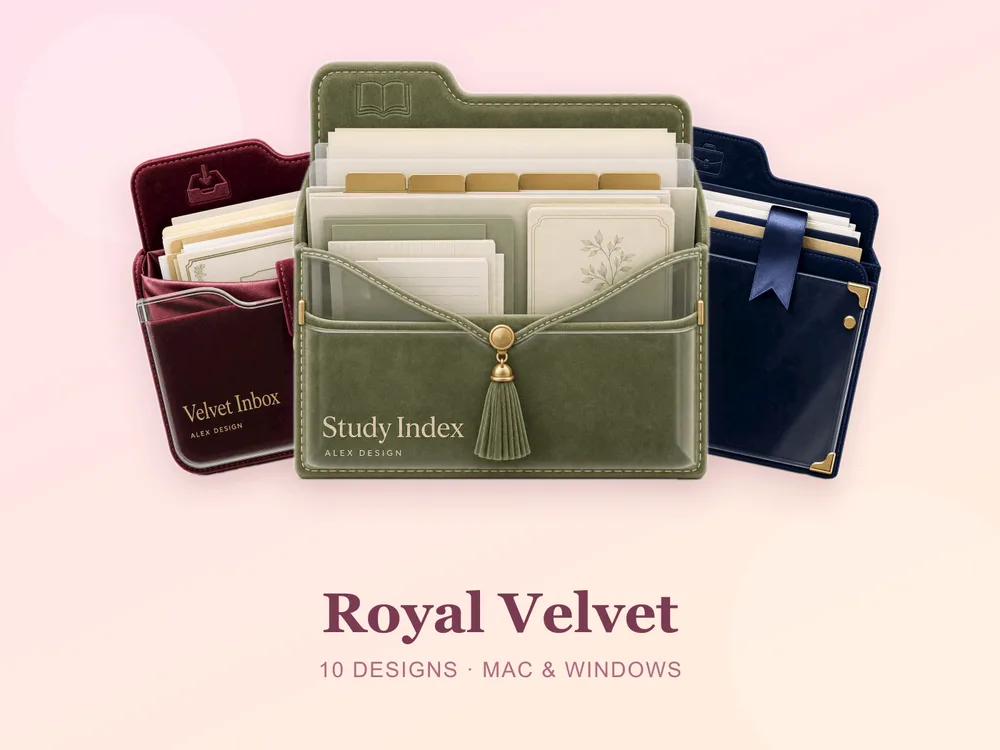
- Royal Velvet — 宝石のように深いヴィンテージベルベット。しっとりとした質感で、静かなラグジュアリーを演出します。
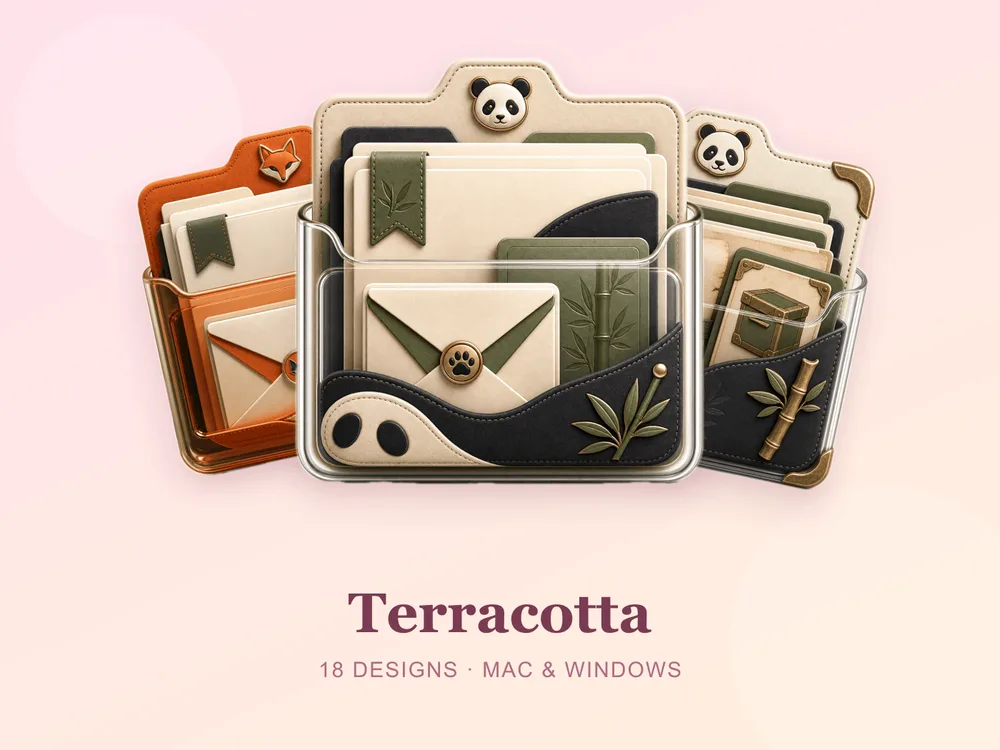
- Terracotta — 土の温もりを感じるラストレッドの粘土トーン。彩度を抑えた安定感があり、一日中快適に作業できます。
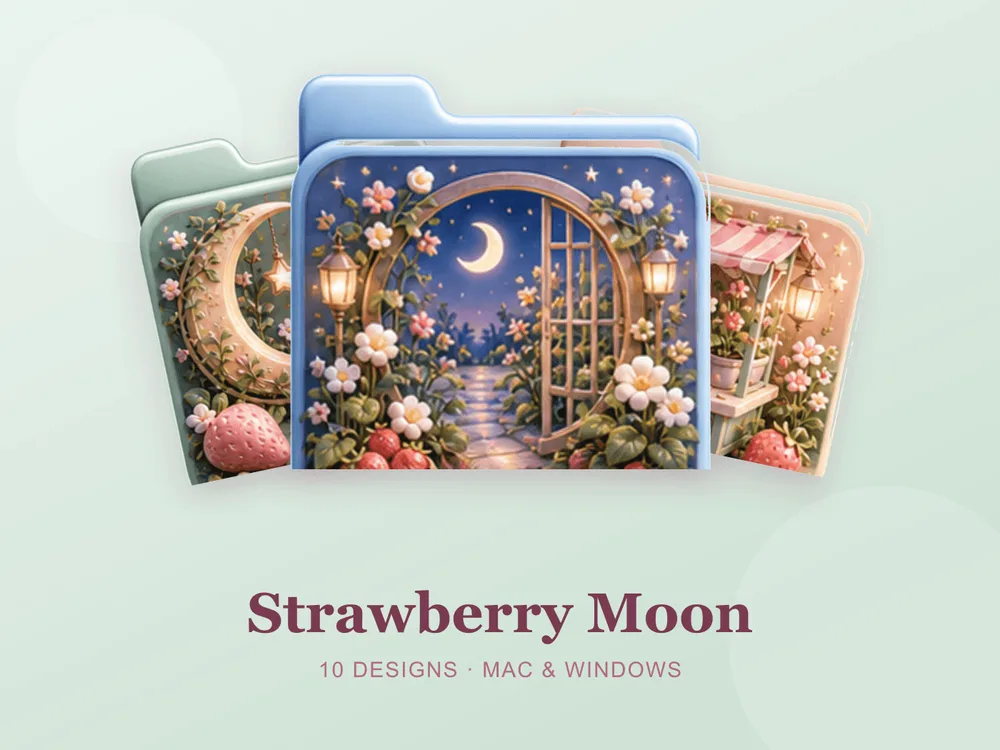
- Strawberry Moon — 三日月の下に輝くいちごと星のライト。レッド系に柔らかくドリーミーな入り口を作ってくれるセットです。
単品アイコンより「統一レッドセット」が優れている理由
「無料の赤いフォルダアイコン」を集めて失敗しやすいのは、別々のデザイナーの単品PNGを並べるとオレンジ寄りの赤、ピンク寄りの赤、消防車のような真っ赤が混在し、クールなデスクトップではなく警告パネルのようになってしまうからです。赤ほどトーンの不揃いに厳しい色はありません。最初から統一された1セットを使えば、すべてのフォルダが同じ色相・深み・質感を共有し、迷いのない洗練された画面に仕上がります。
設定方法(約60秒)
セットをダウンロードしたら、適用は数十秒で完了します。
- Macの場合: フォルダを選択 → Command + I を押す → 「情報を見る」ウィンドウ左上の小さなアイコンに
.icnsファイルをドラッグ&ドロップします。詳しい手順:Macでフォルダアイコンを変更する方法 - Windowsの場合: フォルダを右クリック → プロパティ → カスタマイズ → アイコンの変更 →
.icoファイルを選択します。詳しい手順:Windowsでフォルダアイコンを変更する方法
新しいアイコンでデスクトップ全体をきれいに整理したい方は、フォルダアイコンを使ったデスクトップ整理ガイドもぜひご覧ください。
レッド系フォルダアイコン:よくある質問(FAQ)
レッド系フォルダアイコンは無料ですか? FolderIconsでは全メンバー無料のフルセット(Kawaii Beauty、Coral Blush、Wild Print)をご用意しています。上記のレッド系セットはプレミアム仕様で、クレジットで一度アンロックすればサブスクなし・期限なしで永久にお使いいただけます。
デスクトップ全体を赤にすると強すぎませんか? すべてのフォルダが平板な真っ赤だと強すぎることがあります。上記のセットはブラック、ブロンズ、クリーム、木目などを組み合わせたり、落ち着いたテラコッタやバーガンディを採用したりすることで目の疲れを防いでいます。アクセントとして使いたい場合は、最重要の2〜3フォルダだけ赤にして残りをニュートラル系で揃えるのもおすすめです。
MacとWindowsの両方で使えますか?
はい。すべてのセットにmacOS用の.icnsとWindows用の.ico/.pngが同梱されており、どちらのOSでも約60秒で同じスタイルを適用できます。
Retinaや4Kディスプレイでもくっきり表示されますか? はい。最大1024pxの高解像度でレンダリングされているため、Retinaや4K画面でも細部まで鮮明に表示されます。
あとから元のアイコンに戻せますか? いつでも戻せます。Macでは「情報を見る」でアイコンを選択して Command + X、Windowsでは「アイコンの変更」→「既定値に戻す」を選ぶだけです。中のファイルは一切変更されません。
大胆で温かみのあるデスクトップへの近道
赤を美しく機能させる最短ルートは、「ひとつの赤」を決めてそれ以上混ぜないことです。ドラマチックな溶岩系、明るいレトロ系、あるいは深いアースレッドから1セットを選び、よく使うフォルダに適用してシンプルな壁紙と合わせてみてください。騒がしさではなく、凛とした意思を感じる画面に仕上がります。
FolderIconsギャラリーをすべて見る — 上記のあらゆるスタイルを揃えたオリジナル手作りセットを公開中。3セットはメンバー全員無料、お気に入りのレッドセットもクレジットでアンロックして永久に所有できます。
さらなるインスピレーションには、ブラック系フォルダアイコンや秋・オータム系フォルダアイコンもおすすめです。
あなたのフォルダに、確かな存在感を。