マーメイド&オーシャン系フォルダアイコン特集(Mac & Windows・2026年版)
2026年おすすめの美しいマーメイド&海モチーフのフォルダアイコンを厳選。パール、貝殻、月夜のシェル、シーサイドブルーまでMac・Windows対応セットを60秒の設定ガイドとFAQ付きで紹介。
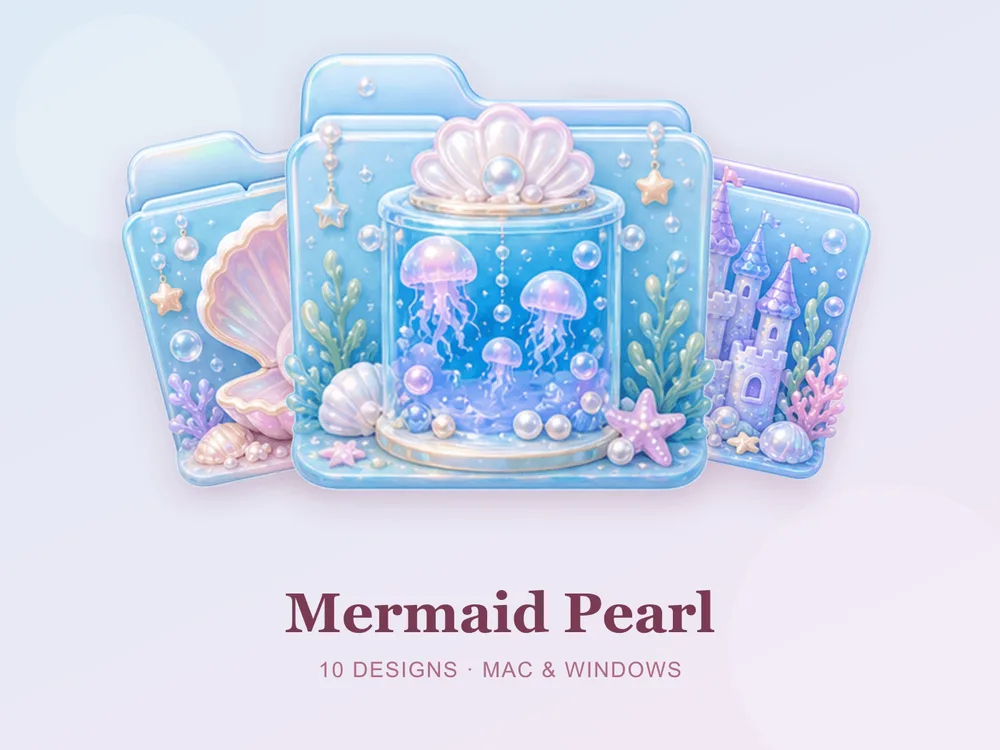
「マーメイドコア(Mermaidcore)」は、デスクトップをもっとも幻想的に彩れるスタイルです。虹色に艶めくパール、柔らかな貝殻、涼しげなシーサイドブルーが、何気ない画面を貝殻の内側のようにきらめく空間へと変えてくれます。Mac標準の青いフォルダ(やWindowsの黄色いフォルダ)をマーメイドセットに替えれば、デスクトップ全体が潮だまりのムードボードのように、みずみずしく少し魔法めいた雰囲気に包まれます。
この記事では、2026年におすすめしたいマーメイド&オーシャン系フォルダアイコンを厳選してご紹介します。パールの輝きをまとったシェルから月明かりのトーン、爽やかな海辺のブルーまで、すべてのセットにMac用の.icnsファイルとWindows用の.ico/.pngファイルが付属しており、デスクトップ全体で透明感のあるパレットを統一できます。
美しいマーメイド&オーシャン系アイコンの条件
「マーメイド風」は意外とバランスが難しいテーマです。ラメを盛りすぎると画面が騒がしくなり、逆にフラットすぎるとテーマの魅力であるパールの艶めきが消えてしまいます。本当に幻想的な海の空気感を感じさせるセットには、3つの共通点があります。
- ギラついたラメではなく、上品な偏光パール感。 優れたマーメイドセットは、壁紙と喧嘩するような強いグリッターではなく、柔らかな真珠光沢と繊細な色の移ろいで魔法のような輝きを表現しています。
- 涼やかでみずみずしいカラーパレット。 アクア、シーフォーム、シェルピンク、月明かりのライラックが本物の潮だまりのように調和し、バラバラの青ではなく「ひとつの海」としてまとまります。
- セット全体の一貫性。 すべてのフォルダが同じシェルの質感と光沢を共有しているため、寄せ集めではなく統一された海中のコレクションに見えます。
おすすめのマーメイド&パール系セット
真珠のような偏光感と貝殻のきらめきを楽しみたい方に:
- Mermaid Pearl — 柔らかな虹色の光沢をまとったパール調フォルダ。夢見心地でみずみずしい、王道のマーメイドコアです。
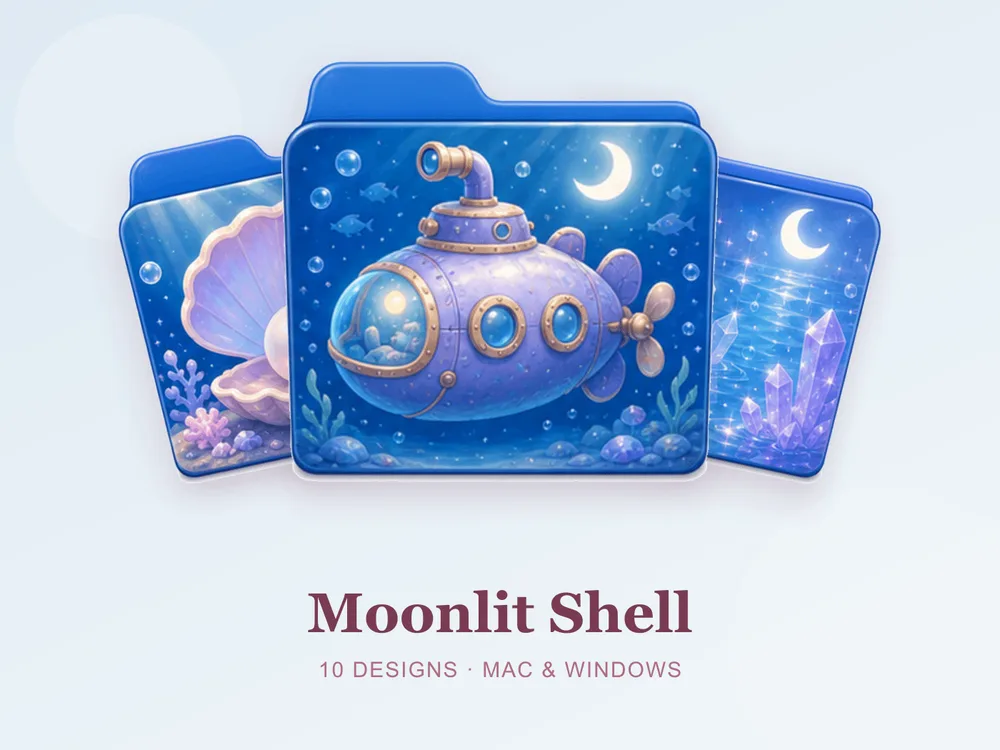
- Moonlit Shell — 優しいシェルフォルムに月明かりのようなクールトーンを重ねた、静かで幻想的なセットです。
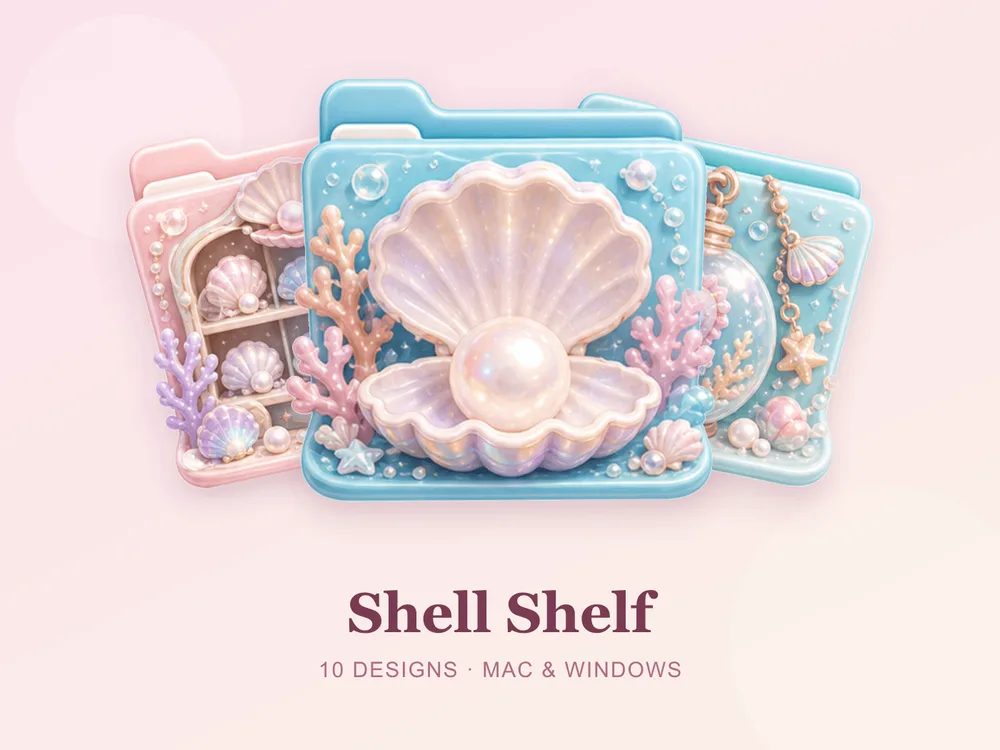
- Shell Shelf — 貝殻や海の宝物を並べたキュレーションセット。ビーチコーミングの楽しさが詰まっています。
おすすめのオーシャン&シーサイド系セット
海辺の風を感じる、より爽やかで軽やかなスタイルに:
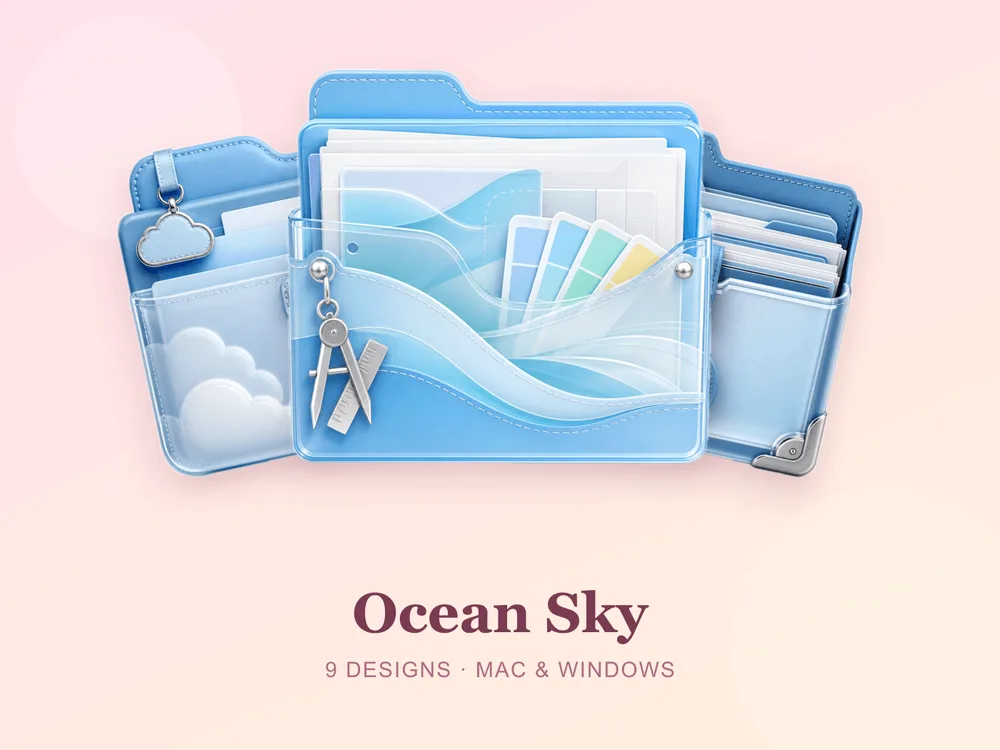
- Ocean Sky — 穏やかで開放感のある澄んだシーサイドブルー。一日中眺めていても心地よい海のトーンです。
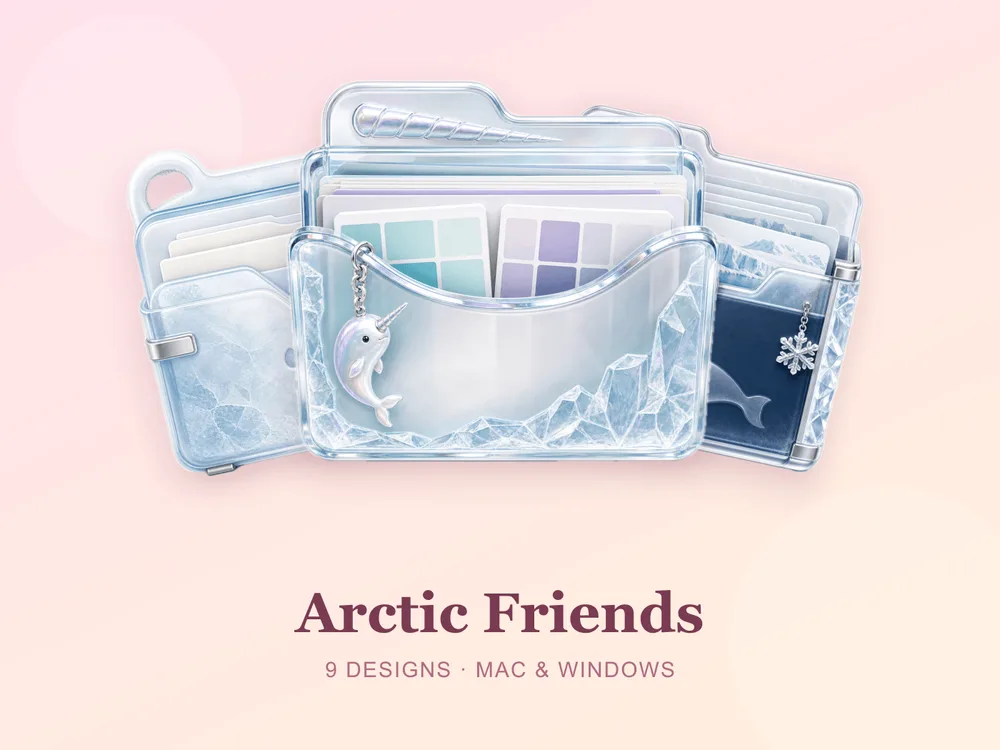
- Arctic Friends — 涼しげなポーラーブルーとかわいい海の仲間たち。フレッシュで明るく元気な印象を与えます。
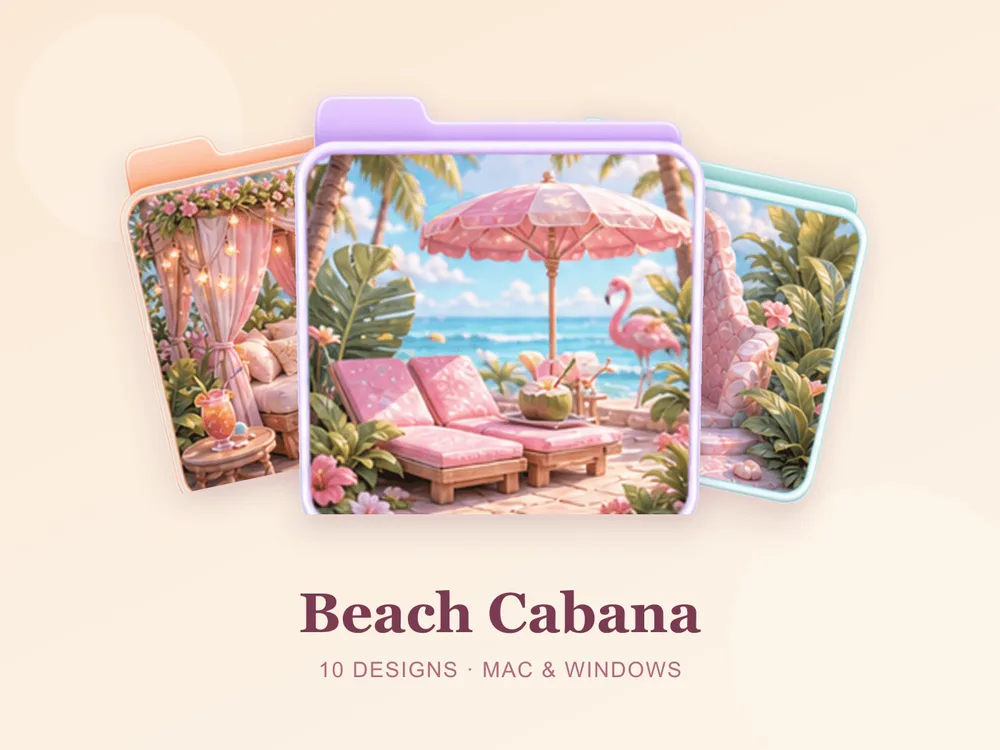
- Beach Cabana — 陽気なストライプ柄ビーチカバナの空気感。暖かく開放的で、バケーション気分を運んでくれます。
単品アイコンより「統一された海セット」が映える理由
「無料のマーメイドフォルダアイコン」をダウンロードしてがっかりしやすいのは、異なるデザイナーの単品PNGを並べることになりやすいからです。10個ほどデスクトップに置くと青の色味がぶつかり合い、パールのツヤも不自然に見えて、せっかくの幻想的な海の世界観が崩れてしまいます。最初からひとつの統一セットで揃えれば、すべてのフォルダが同じ質感・光沢・パレットを共有し、1つ目を替えた瞬間からデザインされた美しい海辺の画面が完成します。
設定方法(約60秒)
セットをダウンロードしたら、適用はほんの数十秒で終わります。
- Macの場合: フォルダを選択 → Command + I を押す → 「情報を見る」ウィンドウ左上の小さなアイコンに
.icnsファイルをドラッグ&ドロップします。詳しい手順:Macでフォルダアイコンを変更する方法 - Windowsの場合: フォルダを右クリック → プロパティ → カスタマイズ → アイコンの変更 →
.icoファイルを選択します。詳しい手順:Windowsでフォルダアイコンを変更する方法
新しいアイコンでデスクトップをすっきり片付けたい方は、フォルダアイコンを使ったデスクトップ整理ガイドもあわせてご覧ください。
マーメイド&オーシャン系フォルダアイコン:よくある質問(FAQ)
マーメイド系フォルダアイコンは無料ですか? FolderIconsにはメンバー全員が無料で使えるフルセット(Kawaii Beauty、Coral Blush、Wild Print)があります。上記のマーメイド&オーシャン系セットはプレミアム仕様で、クレジットで一度アンロックすればサブスクなし・期限なしで永久にお使いいただけます。
パール調のアイコンはどんな壁紙の上でもきれいに見えますか? はい。偏光パールの光沢は各アイコン自体に描き込まれているため、ダーク系、ライト系、オーシャンブルー、柄物の壁紙など、どんな背景でも美しい色の移ろいが保たれます。
MacとWindowsの両方に対応していますか?
はい。FolderIconsの全セットにmacOS用の.icnsとWindows用の.ico/.pngが含まれており、どちらのOSでも約60秒で同じマーメイドスタイルを適用できます。
Retinaや4Kディスプレイでも鮮明ですか? はい。最大1024pxの高解像度で制作されているため、Retinaディスプレイや4Kモニターでもパールの艶や貝殻の輪郭がくっきり表示されます。
あとから元に戻すことはできますか? いつでも可能です。Macは「情報を見る」でアイコンを選んで Command + X、Windowsは「アイコンの変更」→「既定値に戻す」で簡単に復元できます。中のファイルが変更されることは一切ありません。
夢見心地な海辺のデスクトップを作る近道
柔らかく幻想的なデスクトップを素早く仕上げる秘訣は、ひとつの海パレットを決めてよく使うフォルダにまとめて適用することです。パール調のマーメイド、月明かりのシェル、あるいは爽やかなシーサイドブルーから好みの1セットを選べば、画面全体が一瞬で穏やかでみずみずしい空間に変わります。
FolderIconsギャラリーをすべて見る — 上記のスタイルをはじめ、オリジナルの手作りセットを多数ラインナップしています。3セットはメンバー全員無料。お気に入りのマーメイド&オーシャンセットをクレジットでアンロックして、永久コレクションに加えましょう。
さらなるインスピレーションには、透明・クリスタル系フォルダアイコンやピンク系フォルダアイコンもぜひご覧ください。
あなたのフォルダに、柔らかな海のきらめきを。