Macでカスタムフォルダアイコンを自作・設定する方法(2026年ガイド)
2026年版・Macでオリジナルのフォルダアイコンを作る方法。手持ちの画像をフォルダアイコンにする自作手順と、完成済みの .icns セットを使う時短ルートの両方をステップ解説。
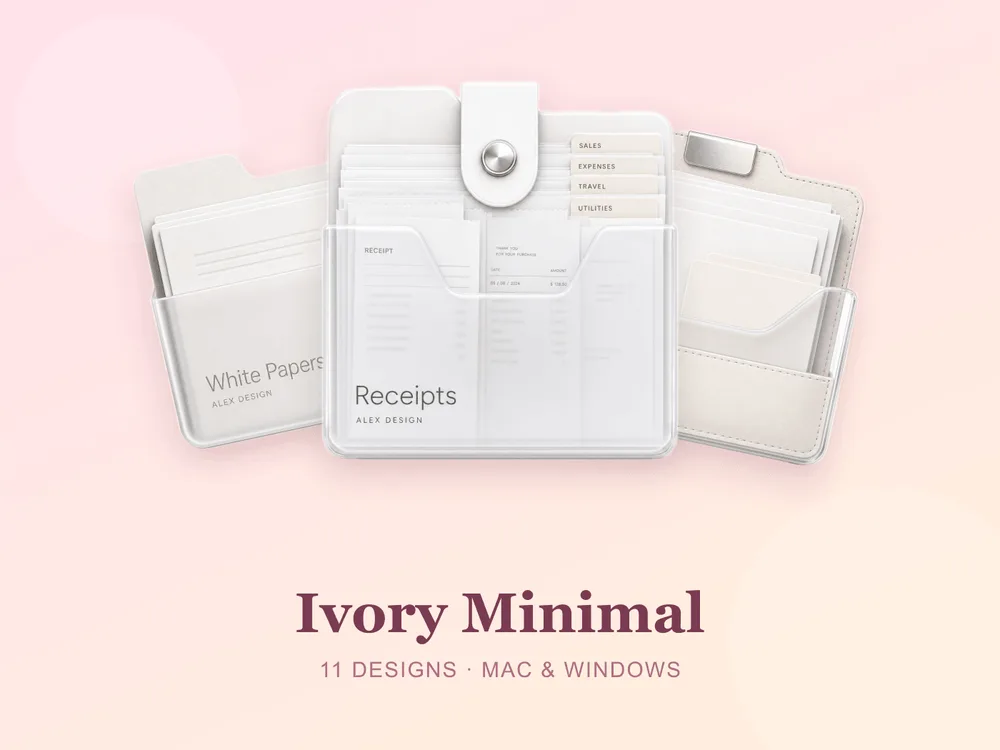
Mac のフォルダを自分好みのカスタムアイコンに変える方法は大きく2つあります。手持ちの画像から自分で作る方法と、最初から完成された .icns セットをそのまま適用する方法です。この記事では、「特定のロゴや写真をアイコンにしたいときの自作手順」と、「デスクトップ全体を手早くおしゃれに整えたいときの10秒ショートカット」の両方を解説します。どちらも中のファイルには一切触れず、いつでも元に戻せます。
方法1:好きな画像をそのままフォルダアイコンにする(自作ルート)
お気に入りの写真やブランドロゴ、自作イラストなど、特定の1枚をフォルダアイコンにしたいときにぴったりの方法です。
- 使いたい画像を プレビュー アプリで開きます(PNG でも JPG でも使えますが、正方形の画像が最もバランスよく収まります)。
- Command + A ですべて選択し、Command + C でコピーします。
- Finder で対象フォルダを選択し、Command + I を押して 情報を見る を開きます。
- 情報を見るウィンドウ左上の小さなフォルダアイコンをクリックし、青い枠線でハイライトされた状態にします。
- Command + V を押してペーストします。フォルダが選んだ画像に切り替わります。
きれいに仕上げるためのポイント:
- 四角い白枠が出ないよう、背景が透過された PNG を使うのがベストです。
- 拡大表示でもぼやけないよう、512×512px 以上の高解像度な正方形画像を用意しましょう。
- 単なる四角い写真ではなく「本物のフォルダの形をしたカスタムアイコン」にしたい場合は、あらかじめフォルダ型にデザインされた画像が必要になります(それを最初から用意してあるのが次の方法です)。
方法2:完成済みの .icns セットを使う(時短&統一ルート)
手作業での画像貼り付けは1つのフォルダなら楽しいですが、デスクトップ全体を洗練されたデザイン空間にするなら、統一された .icns セットを使う方が圧倒的に速く、美しい一体感が出ます。
- 好みのセットをダウンロードして解凍し、中の
.icnsファイルを取り出します。 - フォルダを選択 → Command + I → 「情報を見る」左上の小さなアイコンに
.icnsファイルをドラッグ&ドロップします。 - これだけで完了です。よく使うフォルダに順番に適用していきましょう。
最初の1セットとして使いやすい、すっきり上品な定番シリーズ:
- Ivory Minimal(アイボリー・ミニマル) — 清潔感のあるオフホワイト。シンプルでモダン、どんな壁紙にも静かに馴染みます。
- Frosted Sky(フロステッド・スカイ) — 柔らかなパウダーブルー。軽やかで目に優しいトーンです。
- Black Gold(ブラック・ゴールド) — マットブラックにゴールドのアクセント。ダークモード環境に映えるラグジュアリーな仕上がりです。
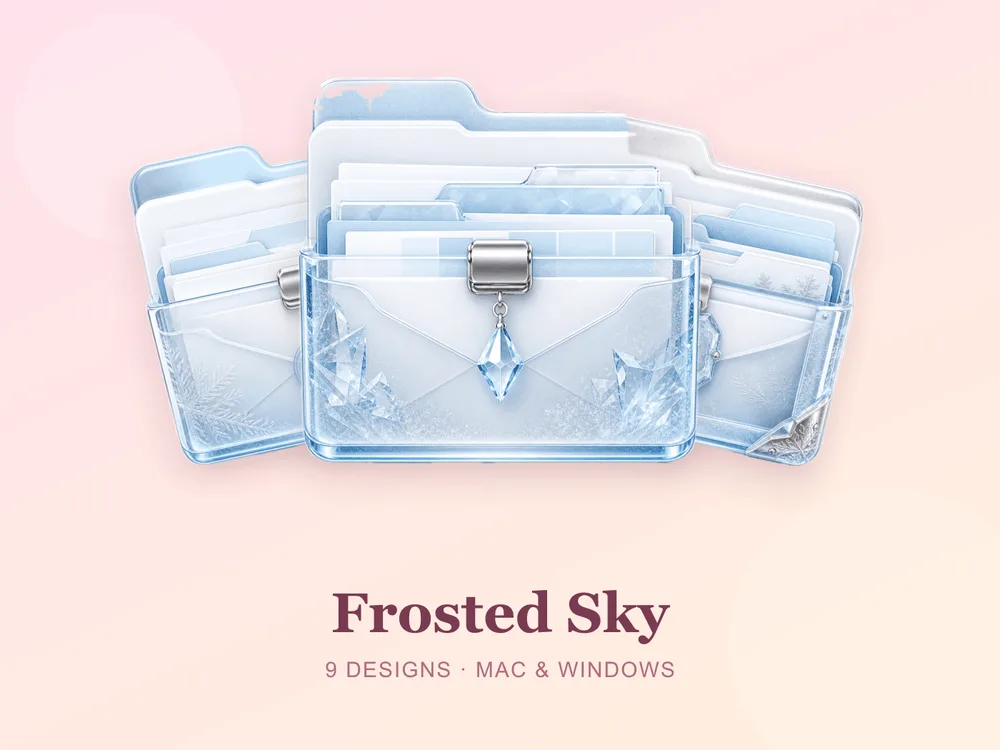
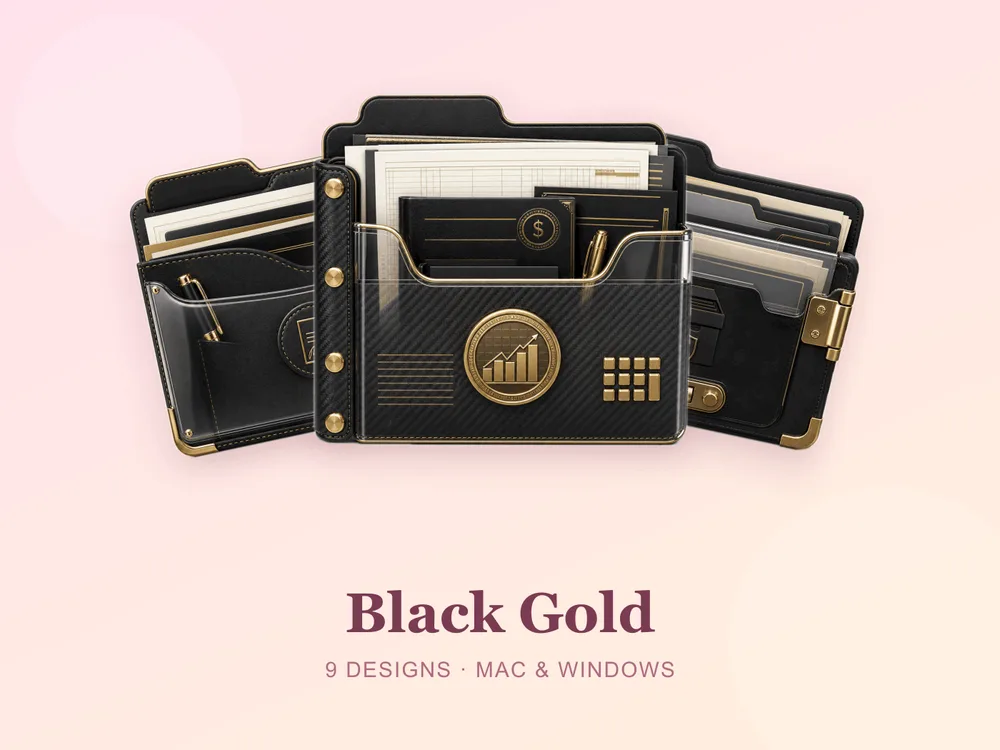
さらに多くのデザインはギャラリー全体や、テイスト別のミニマル系特集・おしゃれフォルダアイコン総合特集から探せます。ドラッグ&ドロップの詳しい解説はMac でフォルダアイコンを変更する方法をご覧ください。
Mac のカスタムフォルダアイコン作成:よくある質問(FAQ)
Mac のフォルダアイコンにはどの画像形式がいちばん向いていますか?
背景透過の正方形 PNG(512×512px 以上)または .icns 形式が最適です。プレビュー経由なら JPG も貼れますが、輪郭をきれいに見せるには透過 PNG か .icns を選びましょう。
画像をペーストする方法と .icns ファイルを使う方法の違いは何ですか?
画像のペースト(方法1)は1枚の平面画像を貼り付ける手軽な方法で、ロゴや写真に向いています。一方 .icns セット(方法2)は最初からフォルダの立体形状としてデザインされ、複数解像度が格納されているため、どの表示サイズでも本物のフォルダのようにシャープに見えます。
専用ソフトやアプリをインストールする必要はありますか? 不要です。macOS 標準の「プレビュー」と「情報を見る」だけで完結します(ちなみにブラウザ上で写真や AI からフォルダ型 PNG を作れる フォルダメーカー や AI フォルダジェネレーター もご用意しています)。
Windows パソコンでも同じアイコンを使えますか?
設定手順は異なりますが(Windows は「プロパティ → カスタマイズ」から .ico を指定)、FolderIcons のすべてのセットには Mac 用と Windows 用の両方が同梱されています。詳しくはWindows でフォルダアイコンを変更する方法をご覧ください。
あとから標準の青いフォルダに戻せますか? いつでも戻せます。「情報を見る」を開き、左上のアイコンをクリックして Command + X(または Delete キー)を押すだけで元通りになります。中のファイルには一切影響しません。
デザインされたデスクトップへの一番の近道
1つだけ手作りアイコンを試すのも楽しいものですが、画面全体を「きちんとデザインされたデスク」に整えるなら、よく使うフォルダを1つの統一セットで揃えるのが最短ルートです。手作業ではなかなか出せない統一感が、わずか数分で手に入ります。
FolderIcons ギャラリーをすべて見る — 多彩なスタイルのオリジナル .icns セットを収録。無料会員登録で3セット無料、お気に入りのセットはクレジットで一度アンロックすれば永久に所有できます(サブスクなし・期限なし)。
あなたのフォルダを、思い描いた通りの佇まいに。