Mac & Windowsでフォルダを色分け整理する方法(2026年実践ガイド)
カスタムフォルダアイコンを使ってMacとWindowsのフォルダを色分け(カラーコーディング)する2026年版ガイド。挫折しない色分けルールと60秒の設定手順、FAQをまとめました。
人間の脳が画面上で最も速く認識できる情報は「色」です。ファイル名を読むよりも、アイコンの細かい形を見分けるよりも、色の方が先に飛び込んできます。だからこそフォルダの色分け(カラーコーディング)は絶大な効果を発揮します。用途ごとに色を決めておけば、デスクトップの文字を「読む」のではなく、景色として「見る」だけで目的の場所に手が伸びるようになります。この記事では、誰でも無理なく続けられる色分けルールと、Mac・Windows での具体的な設定手順を紹介します。
フォルダ名の工夫より「色分け」が速い理由
どれだけ丁寧にフォルダ名を付けても、同じ色のフォルダが並んでいれば上から順番に文字を読んで探す必要があります。色は、そのステップを丸ごと省略してくれます。「青=仕事」「ピンク=写真」「黄色=一時保存」と決まっていれば、パッと見た瞬間に視線が正しいグループへ直行します。紙の手帳やオフィスのファイリングキャビネットで昔から使われてきた手法は、デジタルの画面上でも同じように機能します。
ステップ1:シンプルな色分けルールを決める
細かく分けすぎないのが長続きの秘訣です。20色のグラデーションを作るより、4〜5色の明確なカテゴリに絞る方が迷いません。多くの方にフィットしやすい基本パターンはこちらです。
- ブルー — 仕事・進行中プロジェクト
- ピンク/レッド — プライベート・写真・思い出
- イエロー — ダウンロード・一時置き場
- グリーン — お金・契約・事務手続き
- パープル — クリエイティブ・趣味・学習
もちろん自分のライフスタイルに合わせて変えて構いません。唯一のルールは**「1つの意味につき1色」を一貫して守ること**です。
ステップ2:トーンの揃ったマルチカラーセットを用意する
別々のサイトから集めたバラバラの単色アイコンを並べると、彩度や質感がぶつかって逆に見づらくなってしまいます。最初からシリーズとしてデザインされたマルチカラーセットなら、はっきり色分けしつつ画面全体が美しくまとまります。色分け整理に特に向いているセットはこちらです。
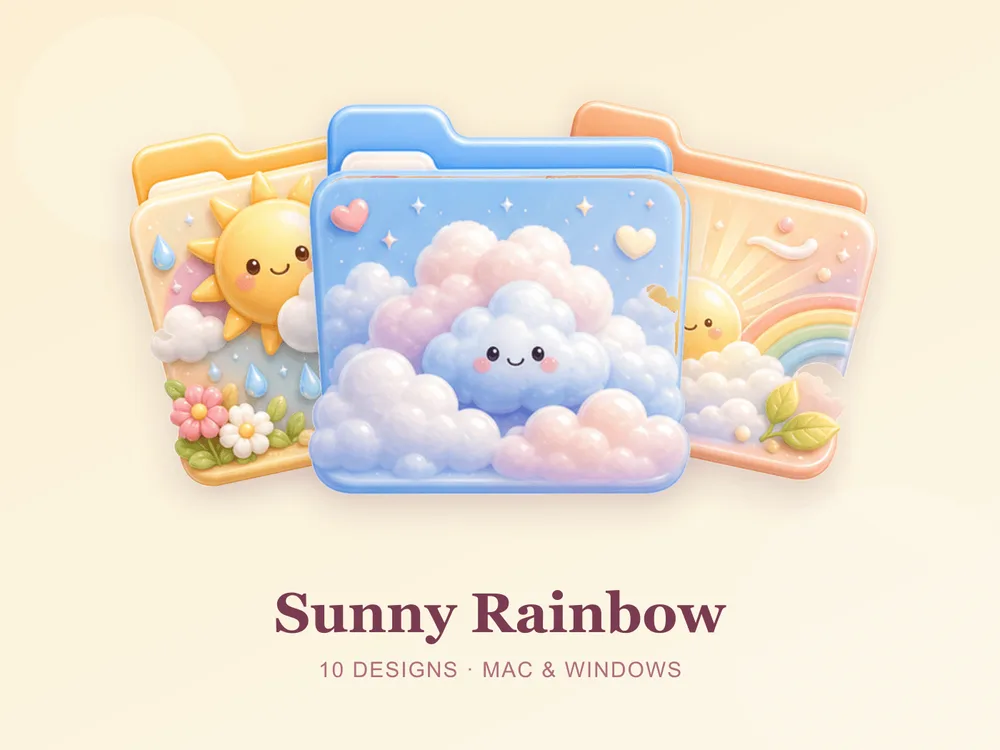
- Sunny Rainbow(サニー・レインボー) — 明るく前向きなフルスペクトラムカラー。5色以上のしっかりした色分けシステムに最適です。
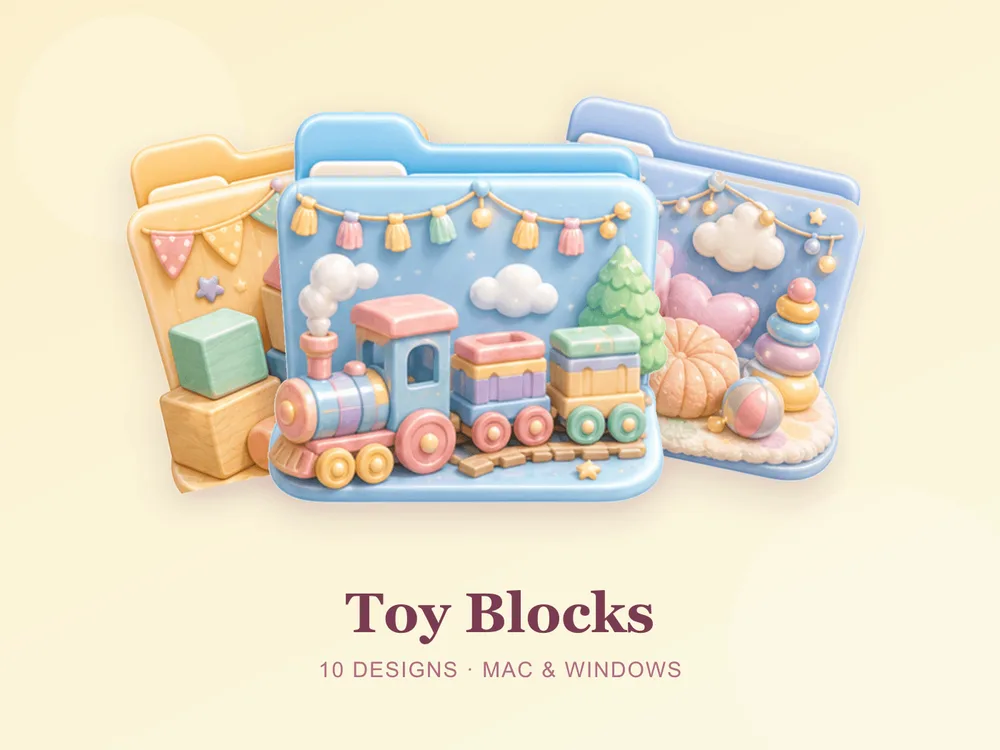
- Toy Blocks(トイ・ブロックス) — 鮮やかなプライマリカラー(原色系)。色の差が明快で、一瞬で見分けがつきます。
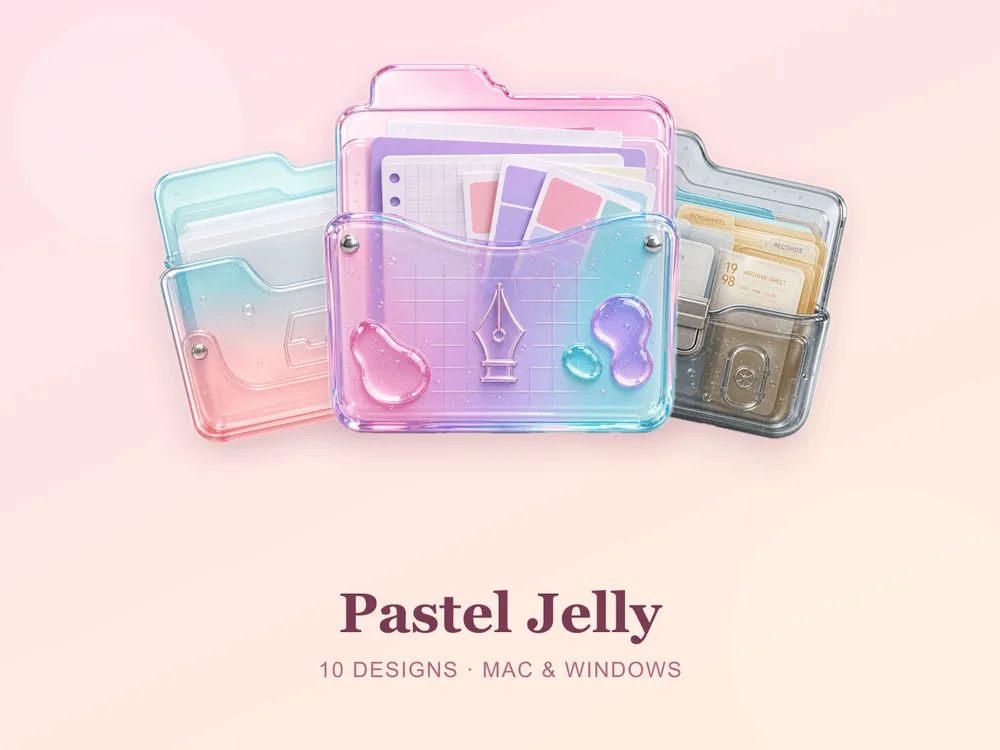
- Pastel Jelly(パステル・ジェリー) — ほんのりツヤのある優しいパステル調。穏やかで目に優しい色分けを作りたい方にぴったりです。
ほかにもレインボー&カラフル系フォルダアイコン特集やギャラリー全体から好みのパレットを探せます。
ステップ3:アイコンを適用する(1フォルダ約60秒)
- Mac の場合: フォルダを選択 → Command + I を押す → 「情報を見る」ウィンドウ左上の小さなアイコンに
.icnsファイルをドラッグ&ドロップ。詳しい手順:Mac でフォルダアイコンを変更する方法 - Windows の場合: フォルダを右クリック → プロパティ → カスタマイズ → アイコンの変更 →
.icoファイルを選択。詳しい手順:Windows でフォルダアイコンを変更する方法
同じカテゴリに属するフォルダには同じ色のアイコンを割り当て、デスクトップ全体を整えていきます。
ステップ4:新しいフォルダを作ったらその場で色を付ける
色分けシステムが機能し続けるかどうかは、その後の習慣にかかっています。新しい仕事用フォルダを作ったら、その場で5秒かけてブルーのアイコンを設定しましょう。その5秒が、あとから何十回もフォルダを探す時間を節約してくれます。あわせてフォルダアイコンを使ったデスクトップ整理術を取り入れると、リバウンドしない整理環境が完成します。
フォルダの色分け:よくある質問(FAQ)
macOS には最初から色タグ機能がありませんか? macOS にはカラータグ機能があり、近年のバージョンではフォルダ色も変えられますが、選べる色味や質感がシステム標準に限られます。カスタムアイコンならフォルダ全体が美しいトーンで彩られるため、視認性とデザイン性を両立できます。
フォルダ名は付けなくてもいいのですか? 色と名前はセットで力を発揮します。「色」が視線を正しいグループへ誘導し、「名前」が具体的な案件を確定させる役割を担います。
アイコンセットは無料で使えますか? FolderIcons では、無料メンバー全員に3つのフルセット(Kawaii Beauty、Coral Blush、Wild Print)を無料で提供しています。上記で紹介したマルチカラーセットはプレミアムパックで、クレジットを使って一度アンロックすれば、サブスクリプションなしで永久に所有できます。
Mac と Windows の両方で同じ色分けルールを使えますか?
はい。FolderIcons のすべてのセットに macOS 用の .icns と Windows 用の .ico / .png が同梱されているため、メイン機とサブ機で OS が違ってもまったく同じ色分け環境を構築できます。
あとから元のアイコンに戻せますか? いつでも戻せます。Mac なら「情報を見る」でアイコンを選んで Command + X、Windows なら「アイコンの変更」→「既定値に戻す」を選ぶだけです。中のファイルには一切影響しません。
文字を読まずに迷わないデスクトップへ
シンプルな色分けルールと、統一感のあるマルチカラーセットが1つあれば、デスクトップの使い勝手は見違えるほど軽快になります。カテゴリごとに色を決めて揃えるだけで、頭で文字を読むより先に目が目的のフォルダを見つけてくれるようになります。
FolderIcons ギャラリーをすべて見る — あらゆるカラーバリエーションのオリジナル手作りセットを収録。無料会員登録で3セット無料、お気に入りのセットはクレジットで買い切りアンロック(サブスクなし・期限なし)でお使いいただけます。
色で整う心地よさを、毎日のフォルダに。