Windows 10でフォルダアイコンを変更する方法(2026年ステップガイド)
2026年版・Windows 10でフォルダアイコンを変更する手順をわかりやすく解説。おすすめのおしゃれアイコンセット、60秒で終わる設定手順、よくある質問(FAQ)をまとめました。
Windows 10 はいまも世界中で何億台ものパソコンで現役稼働していますが、どの画面を開いても並んでいるのは同じ黄色い標準フォルダばかりです。幸い Windows 10 には標準でアイコン変更機能が備わっており、追加ソフトも不要、中のファイルへのリスクもゼロ、1フォルダ約1分で自由に着せ替えられます。この記事では具体的な設定手順と、Windows 10 の画面が一気に垢抜けるおすすめの統一アイコンセットを紹介します。
事前準備:.ico ファイルを用意する
Windows 10 の「アイコンの変更」ダイアログでは、正式な .ico 形式のファイルが必要です。FolderIcons のすべてのセットには Windows 用の .ico ファイル(さらに .png と Mac 用の .icns も同梱)が最初から入っているため、自分で変換する手間はありません。好きなセットをダウンロードして解凍するだけで準備完了です。
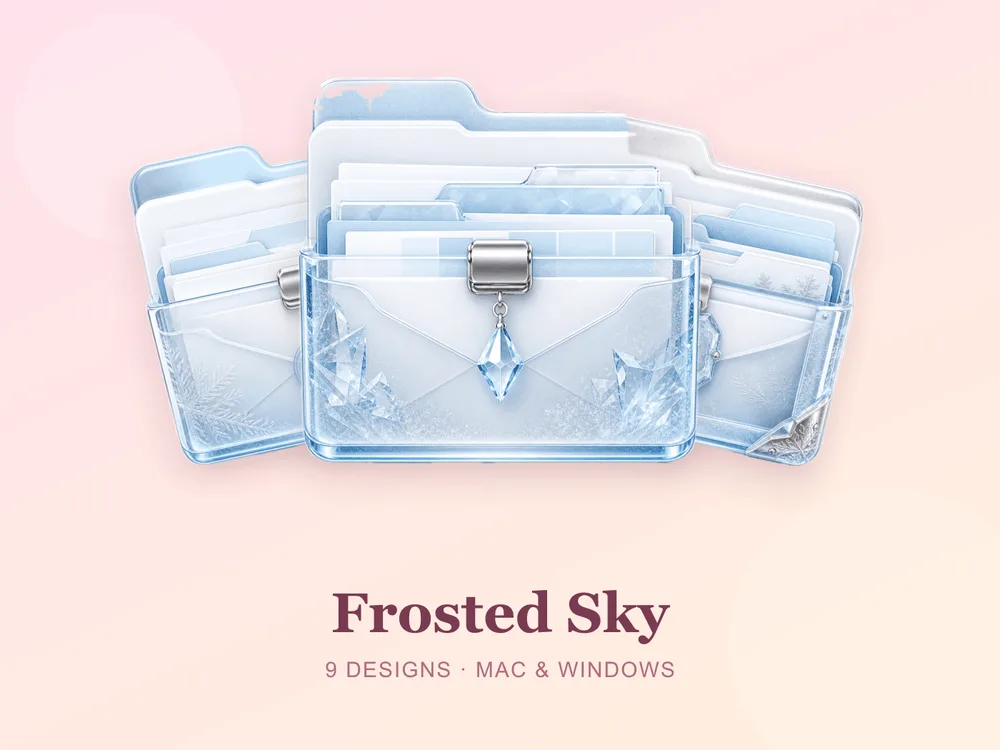
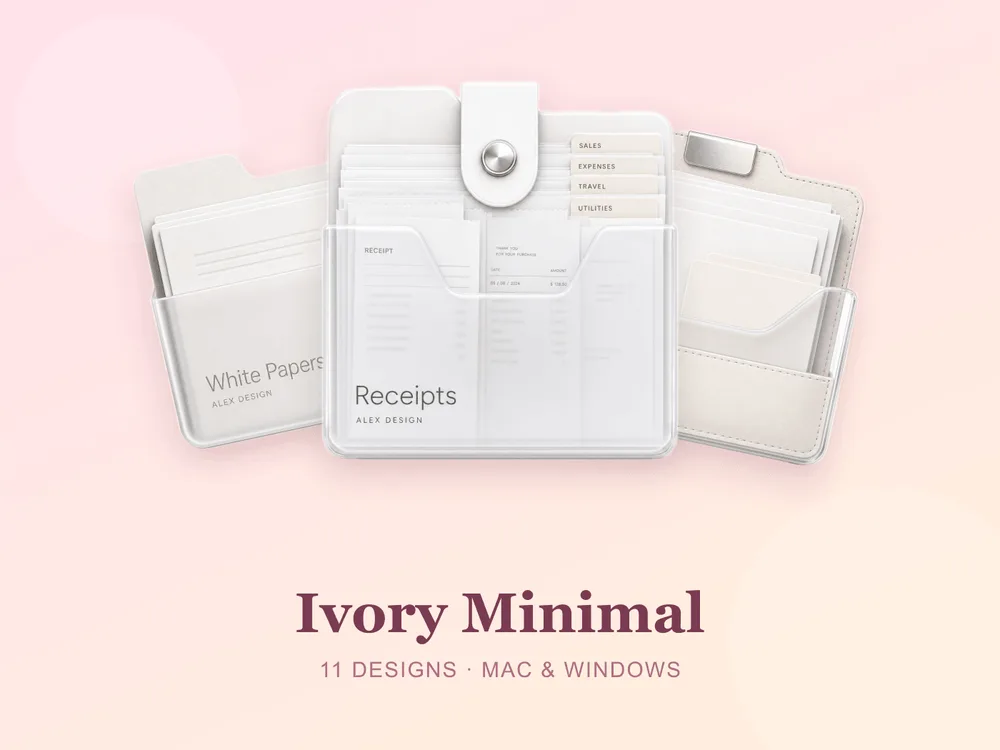
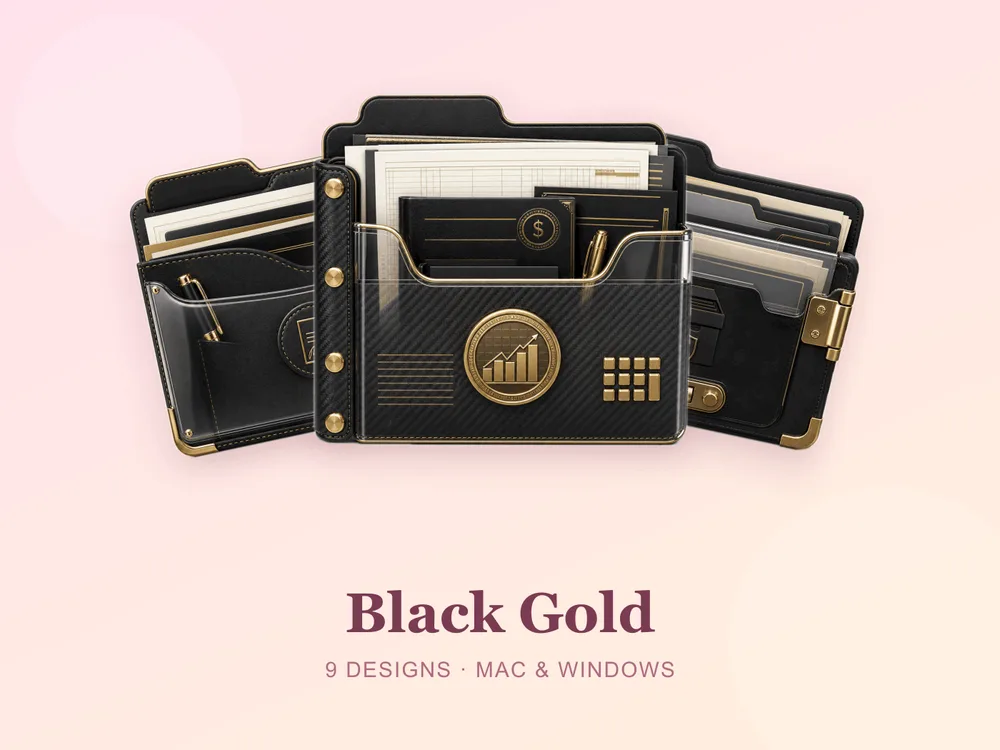
どれから始めるか迷ったら、Windows 10 の画面に特に馴染みやすいこちらのセットがおすすめです。
- Frosted Sky(フロステッド・スカイ) — 柔らかなパウダーブルー。清潔感があり、長時間作業しても目が疲れません。
- Ivory Minimal(アイボリー・ミニマル) — すっきりとしたオフホワイトのフォルダ。モダンで穏やかなデスクに整います。
- Black Gold(ブラック・ゴールド) — マットブラックにゴールドのアクセント。ダークモード設定の Windows 10 に抜群に映えます。
さらに色や雰囲気で探したい方は、ブルー系、ピンク系、ミニマル系、ブラック系の各特集や、ギャラリー全体もぜひご覧ください。
Windows 10 でフォルダアイコンを変更する手順(所要60秒)
- お好みのアイコンセットをダウンロードして解凍(すべて展開)し、中の
.icoファイルを確認します。 - 変更したいフォルダを右クリックし、プロパティ を開きます。
- カスタマイズ タブを開き、アイコンの変更… をクリックします。
- 参照… をクリックし、使いたい
.icoファイルを選んで OK を押します。 - 適用 をクリックし、続けて OK を押します。すぐにフォルダの見た目が変わります。
- もし表示が切り替わらない場合は、デスクトップ上で F5 キーを押すか、エクスプローラーを開き直してください。
手順はこれだけです。着せ替えたいフォルダに同じ操作を繰り返していきましょう。
きれいに使い続けるためのコツ
.icoファイルは固定のフォルダに保管する。 アイコン設定後に元の.icoファイルを移動したり削除したりすると、Windows が参照先を見失って標準アイコンに戻ってしまいます。ドキュメント\FolderIconsのような専用フォルダを作って保管するのがおすすめです。- 毎日開く一軍フォルダから変える。 すべてのフォルダを変えなくても、普段よく開く数個のメインフォルダを着せ替えるだけで画面の印象は劇的に変わります。
- 1つのセットに統一する。 統一された1パックで揃えると「デザインされた画面」になり、バラバラの素材を混ぜると散らかった印象になりがちです。
アイコンを設定したら、あわせてフォルダアイコンを使ったデスクトップ整理術を取り入れると、きれいな状態が無理なく続きます。
Windows 10 のフォルダアイコン変更:よくある質問(FAQ)
Windows 10 でフォルダアイコンを変えるのに専用ソフトは必要ですか?
不要です。Windows 10 標準の「プロパティ → カスタマイズ → アイコンの変更」だけで完結します。FolderIcons のセットにはそのまま指定できる .ico ファイルが同梱されています。
カスタムアイコンにすると Windows 10 が重くなったり不具合が起きたりしませんか? 一切ありません。フォルダの見た目(表示画像)が変わるだけで、中のファイルやフォルダパス、ショートカットには何の影響もなく、動作速度も変わりません。
設定したカスタムアイコンが消えて元に戻ってしまったのはなぜですか?
多くの場合、参照元の .ico ファイルを別の場所へ移動したか削除したことが原因です。アイコン用のファイルは動かさないフォルダに保管し、もし移動した場合は再設定してください。
あとから標準アイコンに戻せますか? いつでも戻せます。フォルダを右クリック → プロパティ → カスタマイズ → アイコンの変更 → 既定値に戻す を選べば、標準の黄色いフォルダに戻ります。
4K モニターや拡大表示(スケーリング)環境でもくっきり見えますか? はい。FolderIcons のセットは最大 1024px の高解像度で作成されているため、4K ディスプレイや拡大表示を設定した Windows 10 環境でもシャープに表示されます。
Windows 11 や Mac に買い替えても同じセットを使えますか?
はい。Windows 11 でもほぼ同じ手順で使えます(Windows 11 向けガイド参照)。Mac でも同梱の .icns ファイルをドラッグ&ドロップするだけで使えます(Mac 向けガイド参照)。
Windows 10 を自分らしい画面に変える近道
「標準のままの事務的な画面」から抜け出す一番の近道は、気に入った統一セットを1つ選び、毎日使うフォルダに適用することです。好きな色やトーンを決めて揃えるだけで、Windows 10 のデスクトップがぐっと洗練された自分だけのワークスペースになります。
FolderIcons ギャラリーをすべて見る — 多彩なスタイルのオリジナル手作りセットを収録。無料会員登録で3セット無料、お気に入りのセットはクレジットで一度アンロックすれば永久に所有できます(サブスクなし・期限なし)。
使い慣れた Windows 10 のフォルダを、ようやく自分好みのデザインに。