Windows 11 おしゃれフォルダアイコン完全ガイド(2026年版)
2026年版・Windows 11 のデスクトップをおしゃれなカスタムフォルダアイコンで統一する方法。相性抜群の厳選セット、60秒の変更手順、よくある質問をわかりやすく解説します。
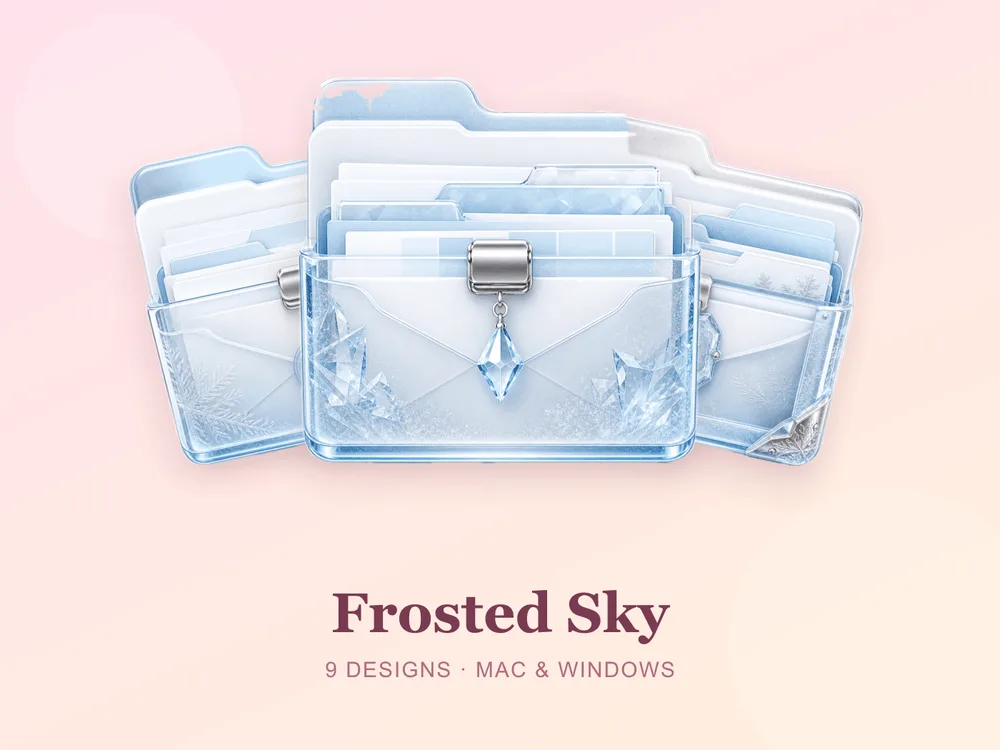
Windows 11 は、これまでのどの Windows よりも洗練されたデザインを持っています。角丸のウィンドウ、柔らかなシャドウ、落ち着いたタスクバー。ところがフォルダだけは昔ながらの黄色いままで、せっかくのおしゃれな壁紙やデスク環境もそれだけで少し生活感が出てしまいます。嬉しいことに、統一感のあるデザインアイコンへの着せ替えは1フォルダあたり約1分で完了し、Windows 11 が一気に「自分だけの空間」に変わります。このガイドでは、Windows 11 によく似合う厳選セットと具体的な変更手順をご紹介します。
以下で紹介するセットはすべて、Windows 向けの .ico/.png ファイル(および Mac 用の .icns ファイル)が揃ったフルパックなので、デスクトップ全体を同じトーンで美しく統一できます。
Windows 11 向けフォルダアイコン選びのポイント
丸みを帯びたガラス調の UI が特徴の Windows 11 には、その穏やかな空気感に寄り添うアイコンがよく映えます。特にきれいに馴染むセットには、次の3つの特徴があります。
- 統一感のあるカラーパレット。 バラバラに集めた単体アイコンを並べるより、ひとつのまとまったセットで揃える方が、散らかった印象にならず洗練された画面に仕上がります。
.icoファイルが同梱されていること。 Windows の「アイコンの変更」ダイアログでは.ico形式が必要です。FolderIcons のセットには最初から.icoが含まれているため、変換の手間がかかりません。- 高解像度であること。 4K モニターや拡大表示(スケーリング)を設定した Windows 11 環境では、低解像度のアイコンだと輪郭がぼやけてしまいます。最大 1024px で作られた高精細なセットを選びましょう。
Windows 11 におすすめのおしゃれアイコンセット
Windows 11 のモダンな UI にすっと溶け込む、おすすめのセットをピックアップしました。
- Frosted Sky — すりガラスのような質感の柔らかなパウダーブルー。軽やかで清潔感があり、Windows 11 の標準デザインとも抜群の相性です。
- Ivory Minimal — ほんのり優しい影を添えたクリーンなオフホワイト。シンプルでモダン、毎日見ても飽きのこない穏やかさがあります。
- Silver Chrome — 澄んだ光沢を放つクールなメタリックグレー。シャープで現代的、さりげなくハイテクな雰囲気を添えます。
- Pastel Jelly — ぷるんとしたツヤ感の優しいパステルカラー。甘すぎず愛らしく、Windows 11 の角丸デザインとよく響き合います。
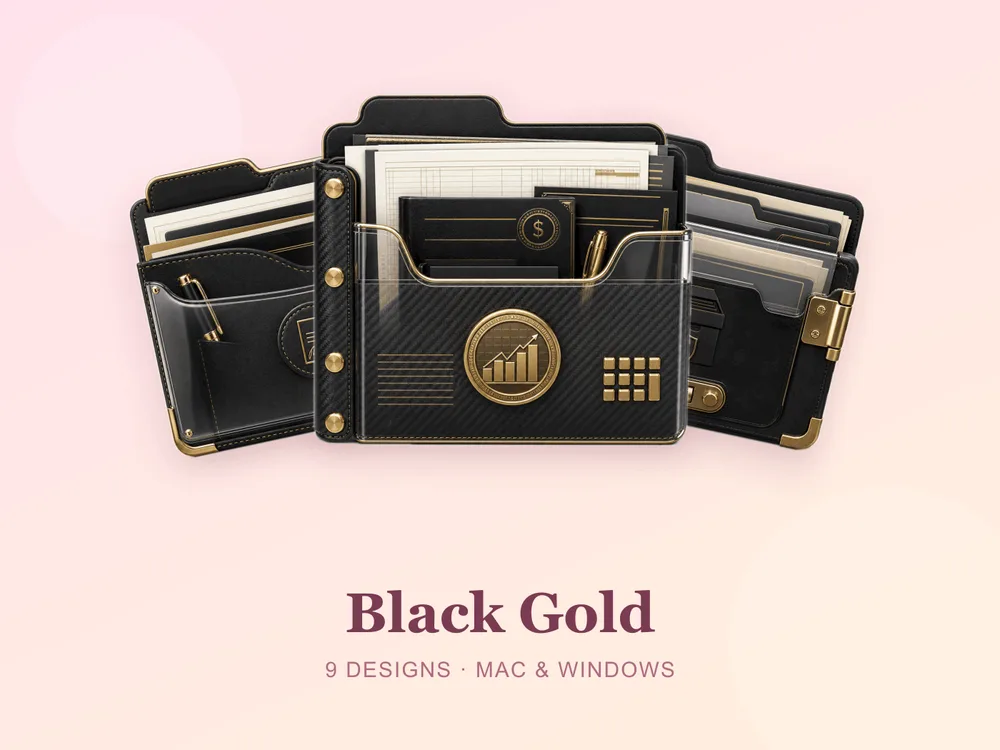
- Black Gold — マットブラックにゴールドのアクセントを効かせた重厚なデザイン。ダークモードのデスクトップを格調高く引き締めます。
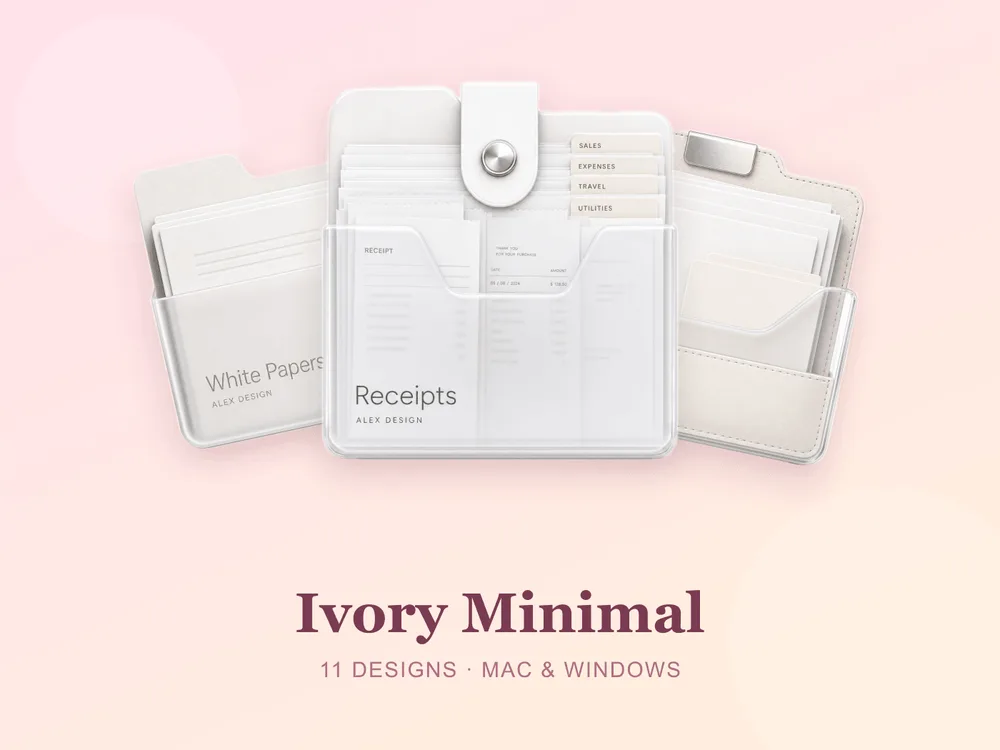
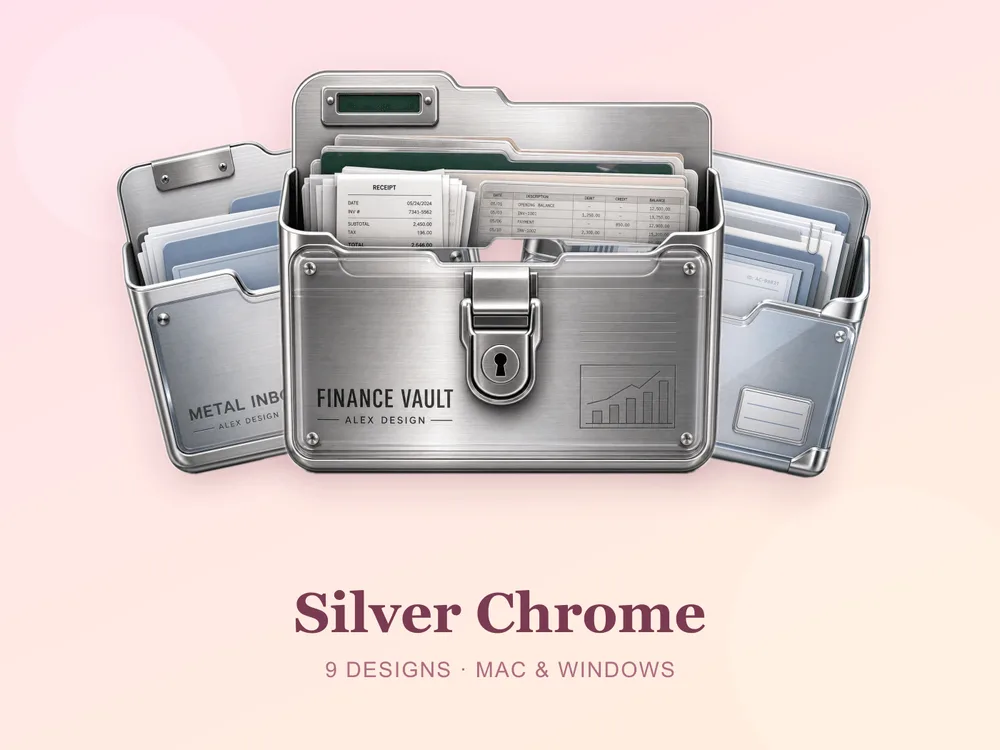
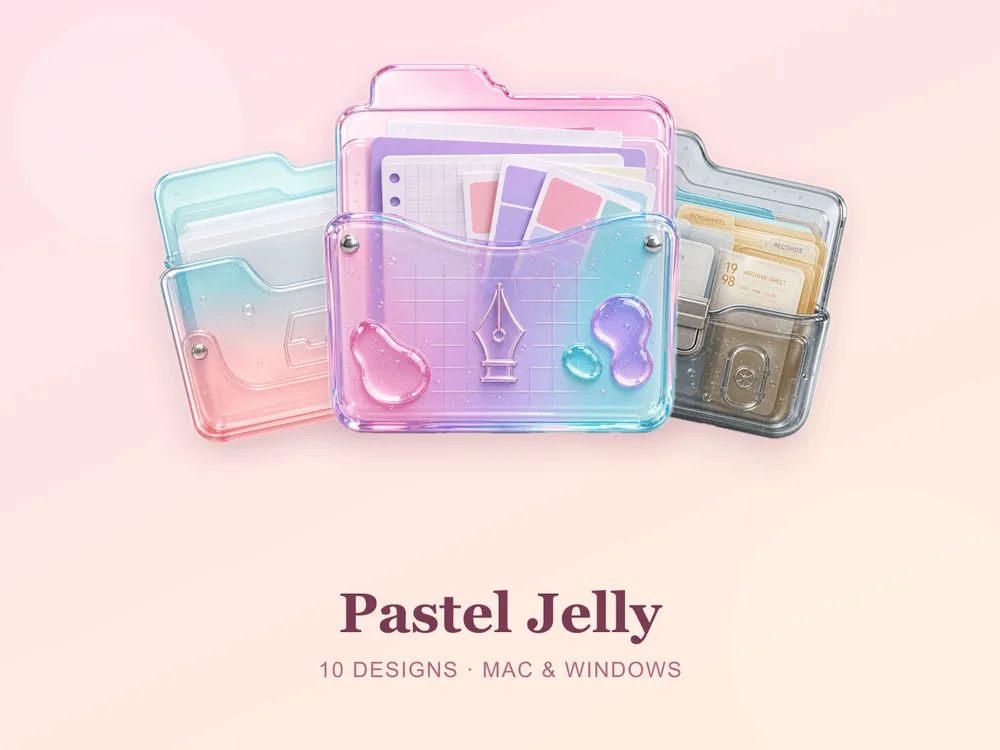
特定の色やテイストで探したい方は、ブルー系、ピンク系、ミニマル系、ブラック系 の各特集記事も参考にしてみてください。
Windows 11 でフォルダアイコンを変更する方法(約60秒)
- お気に入りのセットをダウンロードして解凍(展開)し、中にある
.icoファイルを確認します。 - 変更したいフォルダを 右クリック し、プロパティ を開きます。
- カスタマイズ タブを開き、アイコンの変更 をクリックします。
- 参照 をクリックして使いたい
.icoファイルを選び、OK → 適用 をクリックします。 - 表示がすぐに切り替わらない場合は、デスクトップ上で F5 キーを押して更新してください。
手順はこれだけです。同じ流れで他のフォルダにも適用していきましょう。スクリーンショット付きの詳しい解説は Windows でフォルダアイコンを変更する方法 をご覧ください。Mac も併用されている方には Mac 版ガイド もご用意しています。
アイコンを着せ替えたあと、見た目だけでなく使い勝手まで整えたいときは、フォルダアイコンでデスクトップを整理するガイド が役立ちます。
Windows 11 のおしゃれフォルダアイコン:よくある質問(FAQ)
これらのフォルダアイコンは無料ですか? FolderIcons では、すべての会員が無料で使えるフルセット(Kawaii Beauty、Coral Blush、Wild Print)をご用意しています。その他のプレミアムセットは、クレジットで一度アンロックすればサブスクリプションなし・有効期限なしで永久に所有できます。
Windows 11 でアイコンを変えるのに専用ソフトは必要ですか?
いいえ、不要です。Windows 11 には標準でアイコン変更機能(「プロパティ」→「カスタマイズ」→「アイコンの変更」)が備わっており、各セットにはそのまま使える .ico ファイルが同梱されています。
カスタムアイコンにすると Windows 11 が重くなったり不具合が起きたりしませんか? まったく心配ありません。フォルダの見た目(アイコン指定)を変えるだけなので、中のファイルやパス、ショートカットには一切影響せず、PC の動作が重くなることもありません。
あとから標準アイコンに戻せますか? いつでも戻せます。フォルダを右クリック →「プロパティ」→「カスタマイズ」→「アイコンの変更」→「既定値に戻す」を選べば、すぐに元の黄色い Windows フォルダに戻ります。
4K ディスプレイや拡大表示でもきれいに見えますか? はい。最大 1024px の高解像度でレンダリングされているため、4K モニターや高 DPI スケーリング環境でも輪郭やディテールまでくっきり表示されます。
Windows 11 デスクトップを洗練させる一番の近道
Windows 11 のクリーンなデザインにふさわしいデスクトップをつくる最短ルートは、ひとつの統一セットを選んでよく使うフォルダにまとめて適用することです。フロスト調のブルー、ミニマルなアイボリー、あるいはラグジュアリーなブラック&ゴールド。ひとつのトーンを決めて揃えるだけで、画面全体が驚くほど整い、あなたらしいデスク環境が完成します。
FolderIcons ギャラリーをすべて見る — あらゆるスタイルを揃えたオリジナルのハンドクラフト・セットを公開中。会員なら3セットが無料、気に入ったセットはクレジットでアンロックして永久にお使いいただけます。サブスク不要、期限なし。
Windows 11 のデスクトップに、ようやく理想の統一感を。