かわいい&カワイイ系フォルダアイコン特集|Mac & Windows(2026年版)
2026年版・Mac と Windows で使えるかわいいパステル&カワイイ系フォルダアイコンの入手先と選び方。無料&プレミアムの厳選セットと60秒の設定手順を解説します。
かわいいパステルカラーのフォルダが一列に並んでいるだけで、標準の青いフォルダには絶対にできない魔法がかかります——ノート PC を開く瞬間が、ほんの少し嬉しくなるのです。ふんわり優しいカワイイ系パステル、ツヤやかなキャンディカラー、あるいは穏やかなコーラル&ピンクのパレットまで、本当に見栄えのする「かわいいフォルダアイコン」と1分以内で反映できる手順をご紹介します。
「かわいい」フォルダアイコンをつくる要素とは?
画面上で洗練されたカワイイ系に見えるアイコンには、共通するいくつかのポイントがあります。
- 角張っていない、柔らかく丸みのあるフォルム。
- パステルやキャンディの配色 — くすみピンク、ミント、ライラック、ピーチなどの優しい色調。
- ほんのりとしたツヤ感や透け感 — 平面のシールではなく、ジェリーやキャンディのような立体感があること。
- 単体ではなく「お揃いのセット」であること — デスクトップ全体が同じトーンで揃ってはじめて、本当のかわいさが完成します。
今すぐ使いたい厳選カワイイ系アイコンパック
私たちが特におすすめするキュート&カワイイ系のフルセットです。すべて Mac 用(.icns)と Windows 用(.ico/.png)の両方のファイルが揃っています。
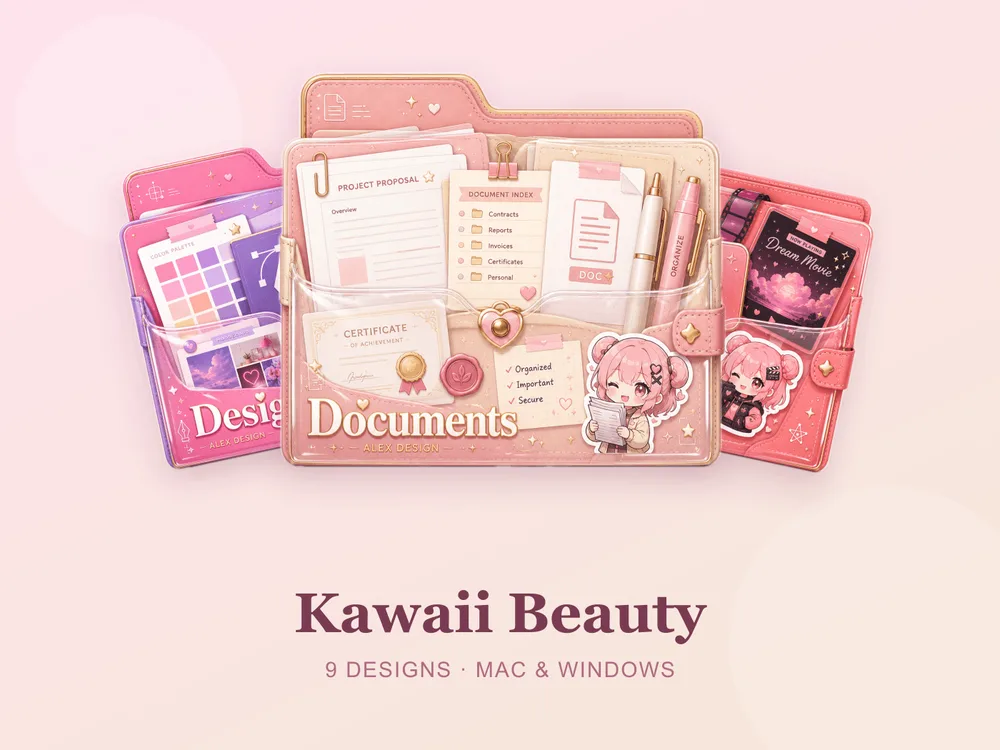
- Kawaii Beauty — ふんわり丸くて優しい王道ソフトパステルのセット。会員なら誰でも無料 で使えるため、最初の1セットに最適です。
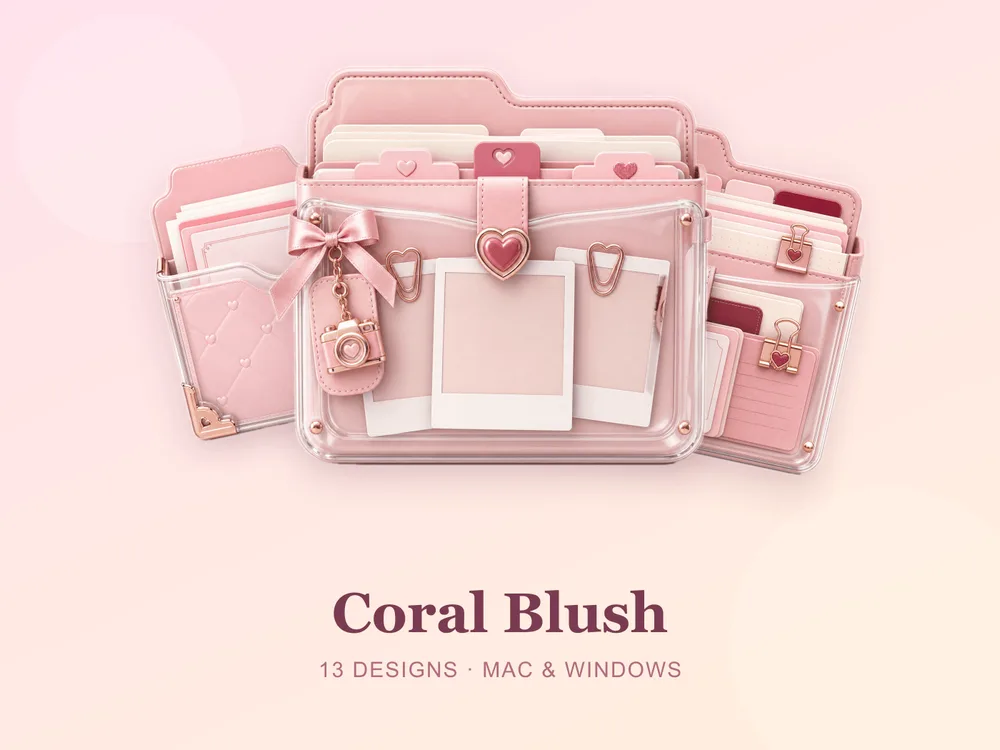
- Coral Blush — 温かみのあるピンクとコーラルで、優しく華やかなデスクトップをつくるセット。こちらも無料です。
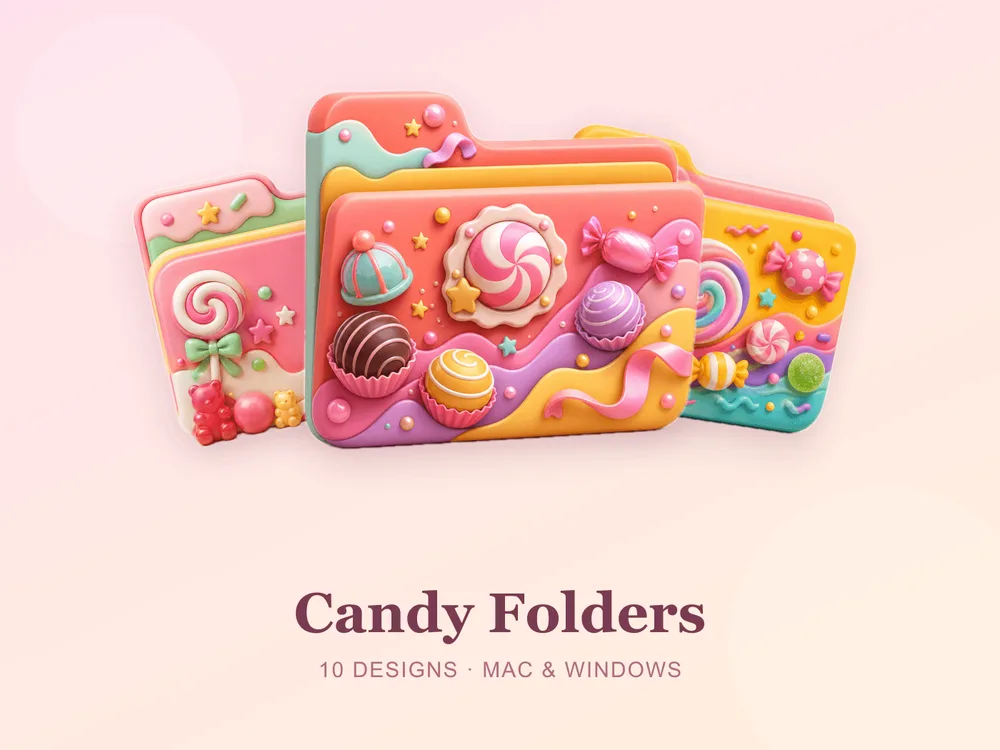
- Candy Folders — 明るい壁紙の上でポップに弾ける、ツヤやかなキャンディカラー。
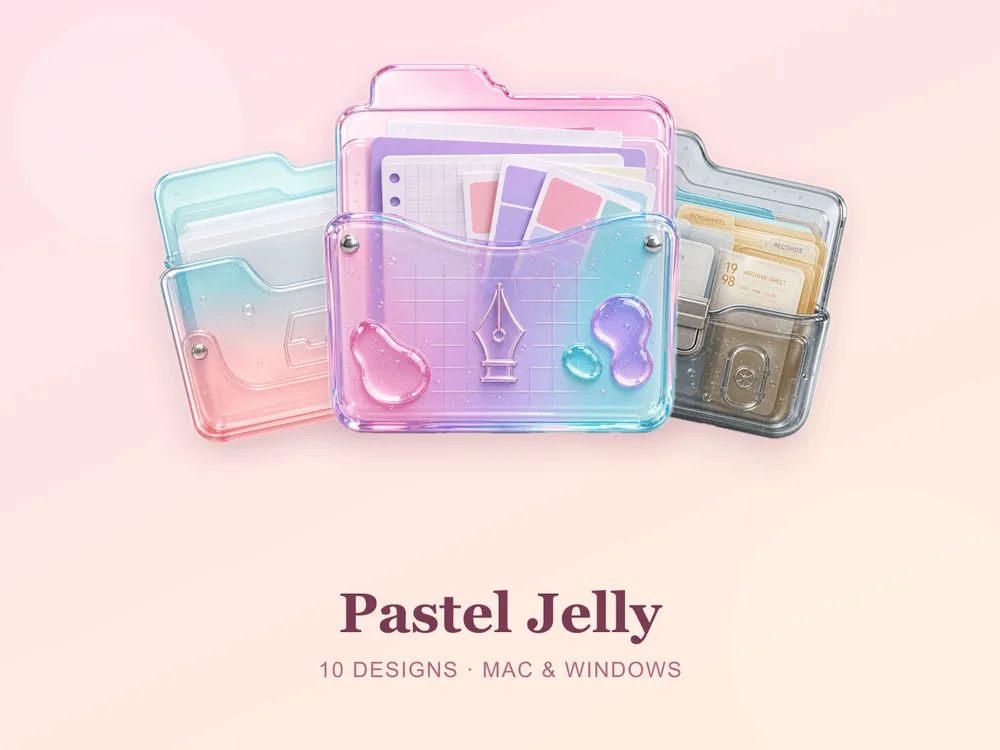
- Pastel Jelly — 夢見心地なくすみパステルで仕上げた、ぷるんと透け感のあるジェリー風フォルダ。
もう少し変化をつけたいときは、透明感あふれる Crystal Ice や、ファンタジーな遊び心の Enchanted Mix もパステル調のデスクトップと素敵に調和します。
かわいいフォルダアイコンの設定方法
Mac の場合
- 変更したいフォルダを選択し、Command + I(「情報を見る」)を押します。
- 「情報を見る」ウィンドウの 左上 にある小さなアイコンに
.icnsファイルをドラッグ&ドロップします。 - これだけで完了です。すぐに新しいアイコンへ切り替わります。
スクリーンショット付きの詳しい手順:Mac でフォルダアイコンを変更する方法
Windows の場合
- フォルダを右クリック → プロパティ → カスタマイズ タブを開きます。
- アイコンの変更 をクリックし、
.icoファイルを選択します。 - OK → 適用 をクリックします。
スクリーンショット付きの詳しい手順:Windows でフォルダアイコンを変更する方法
とびきりかわいいデスクトップに仕上げるコツ
- パレットを1つ決めてブレずに揃える。 バラバラのかわいい画像を混ぜるより、お揃いのパステルセットで統一した方が何倍も洗練されて見えます。
- 壁紙の色味と合わせる。 ソフトピンクやクリーム系の壁紙を敷くと、パステルフォルダの発色がふんわり引き立ちます。
- 用途ごとに色分けする。 勉強・仕事用はミント、プライベートはピンク、進行中プロジェクトはピーチ——かわいさと実用性を両立できます。
まずは無料セットから始めよう
いちばん気軽な始め方は、無料セットを試してみることです。Kawaii Beauty または Coral Blush をダウンロードして1分で着せ替えるだけで、いつもの画面がどれだけ心地よく変わるかをすぐに実感できます。
FolderIcons ギャラリーでかわいいセットをすべて見る — オリジナルのハンドクラフト・フォルダスキンを公開中。会員なら3セットが無料、気になるセットはアンロックして永久に所有できます。
あなたのフォルダに、あなたらしいかわいさを。