Windows 11 / 10 クリスマスフォルダアイコン設定ガイド(2026):高画質.ico13種&元戻し手順
Windows 11・10の黄色いフォルダをおしゃれなクリスマス仕様に。変換不要のマルチ解像度.ico収録パック13種、ダークモード向けおすすめ、アイコンが消えない保存コツと設定手順を解説。
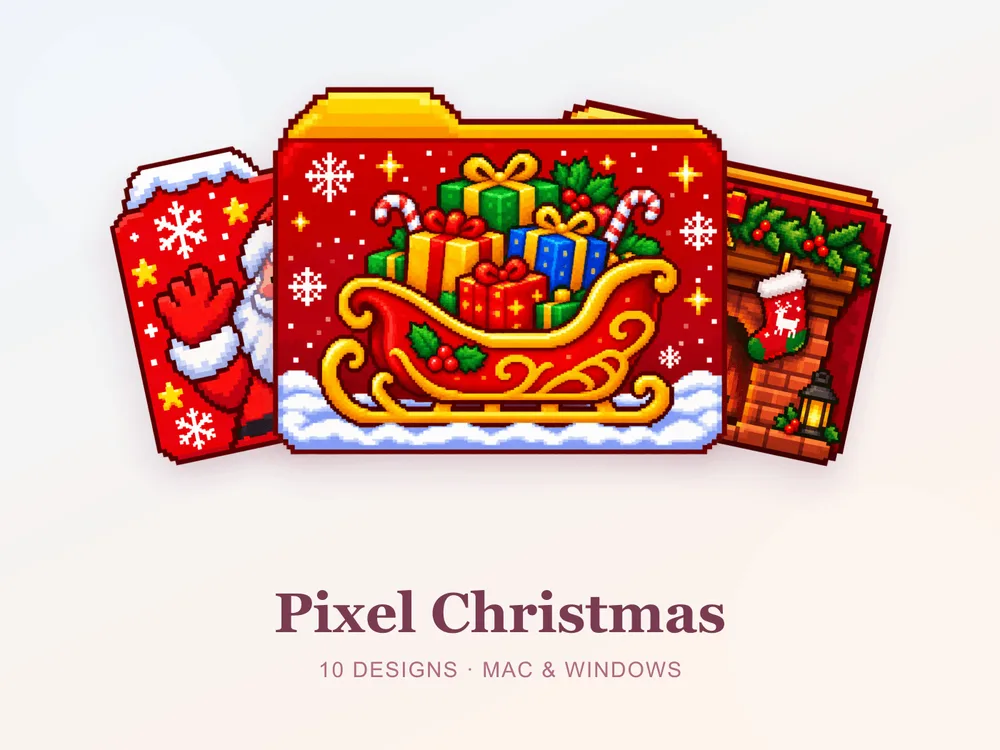
おしゃれなフォルダアイコン記事は Mac 向けが多く、Windows 11/10 ユーザーは自分で PNG を .ico に変換する手間がかかりがちです。FolderIcons 2026 クリスマス特集 の全パックには macOS 用 .icns と一緒に変換不要のマルチ解像度 Windows .ico が標準同梱されているため、エクスプローラーもデスクトップも1分でホリデー仕様に変わります。
Windows 11 / 10 におすすめのクリスマスパック
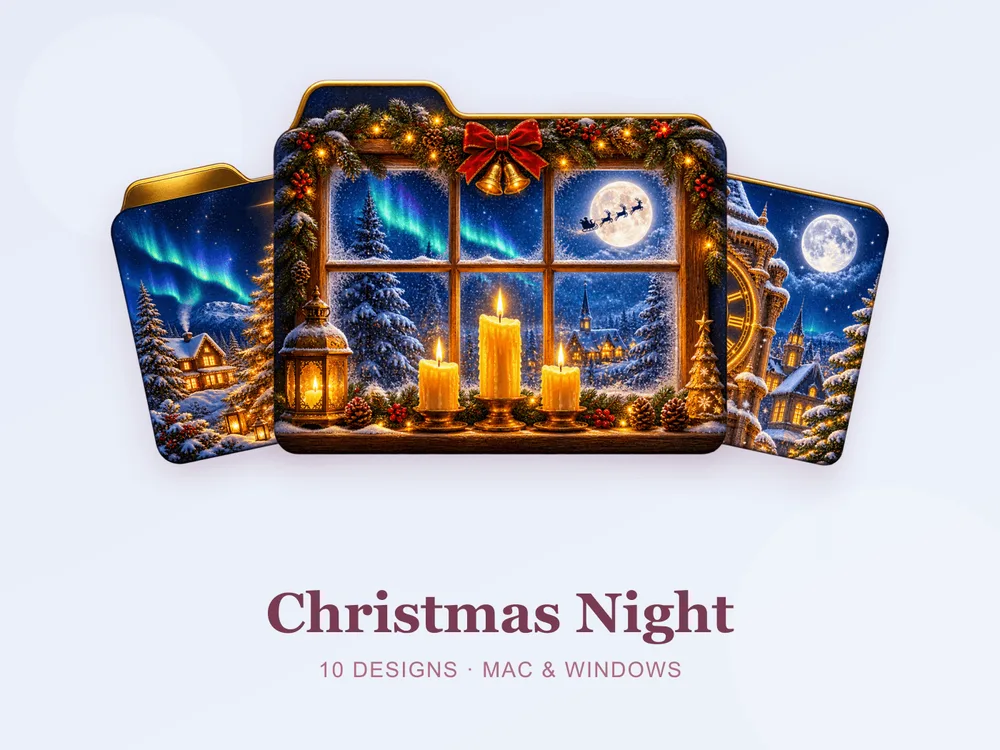
- ダークモード&ゲーミング PC 向け: Christmas Night・Pixel Christmas(16ビットの輪郭がワイド画面でも鮮明)
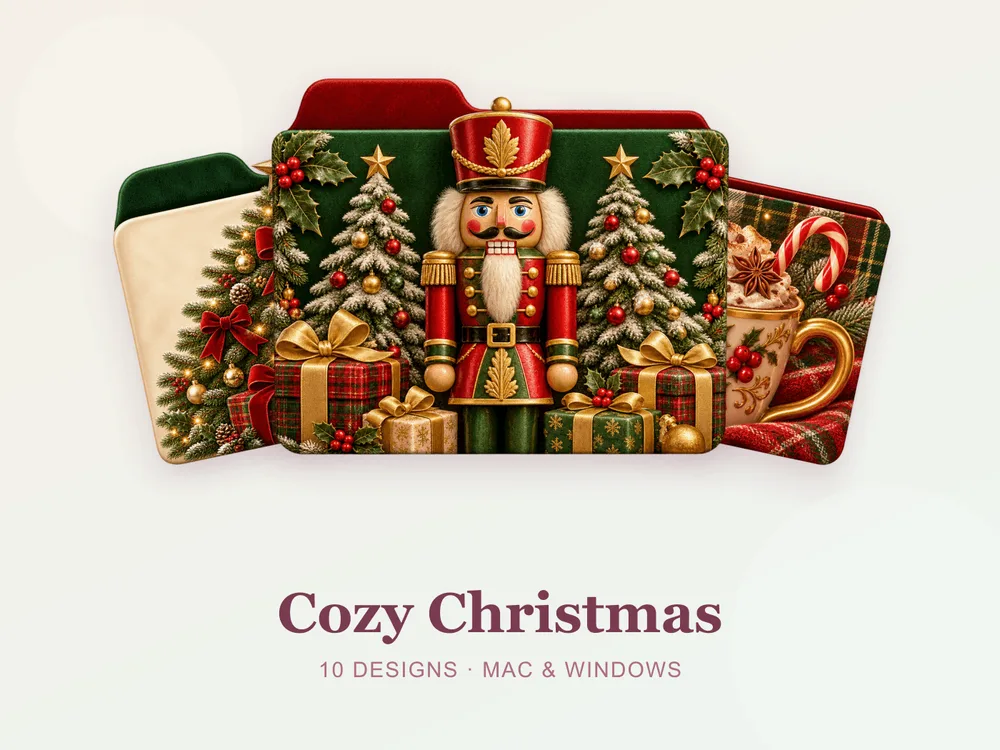
- 王道クラシック: Cozy Christmas・Santa's Workshop・Classic Christmas Trees
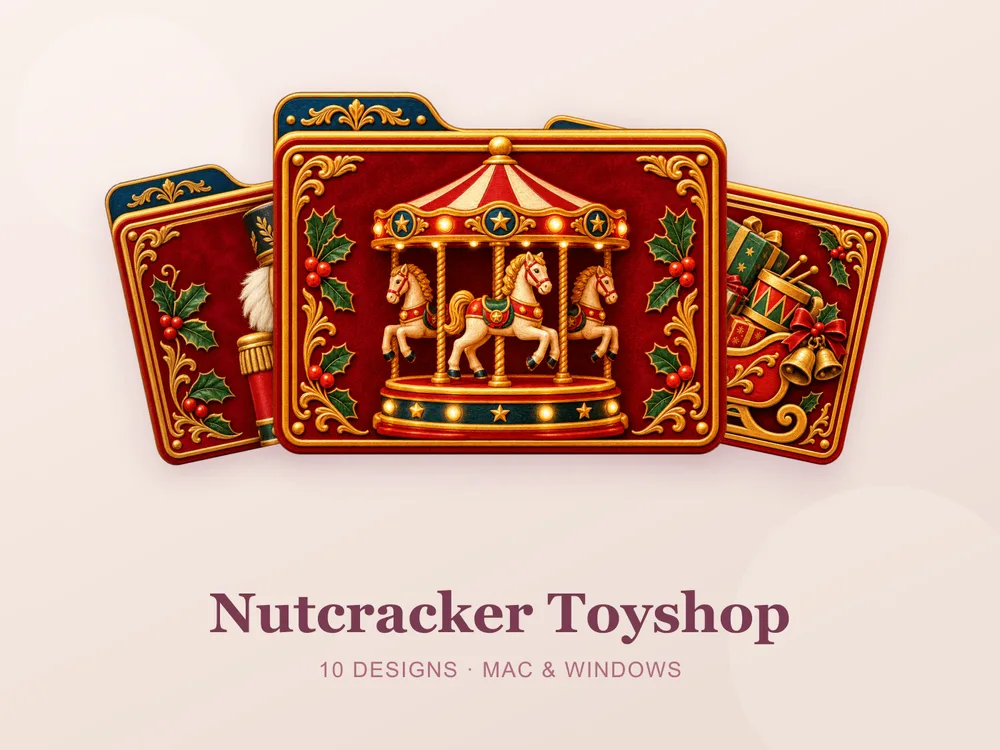
- ヴィンテージ書斎派: Nutcracker Toyshop
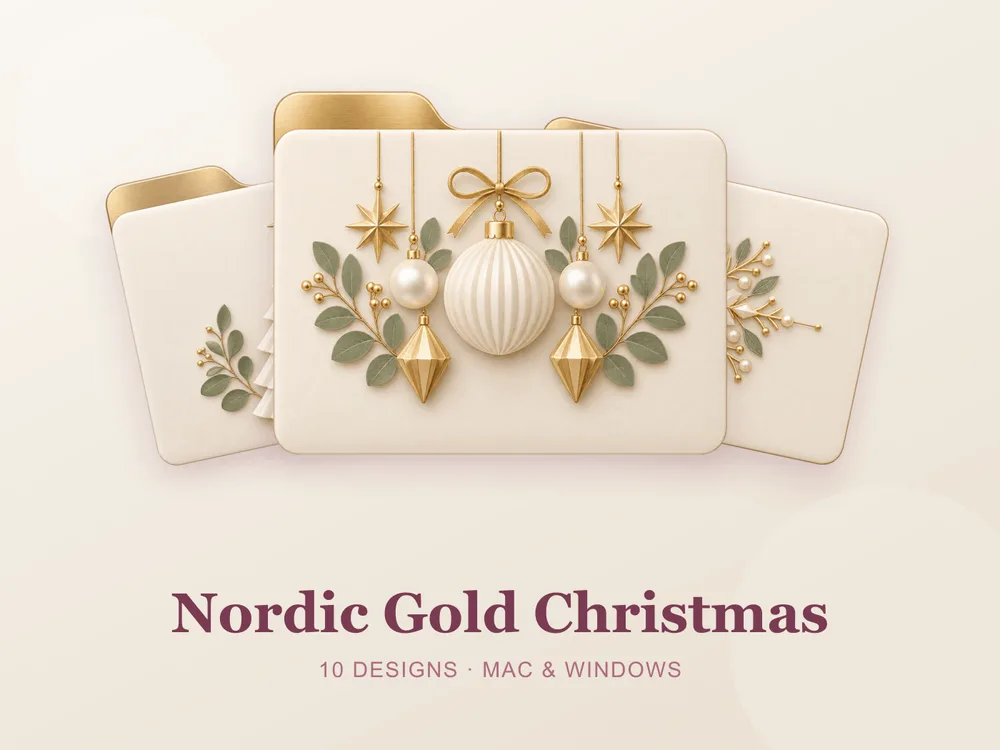
- 仕事用ミニマル&モダン: Nordic Gold Christmas・Crystal Glass Christmas
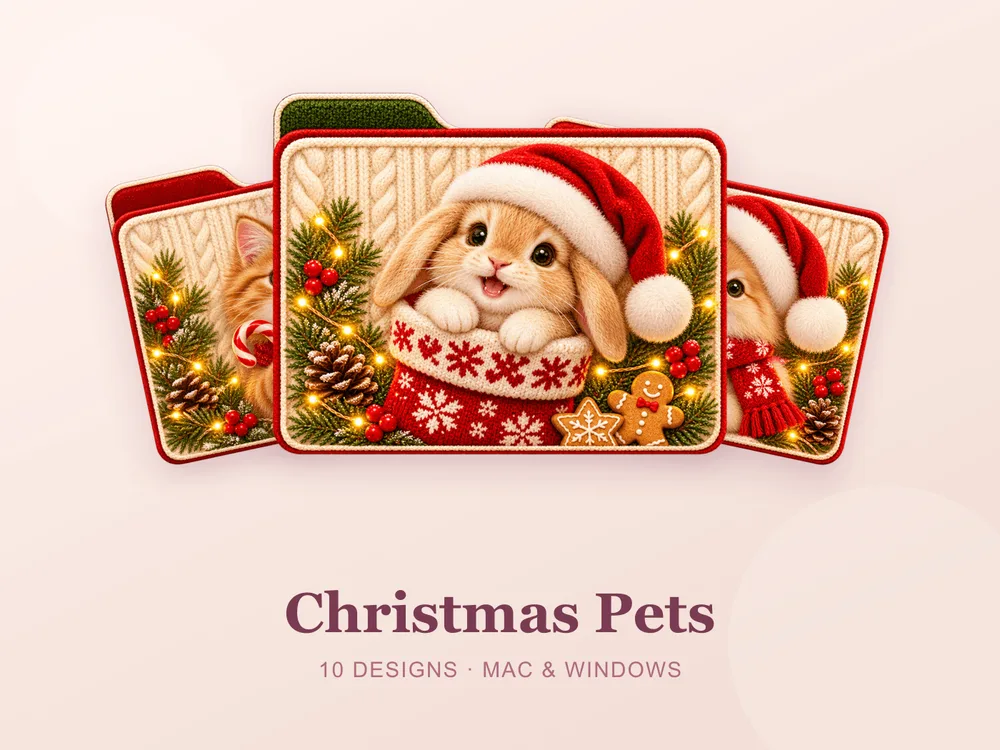
- かわいい&あたたか系: Christmas Pets・Gingerbread Bakery・Christmas Stockings・Pastel Christmas
Windows 11 / 10 での変更手順(消えないコツ付き)
- まず削除しない恒久フォルダへ ZIP を展開します(例:
C:\Users\名前\Pictures\FolderIcons\Christmas\)。Windows はdesktop.iniから.icoを参照し続けるため、ダウンロードフォルダから消すと元に戻ってしまいます。 - 対象フォルダを右クリック → プロパティ(または
Alt + Enter)。 - カスタマイズ タブ → アイコンの変更 → 参照 をクリック。
- 展開した
Windowsフォルダ内の.icoファイルを選び、OK → 適用 で完了です。
すぐに切り替わらない場合はデスクトップで F5 を押すか、Win + R から ie4uinit.exe -show を実行してキャッシュを更新してください。詳細ガイド:Windows でフォルダアイコンを変更する方法 ・ アイコンが表示されないときの対処法。
Windows クリスマスフォルダアイコン よくある質問(FAQ)
FolderIcons のパックには Windows 用 .ico ファイルが含まれていますか?
はい。すべてのパックに 16px〜256px を含むマルチ解像度 .ico が専用 Windows フォルダで同梱されており、変換は不要です。
数日後にクリスマスアイコンが白紙や黄色に戻ったのはなぜですか?
参照元の .ico ファイルを移動・削除したことが原因です。必ず消さないフォルダへ展開してから指定してください。
カスタム .ico を使うと Windows 11 の動作やゲーム FPS が落ちますか?
いいえ。OS 標準の小さな desktop.ini を使うだけで常駐ソフトは動かないため、性能への影響はゼロです。
無料で試せるクリスマスフォルダパックはありますか? すべての会員に無料パック5種があり、新規登録特典の2クレジットで2クレジット対象のクリスマスパック1種(10デザイン)をすぐアンロックできます。
1月に元の黄色いフォルダへ戻す方法は? 右クリック → プロパティ → カスタマイズ → アイコンの変更 → 既定値に戻す → 適用で元に戻ります。