macOS Tahoe 液态玻璃文件夹图标搭配指南与精选透明套装(2026)
深入解读macOS Tahoe液态玻璃风格文件夹图标,推荐旗舰Liquid Glass Prism和日常Apple Liquid Glass套装,搭配免费液态玻璃冰川壁纸,实现高辨识度透明效果。

macOS Tahoe 液态玻璃文件夹图标搭配指南与精选透明套装(2026)
macOS Tahoe引入了全新的液态玻璃(Liquid Glass)文件夹图标风格,以半透明和磨砂质感为核心,带来极具现代感的桌面视觉体验。但半透明设计容易导致桌面标签模糊,影响使用体验。
本文将帮助你用FolderIcons完美驾驭液态玻璃美学,推荐旗舰套装Liquid Glass Prism和多色日常款Apple Liquid Glass,搭配专属免费壁纸“液态玻璃冰川”,确保文件夹图标与标签清晰可见。
液态玻璃风格解析
Tahoe版本强化了苹果对磨砂玻璃质感的追求,通过透明度和光线折射模拟出液态玻璃的通透与质感。但透明度同时带来标签易被背景干扰的挑战。
推荐液态玻璃文件夹图标套装
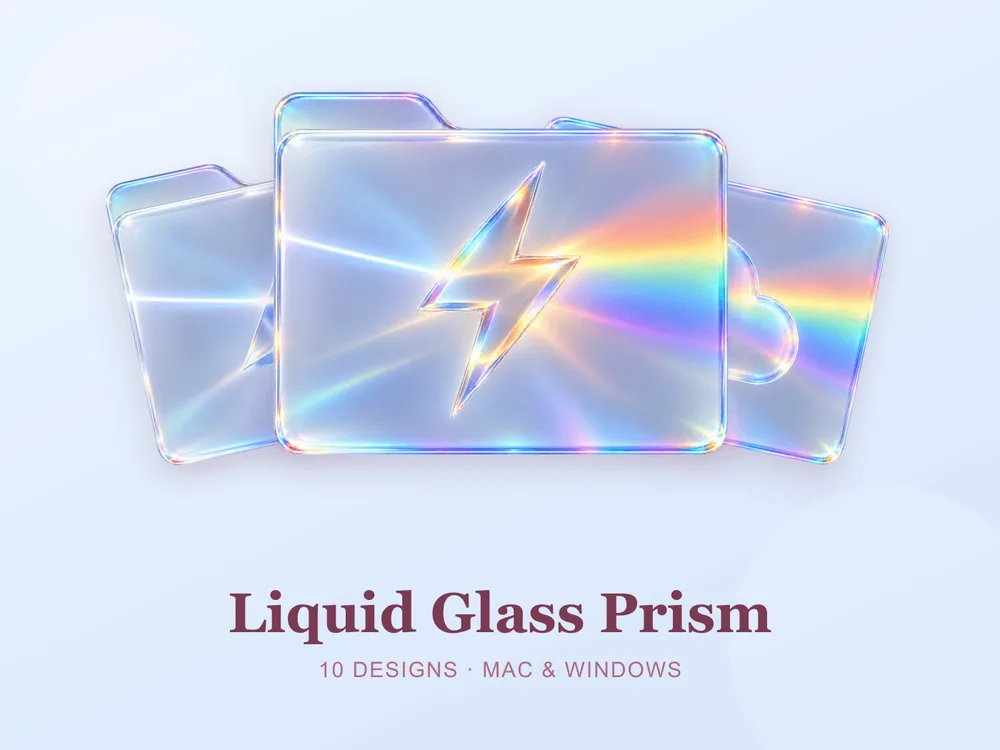
1. Liquid Glass Prism(旗舰,3积分)
此套装专为macOS Tahoe设计,拥有锐利边缘和真实的光线折射效果,色彩渐变自然,兼顾美观与标签清晰度。
- 适用于明暗两种桌面环境
- 高端质感,适合追求极致美学的用户
- 查看 Liquid Glass Prism 皮肤细节
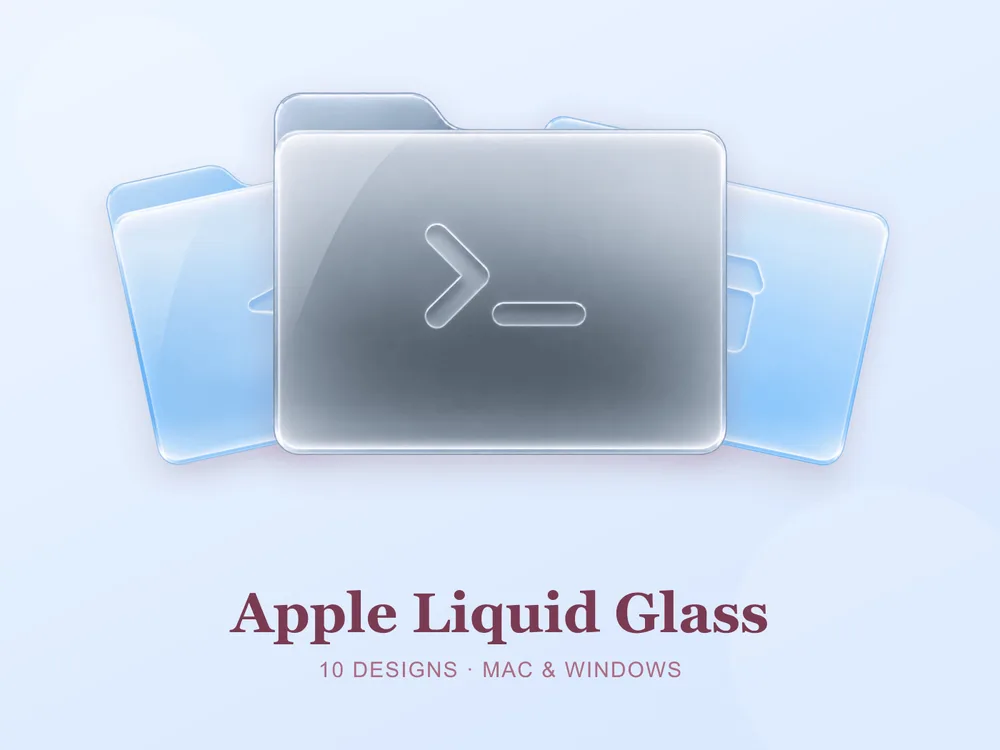
2. Apple Liquid Glass(日常色调)
多色调半透明设计,适合日常桌面,保证标签与背景对比,保持良好可读性。
- 多款颜色可选,轻松搭配壁纸
- 轻盈优雅,适合长时间使用
- 浏览 Apple Liquid Glass 皮肤系列
壁纸搭配建议
半透明图标对壁纸有较高要求,选择色彩统一且简洁的壁纸能显著提升图标和标签的辨识度。
强烈推荐:液态玻璃冰川壁纸
清凉的蓝色渐变,灵感源自冰川与玻璃,完美衬托液态玻璃图标,且不干扰标签文字。
将Liquid Glass Prism或Apple Liquid Glass皮肤与此壁纸搭配,营造和谐且清晰的桌面效果。
深色模式建议
喜欢暗色模式的用户应选择暗色渐变且纹理简洁的壁纸,避免过于花哨或高对比度的图案,以保持液态玻璃的光泽与标签清晰。
Retina 显示屏与标签清晰度
macOS的Retina屏幕以高分辨率保证标签文字锐利,即使图标半透明也不模糊。建议:
- 选择优化过的高分辨率FolderIcons皮肤
- 避免复杂花哨的壁纸背景
- 根据需要在系统偏好设置调整Finder字体大小和对比度
如何应用液态玻璃文件夹图标
- 从FolderIcons 皮肤库下载喜欢的皮肤。
- 使用文件夹生成器或文件夹制作器轻松定制。
- 在Finder中选中目标文件夹,按
Cmd + I,粘贴新图标替换。
详细操作请参考我们的macOS文件夹图标更换教程。
液态玻璃文件夹图标常见问题
如何保证透明图标下标签清晰? 选择简洁且色调统一的壁纸,避免高对比和杂乱背景,搭配专为清晰设计的Liquid Glass Prism皮肤。
非Retina显示屏能用吗? 可以,但Retina屏幕能提供更锐利的文字显示。非Retina屏幕可调整Finder字体设置以提升可读性。
支持暗色模式吗? 支持。建议搭配暗色渐变壁纸,保持液态玻璃效果和标签清晰。
哪里可以下载免费匹配壁纸? 推荐使用本站免费提供的液态玻璃冰川壁纸,与皮肤完美搭配。
现在就用FolderIcons的液态玻璃文件夹图标和专属壁纸,升级你的macOS Tahoe桌面美学!访问皮肤库浏览更多,或使用文件夹生成器打造个性化风格。