macOS 27 Golden Gate 怎么换文件夹图标
macOS 27 Golden Gate 换文件夹图标的两种方法——系统自带的「自定文件夹」面板,以及用 Get Info 换上自己的 .icns 图标。已按公开测试版更新。

macOS 27 Golden Gate 在 2026 年 6 月 8 日的 WWDC 上发布,7 月 13 日放出公开测试版,正式版预计 9 月推送。它是第一个只支持 Apple 芯片的 macOS 版本,也是最后一个完整支持 Rosetta 2 的版本。
对在意桌面长相的人来说,重点是苹果又重做了一轮访达和系统图标——配色更浓,Liquid Glass 的折射效果改了,「设置 → 外观」里还多了一个滑块,可以把整个界面从"基本透明"调到"基本不透明"。在一个更"玻璃"的系统里,那排默认蓝色文件夹只会显得更格格不入。
下面是两种换法,从最快到最好看。本文内容基于公开测试版,正式版推送后我们会再核一遍。
方法一:系统自带的「自定文件夹」(3 秒)
这是 macOS 26 Tahoe 加入的功能,Golden Gate 上继续保留:
- 右键(Control + 点按)文件夹。
- 选择 自定文件夹(Customize Folder)。
- 先点一个颜色圆点,再选一个符号——或者点 Emoji 按钮,用任意 emoji 代替。
访达标签也和它联动:现在打标签会直接给文件夹图标染色,而不只是在名字旁边加个彩色小圆点。注意系统自己的文件夹(应用程序、资源库、系统、用户)不支持自定义。
想让"这一个文件夹变成绿色",用它没错。但想要一个看起来被设计过的桌面,它不够:颜色是苹果的预设,标记是系统符号或 emoji,而且每一台装了 Golden Gate 的 Mac 选项都一模一样。
方法二:用 Get Info 换上自己的图标(60 秒)
这才是换真正美术图的方式,在 Golden Gate 上没有变化。
用 .icns 文件(画质最好):
- 选中文件夹,按 Cmd + I 打开「显示简介」。
- 把
.icns文件拖到窗口左上角那个小文件夹图标上。 - 松手,图标立刻更新。
用任意图片(PNG、JPG):
- 在预览里打开图片,按 Cmd + A 全选,再 Cmd + C 复制。
- 选中文件夹,按 Cmd + I。
- 点一下左上角的小图标让它出现选中框,然后按 Cmd + V。
有 .icns 就优先用——这个格式把多个分辨率打包在一个文件里,所以图标在边栏里、在桌面上、在访达最大图标尺寸下都清晰。PNG 也能用,但要透明背景、至少 512px。
怎么改回来
选中文件夹 → Cmd + I → 点左上角的图标 → 按 Delete。默认文件夹就回来了,文件夹里的东西自始至终没被动过。
哪些成套配得上 Golden Gate 的玻璃感
Golden Gate 把半透明推得更狠,所以玻璃质感和虹彩类的成套特别搭:
- Aurora Glass 极光玻璃 —— 磨砂玻璃里透着极光,通透发亮,放在玻璃感的系统里毫无违和。
- Holographic Glass 全息玻璃 —— 随背景变色的虹彩薄膜,是最接近 Liquid Glass 的图标形态。
- Crystal Ice 水晶冰 —— 干净、清冷、有切面的冰质感,深浅壁纸上都利落。
- Charm Clear 透明挂饰 —— 近乎全透的文件夹配小挂饰,"几乎看不见"本身就是它的卖点。
- Frosted Sky 雾霭天空 —— 柔和的蓝色磨砂玻璃,安静,压得住杂乱的桌面。
- Prism Crystal 棱镜水晶 —— 有真实厚度的切割水晶折射,六套里最抢眼的一套。
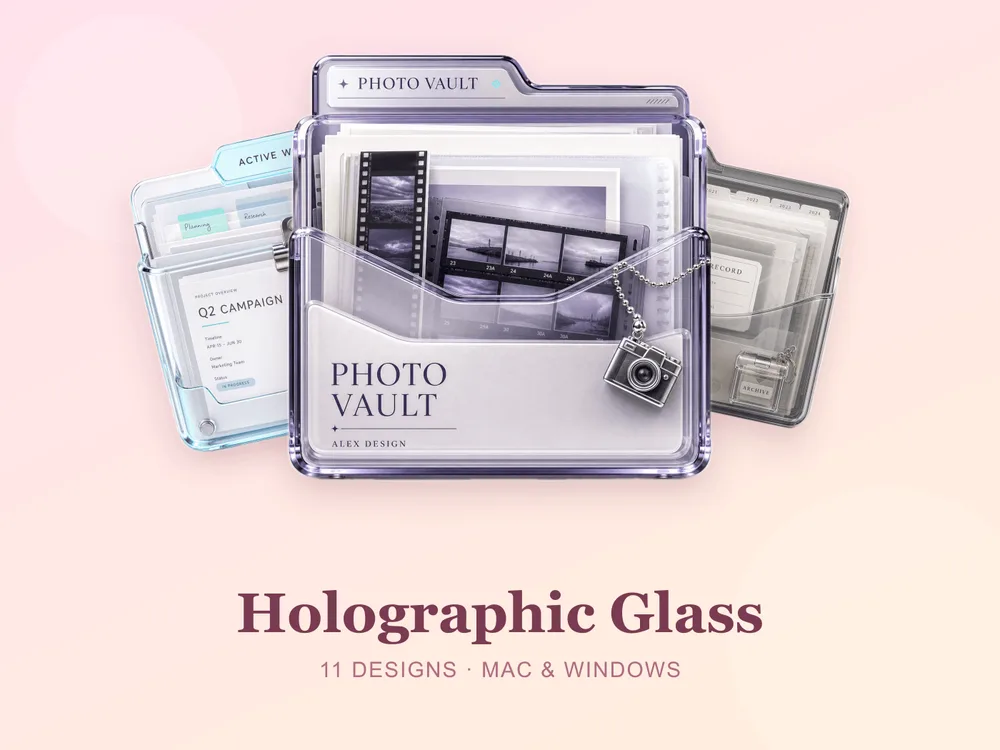
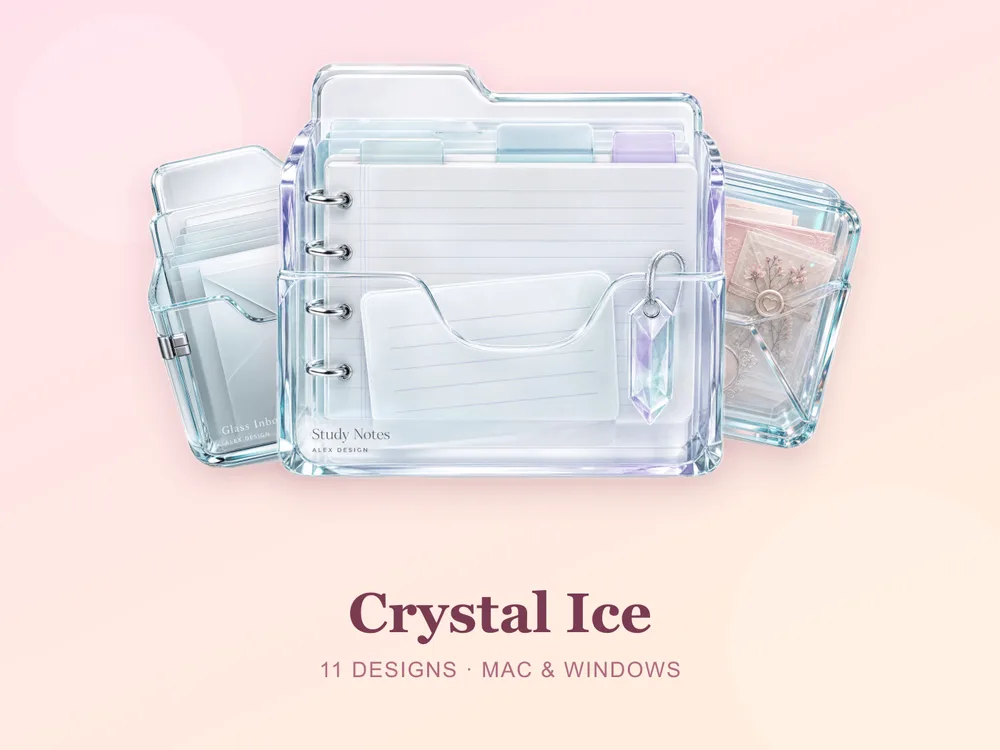
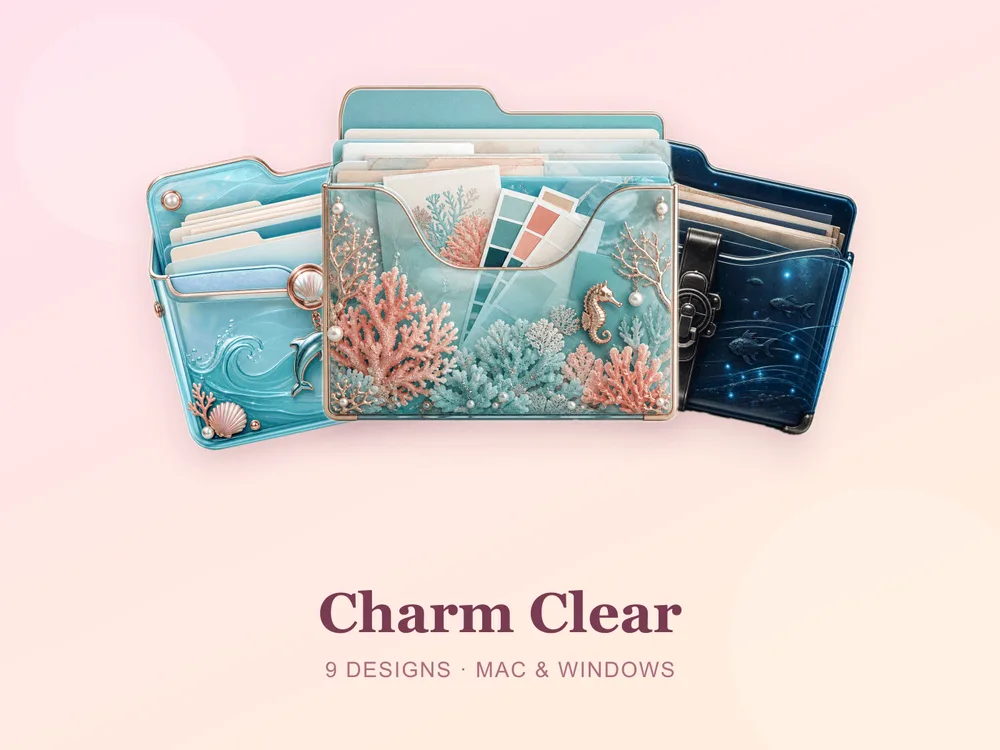
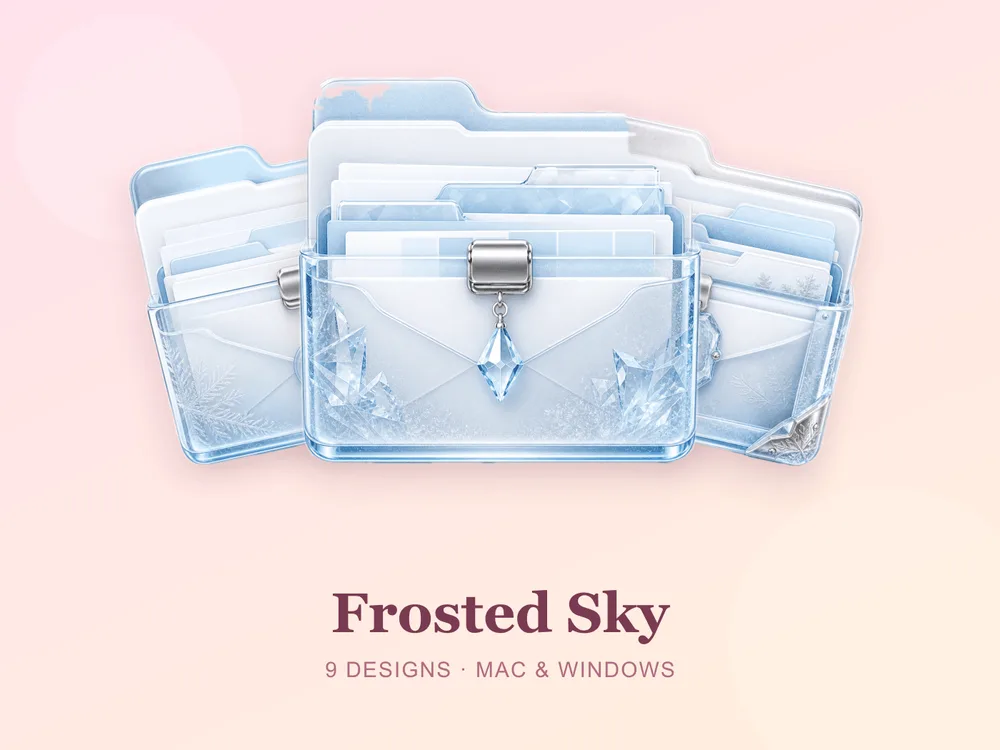
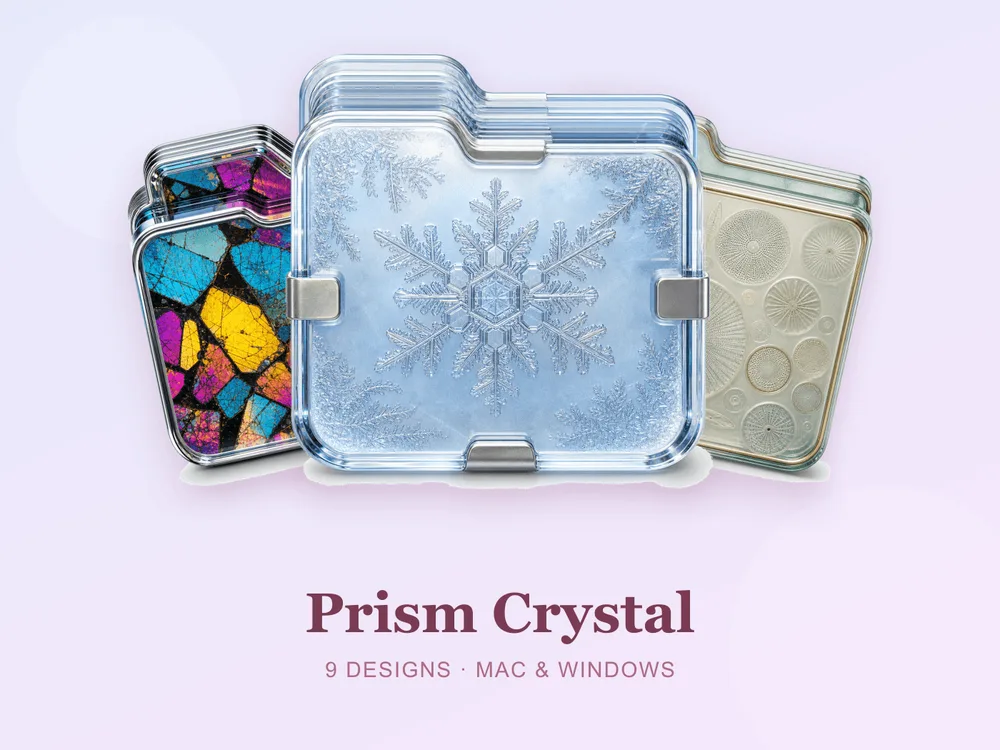
比起玻璃,如果你更想呼应系统新的浓郁配色,3D 与光泽感成套 是另一个天然选择。
macOS 27 文件夹图标:常见问题
macOS 27 上 Get Info 这招还能用吗?
能。截至公开测试版,把 .icns 拖到「显示简介」左上角图标上的行为和 Tahoe 及更早版本完全一致。这是 macOS 沿用多年的自定义图标机制,这一轮苹果没有改动它。
一定要升到 macOS 27 才能换图标吗? 不用。Get Info 这套方法在近几代 macOS 上都能用。比较新的是系统自带的自定文件夹面板,它需要 macOS 26 Tahoe 或更高版本。
升级后我原来的自定义图标还在吗?
自定义图标是跟着文件夹存的,覆盖升级后会保留。但还是把原始 .icns 文件留好——换新 Mac 或者干净重装时你会需要重新应用一遍。
为什么更新后图标看起来不一样了? Golden Gate 的「外观」滑块会改变界面的透明程度,图标压在上面的观感也就跟着变。如果突然觉得文件夹发灰或者太重,先去动那个滑块,别急着怪图标。
Windows 上也能用吗?
每套 FolderIcons 的下载包里都同时含 macOS 的 .icns 和 Windows 的 .ico/.png,一次解锁两个系统都能用。见我们的 Windows 教程。
一句话总结
想快速上个色,用自定文件夹;想要一个真的好看的桌面,用显示简介换图。后者只多花一分钟,但这一分钟就是"我给文件夹打了标签"和"这桌面是设计过的"之间的全部差距。
浏览 FolderIcons 图库 —— 217 套 macOS 与 Windows 通用的原创手作成套图标。每位会员三套免费,其余用积分解锁、永久拥有。旧系统的完整教程见 如何更换 Mac 文件夹图标;想把新图标变成真正整洁的桌面,看 桌面整理指南。
好看的文件夹,为 Golden Gate 准备好了。