如何把 Mac 桌面变美(2026 指南)
2026 打造美学 Mac 桌面的简单指南——壁纸、协调的文件夹图标、布局与整理,含 60 秒图标安装教程与常见问题。
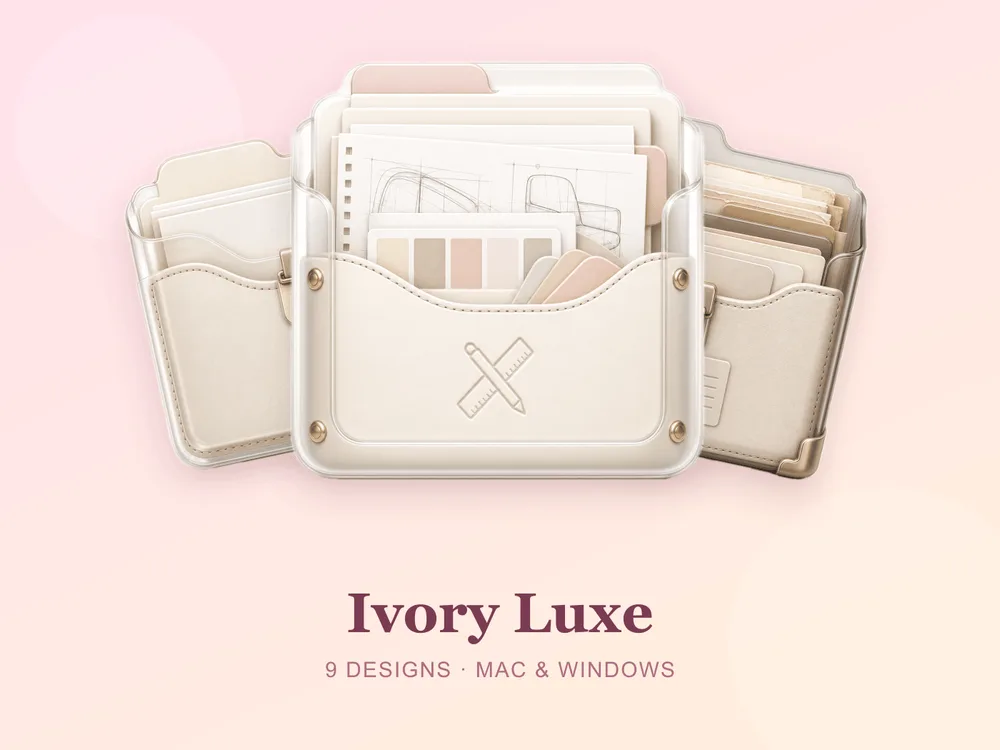
美学 Mac 桌面,靠的不是一张完美壁纸——而是几件小事彼此协调。对的背景、互相搭而不打架的文件夹,再加一点点秩序,让打开笔记本时感到平静而非混乱。最棒的是:一个下午就能做到八九成,而其中最大的升级——把默认的蓝色文件夹换成协调的一套——每个大约只要一分钟。这就是完整的配方。
1. 从壁纸开始(但保持平静)
壁纸定调,所以先选一张,让其余都跟着它走。更柔、对比更低的背景往往更"美学",因为你的图标和文件夹叠在上面依然清晰。选一种配色——暖中性、冷蓝、马卡龙——并记住它,下一步要用。
2. 把默认文件夹换成协调的一套
这是大多数人跳过的一步,也是差别最大的一步。一打一模一样的蓝色文件夹是杂乱;一套协调的组合才是设计。挑一套呼应你壁纸配色的:
- 暖、惬意的壁纸 → Ivory Luxe 象牙轻奢 或 Amber Caramel 琥珀焦糖
- 冷、平静的壁纸 → Frosted Sky 冰霜天空 或 Ivory Minimal 象牙极简
- 柔、好看的壁纸 → Coral Blush 珊瑚腮红(免费)或 Lavender Bow 薰衣草蝴蝶结
- 深色壁纸 → Black Gold 黑金 或 Marble Noir 黑色大理石
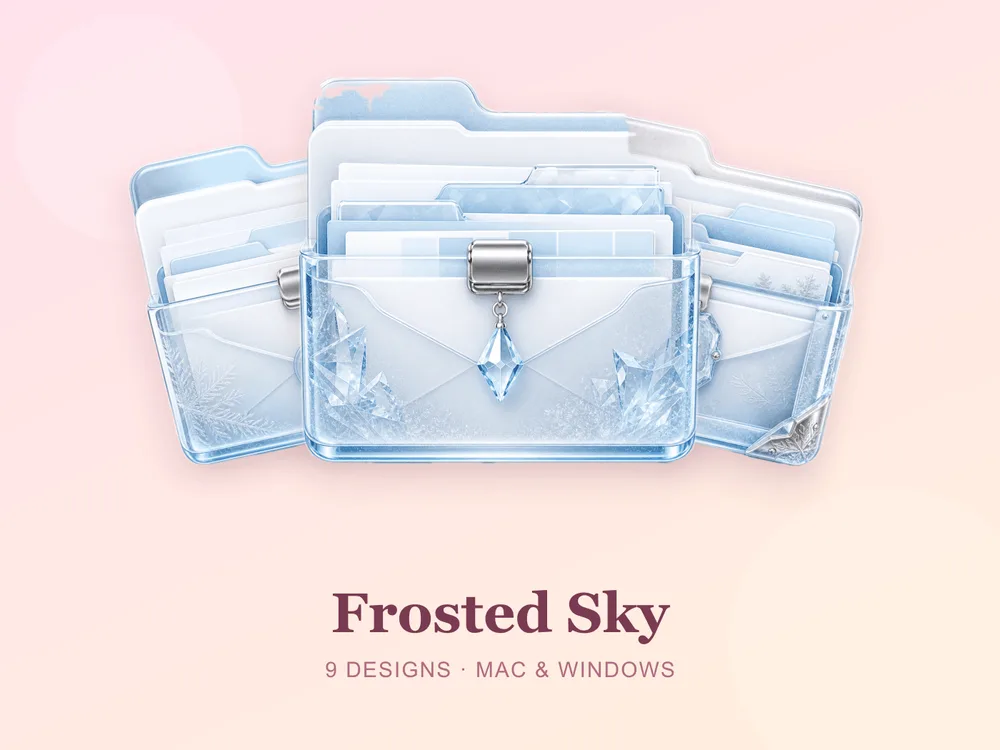
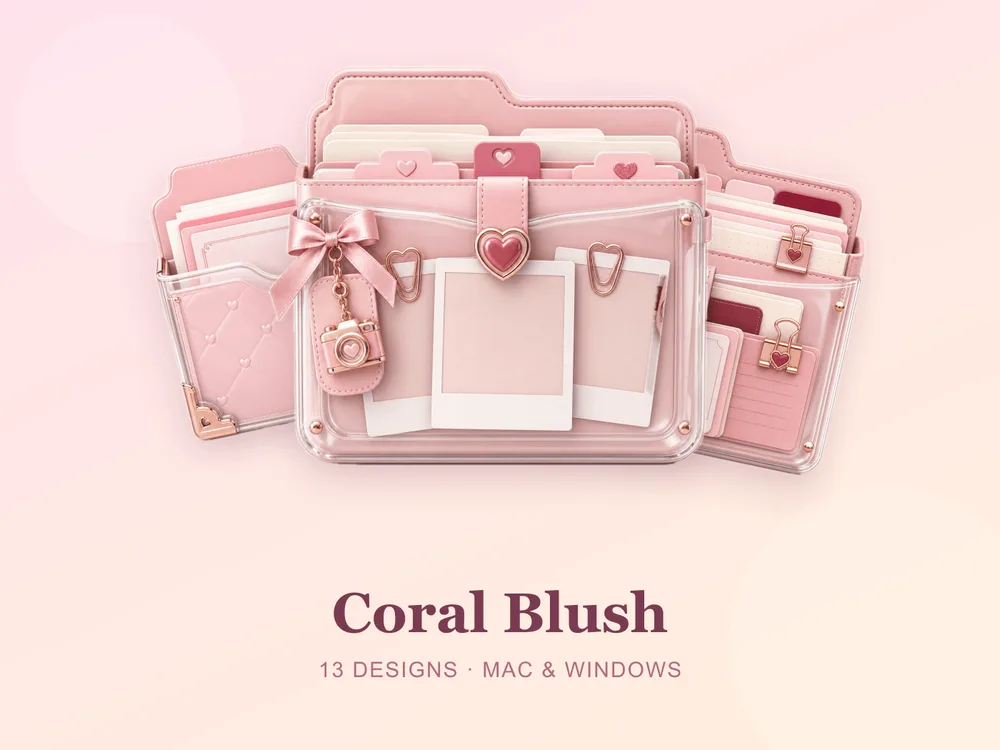

在我们的 马卡龙、蓝色、棕色 和 极简 文件夹图标合集里,按颜色和氛围看更多——或直接逛 完整图库。
3. 应用你的图标(每个 60 秒)
下载好图标包后,应用只要几秒:
- 选中文件夹 → 按 Cmd + I 打开"显示简介"。
- 把
.icns文件拖到"显示简介"窗口左上角的小图标上。 - 完成——文件夹立刻更新。
带截图的完整教程:如何在 Mac 上更改文件夹图标。也用 Windows?这是 Windows 教程。
4. 整理布局
在这里,"美"和"有条理"是一回事。把文件夹分成几个清晰的区域,藏起很少打开的,桌面只留你真正常用的那几个。我们的 桌面整理指南 讲了一套简单的系统,让好看的桌面一直好看。
5. 认准一种配色
每一张你截过图的美学桌面的秘密:克制。一种壁纸氛围、一套协调图标、一个整洁布局。别混三种风格——平静来自一切彼此协调。
如何把 Mac 桌面变美:常见问题
让 Mac 桌面变美,最简单的单项改动是什么? 把默认的蓝色文件夹换成一套协调的图标。便宜、快(每个约一分钟),对整体观感的提升比换壁纸还大。
美学文件夹图标免费吗? FolderIcons 上有几套对每位会员永久免费(Kawaii Beauty、Coral Blush、Wild Print)。其余是付费款——用积分一次解锁即永久拥有,无订阅、不过期。
改 Mac 文件夹图标需要额外软件吗?
不需要。macOS 原生支持——选中文件夹,按 Cmd + I,把 .icns 拖到"显示简介"窗口的图标上即可。
Mac 和 Windows 都能用吗?
都能。每套 FolderIcons 都同时附 macOS 的 .icns 和 Windows 的 .ico/.png,同一套外观在两个系统上都能在约 60 秒内应用。
之后能还原吗? 随时可以。Mac 上打开"显示简介",选中图标按 Cmd + X 即可还原。你的文件从不会被改动——变的只是文件夹的那张图。
你的美学 Mac 桌面,一个下午搞定
选一张平静的壁纸,挑一套呼应它的协调文件夹图标,应用到最常用的文件夹上,再整理布局。这就是完整配方——而文件夹图标,正是那个悄悄把一切串起来的步骤。
浏览完整 FolderIcons 图库 —— 涵盖以上所有风格的原创手作成套图标。每位会员三套免费;用积分解锁你喜欢的,永久拥有。无订阅、不过期。
你的桌面,平静又协调。