如何给文件夹做颜色编码(Mac & Windows):2026 指南
2026 用自定义图标给 Mac 和 Windows 文件夹做颜色编码的简单指南——一套真正好用的方法、60 秒设置与常见问题。
颜色,是大脑读取最快的东西——比文件名快,比图标形状快。所以给文件夹做颜色编码这么好用:给生活的每个区域一个颜色,你就不再读桌面,而是看桌面。这篇指南讲清一套简单的颜色编码方法,以及如何用自定义文件夹图标在 Mac 和 Windows 上把它设置好。
为什么颜色编码胜过改名字
你可以整天给文件夹改名,但还是得读每个标签才能找到对的那个。颜色跳过这一步。蓝色是工作、粉色是照片、黄色是下载——一眼扫过去,视线直接落到对的文件夹。这和实体手账、文件柜用了几十年的招数一样,在屏幕上同样管用。
第一步:定一套简单的颜色系统
别想太多。几个清晰的类别胜过二十种颜色的彩虹。大多数人都适用的一套:
- 蓝色 —— 工作 / 项目
- 粉或红 —— 个人 / 照片
- 黄色 —— 下载 / 临时
- 绿色 —— 财务 / 事务
- 紫色 —— 创作 / 爱好
按你的生活调整——唯一的规则是一个颜色一个含义,并且始终如一。
第二步:找一套协调的多色图标
风格打架的随机单张图标会毁掉效果。一套协调的组合给你一组看起来是一起设计的颜色。几套特别适合颜色编码的:
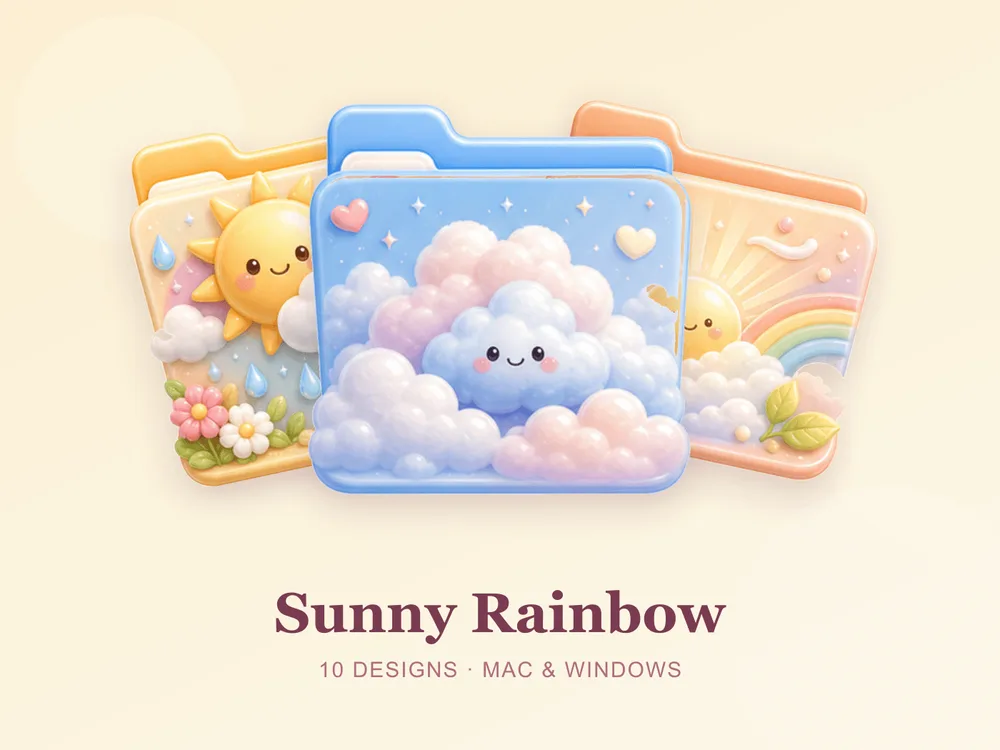
- Sunny Rainbow 晴天彩虹 —— 完整、欢快的光谱,做整套颜色系统正合适。
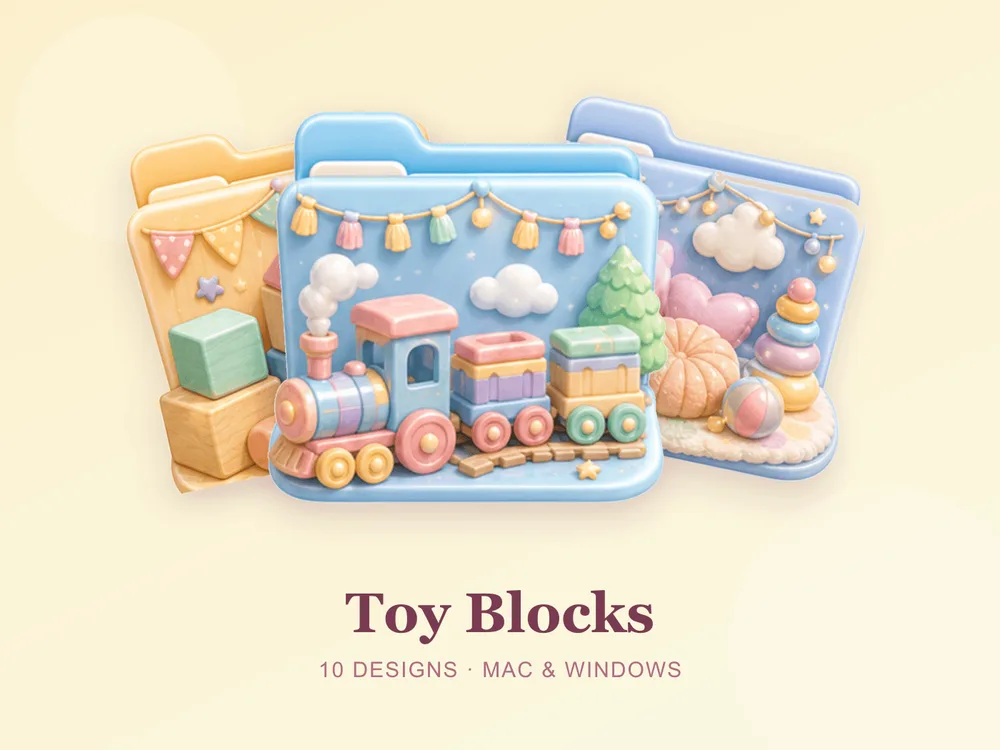
- Toy Blocks 积木 —— 明亮的三原色,清晰、区分度高、好分辨。
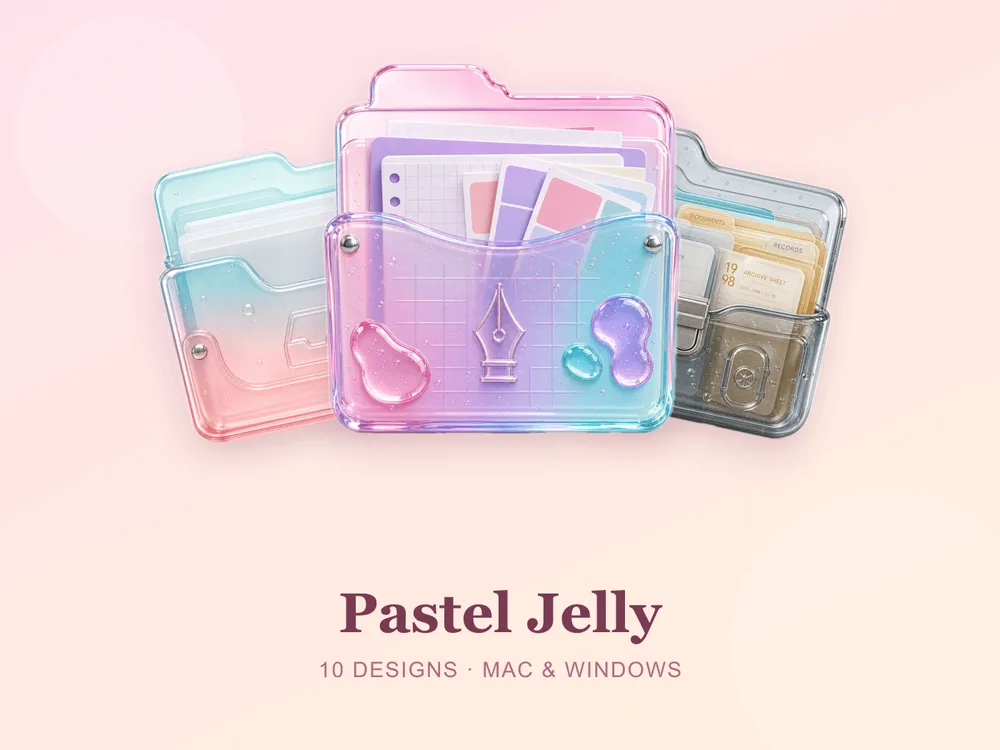
- Pastel Jelly 马卡龙果冻 —— 柔和光泽的马卡龙,做更温柔、平静的颜色编码。
更多可看我们的 彩虹 / 多彩文件夹图标 合集,或 完整图库。
第三步:应用图标(每个 60 秒)
- Mac: 选中文件夹 → 按 Cmd + I → 把
.icns文件拖到"显示简介"窗口左上角的小图标上。完整教程:如何在 Mac 上更改文件夹图标。 - Windows: 右键文件夹 → 属性 → 自定义 → 更改图标 → 选择
.ico文件。完整教程:如何在 Windows 上更改文件夹图标。
给同一类别里的每个文件夹分同一个颜色,在整个桌面重复。
第四步:保持一致
只有坚持,系统才管用。每次新建工作文件夹,立刻给它蓝色图标。现在花五秒,省下以后一顿找。搭配我们的 桌面整理指南,让桌面一直整洁。
文件夹颜色编码:常见问题
macOS 不是已经有文件夹颜色了吗? macOS 有彩色标签,但那是小圆点——一眼看不出文件夹的样子变了。自定义图标给整个文件夹重新上色,颜色想错过都难。
颜色编码比文件夹名字好吗? 它们是配合的——名字告诉你里面具体是什么,颜色一眼告诉你类别。颜色把视线带到对的组,名字确认具体的文件夹。
这些图标套装免费吗? FolderIcons 上有几套对每位会员永久免费(Kawaii Beauty、Coral Blush、Wild Print)。上面的多色成套是付费款——用积分一次解锁即永久拥有,无订阅。
Mac 和 Windows 都能用吗?
都能。每套 FolderIcons 都同时附 macOS 的 .icns 和 Windows 的 .ico/.png,同一套颜色系统在两个系统上每个文件夹约 60 秒即可应用。
之后能还原吗? 随时可以。Mac 上打开"显示简介",选中图标按 Cmd + X;Windows 上用"更改图标 → 恢复默认值"。你的文件从不会被改动。
一秒变一眼可扫的桌面
最快拥有不用读就能导航的桌面的方法,就是一套简单的颜色系统加一套协调的图标。给每个类别分一个颜色,始终如一地应用,你的眼睛会在大脑读到一个字之前就找到对的文件夹。
浏览完整 FolderIcons 图库 —— 涵盖每种颜色的原创手作成套图标。每位会员三套免费;用积分解锁你喜欢的,永久拥有。无订阅、不过期。
好看的文件夹,按颜色归位。