Windows 11 / 10 圣诞文件夹图标设置攻略(2026):13 套高清 .ico 皮肤推荐与防失效技巧
2026 Windows 11 与 Win10 圣诞文件夹图标皮肤指南——精选 13 套内置多分辨率 .ico 的原创圣诞套装,附属性一键更换教程、防止图标变白失效的关键技巧与暗黑模式推荐。
市面上很多文件夹美化教程只写 Mac,让 Windows 11 和 Windows 10 用户不得不自己找在线工具把 PNG 转成 .ico,转完还容易锯齿发虚。FolderIcons 2026 圣诞皮肤专题 里的每一套皮肤都在压缩包里直接附带原生多分辨率 Windows .ico 文件(16px 到 256px 完整封装),无需转换,一分钟即可让整个 Windows 桌面充满圣诞氛围。
最适合 Windows 11 / 10 的圣诞文件夹皮肤推荐
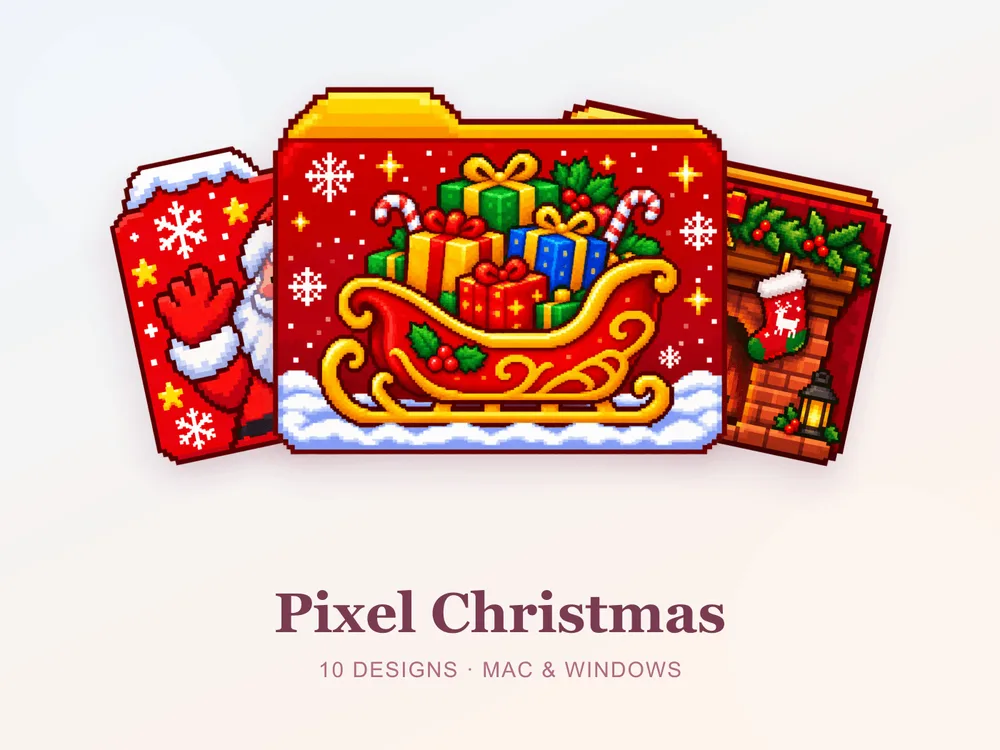
- Win11 暗黑模式与游戏桌面首推:Christmas Night 平安夜星光(深午夜蓝配琥珀提灯)与 Pixel Christmas 复古像素圣诞(16-bit 锐利像素点阵,高刷带鱼屏同样清晰)。
- 经典温馨桌面:Cozy Christmas 温馨圣诞、Santa's Workshop 圣诞老人工坊 与 Classic Christmas Trees 经典圣诞树。
- 复古童话书房:Nutcracker Toyshop 胡桃夹子玩具屋。
- 浅色极简办公:Nordic Gold Christmas 北欧极简金 与 Crystal Glass Christmas 冰晶玻璃。
- 可爱萌宠与治愈烘焙:Christmas Pets 圣诞萌宠、Gingerbread Bakery 姜饼烘焙屋、Christmas Stockings 北欧针织袜 与 Pastel Christmas 粉彩圣诞。
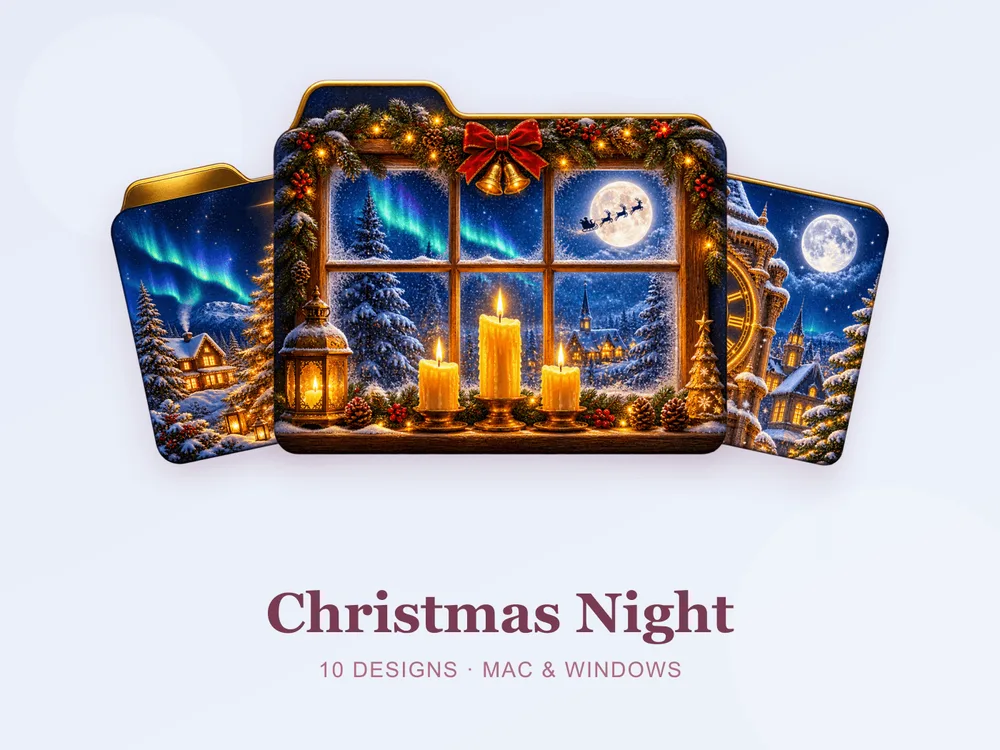
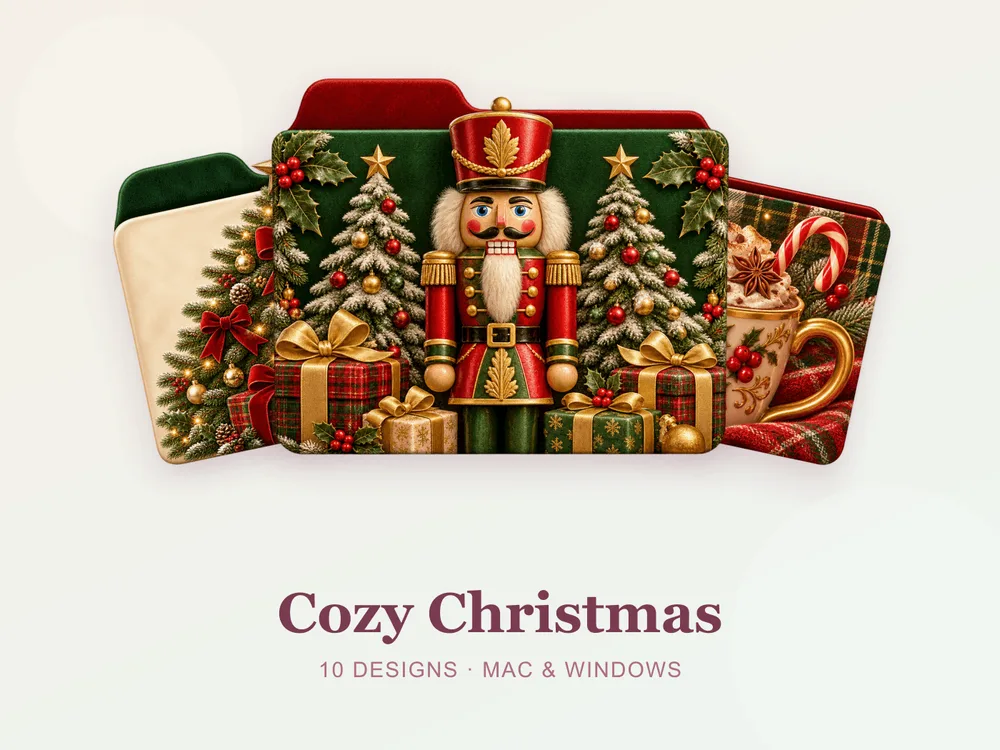
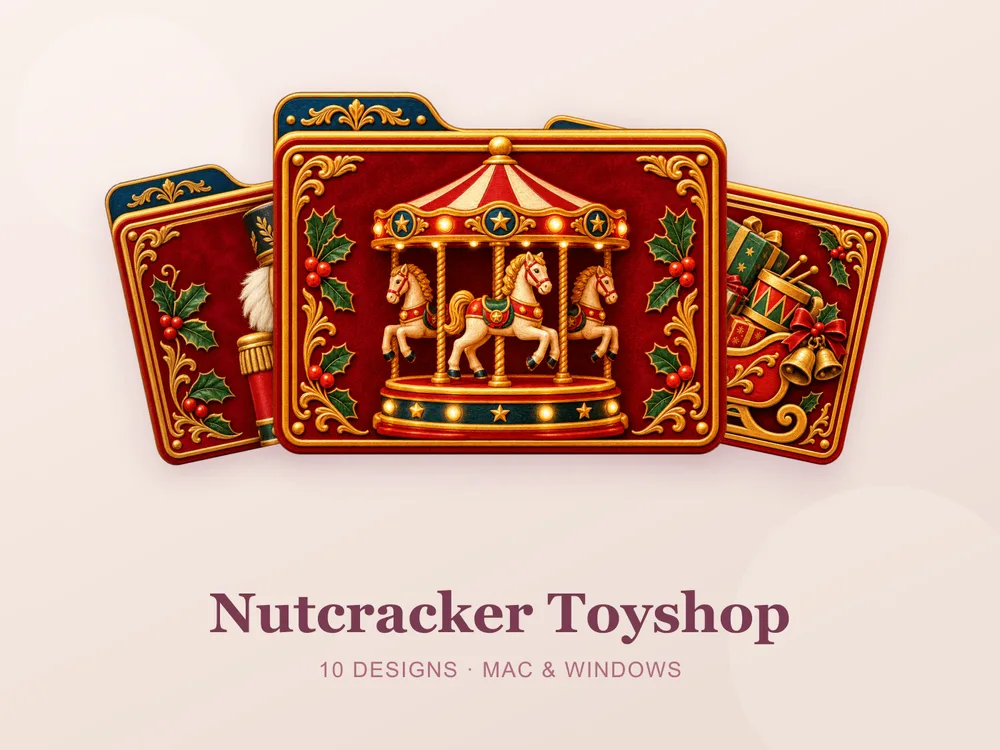
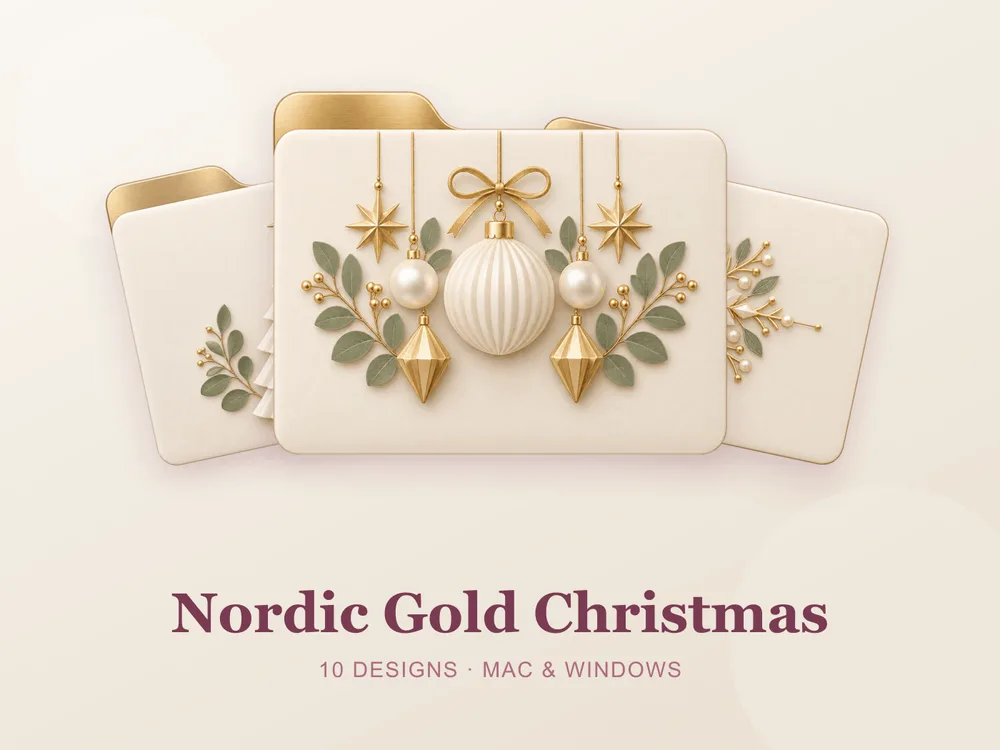
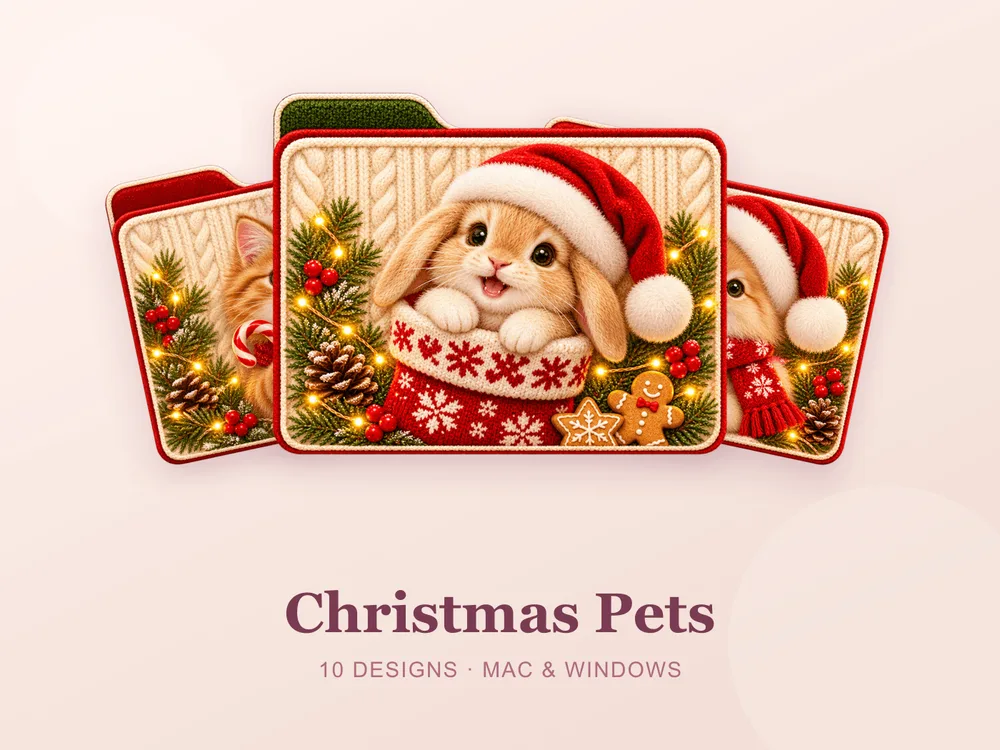
查看全部 13 套纯圣诞皮肤与 14 套冬日搭配款:2026 圣诞文件夹皮肤专题页。
Windows 11 / 10 更换圣诞文件夹图标步骤(防失效版)
照这 4 步做,尤其是第一步能避免 90% 的 Windows 图标失效问题:
- 先把压缩包解压到不会误删的固定目录(例如
D:\Icons\FolderIcons\Christmas\)。Windows 通过desktop.ini实时读取.ico路径,如果解压在「下载」目录随后被清理,文件夹就会变回默认黄图标。 - 右键点击目标文件夹 → 选择 属性(Win11 可直接选中文件夹按 Alt + Enter)。
- 切到 自定义 标签页 → 点击 更改图标 → 浏览。
- 进入解压后的
Windows目录,选中喜欢的.ico文件 → 点 确定 → 应用。
若桌面没有立刻刷新缩略图,按一下 F5 或按 Win + R 运行 ie4uinit.exe -show 刷新系统图标缓存即可。更多排错见:如何在 Windows 上更改文件夹图标 与 Windows 文件夹图标不显示排查指南。
搭配 3 张免费圣诞高清壁纸(1536×1024 PNG)
- 平安夜星光极光壁纸(免费 PNG) · 搭配 Christmas Night
- 温馨圣诞壁炉壁纸(免费 PNG) · 搭配 Cozy Christmas
- 北欧金圣诞极简壁纸(免费 PNG) · 搭配 Nordic Gold Christmas
常见问题
FolderIcons 的圣诞皮肤直接包含 Windows .ico 文件吗?
是的。每套完整皮肤包都自带独立的 Windows 文件夹,内置 16px–256px 多分辨率 .ico 图标,开箱即用无需转换。
为什么 Windows 11 换完圣诞图标几天后突然变回黄色或空白?
通常是因为原 .ico 文件被移动或清理(例如留在下载目录里)。请务必先解压到长期固定目录后再指定图标路径。
更换圣诞文件夹图标会影响 Windows 11 性能或游戏帧率吗?
完全不会。它只写入一个极小的系统原生 desktop.ini 配置,无任何常驻进程、零内存与 GPU 占用。
Windows 用户可以免费领圣诞文件夹图标吗?
每位会员都可免费领取 5 套常青免费皮肤;新注册还送 2 个欢迎积分,刚好可以直接免费解锁任意 1 套 2 积分圣诞皮肤(含 10 枚 .ico + .icns 图标),无订阅捆绑。
一月份怎么一键恢复 Windows 默认黄色文件夹? 右键文件夹 → 属性 → 自定义 → 更改图标 → 恢复默认值 → 应用,瞬间还原。
立刻给 Windows 桌面换装:浏览全部 13 套圣诞文件夹皮肤 · Windows 11 美学文件夹图标指南