如何更换 Windows 11 / 10 文件夹图标(简单教程)
几次点击搞定 Windows 11 和 10 的文件夹图标自定义,用 .ico 文件。可以单独换一个,也可以套用整套图标包,无需额外软件。
2026年6月14日FolderIcons
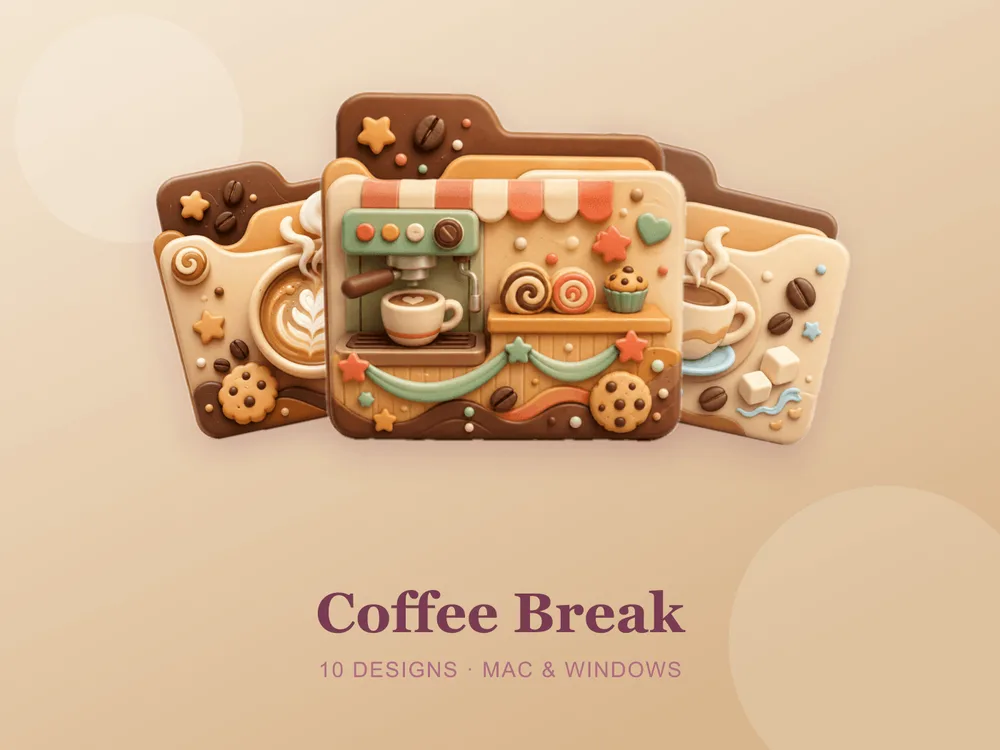
Windows 的文件夹长得都一样——千篇一律的黄色文件夹。换上自定义图标,重要文件夹一眼就能认出来,杂乱的桌面也会变得赏心悦目。这个功能是 Windows 自带的,每个文件夹大约三十秒就能搞定。
更换文件夹图标(Windows 11 和 10 通用)
你需要一个 .ico 格式的图标。这是 Windows 专用的图标格式,一个 .ico 文件包含多种尺寸,在哪都清晰。
- 右键点击要更换的文件夹,选择属性。
- 打开自定义选项卡。
- 在底部点击更改图标…
- 点浏览…,找到你的
.ico文件,选中后点打开。 - 点确定,再点应用。文件夹就换上新图标了。
Windows 11 上如果右键菜单里一时没看到"属性",先点菜单底部的显示更多选项。
套用整套图标包
如果你下载了图标包,里面是一组 .ico 文件。对每个文件夹重复上面的步骤、各自选对应的 .ico 即可。几分钟后,整个桌面或磁盘就有了统一、设计感十足的外观。
提示: 把 .ico 文件放在一个固定的文件夹里(比如 文档\Icons)。如果之后移动或删除了它们,Windows 找不到图标,文件夹会变回默认样子。
怎么改回来
- 右键文件夹 → 属性 → 自定义选项卡。
- 点更改图标…
- 点还原默认值,再点确定和应用。
图标没变化怎么办
Windows 有时会缓存旧图标。如果新图标没出现:
- 按 F5 刷新桌面或资源管理器窗口。
- 注销再登录,或在任务管理器里重启"Windows 资源管理器"。
- 确认文件是真正的
.ico(把.png改个后缀名是不行的)。
去哪找好看的 Windows 文件夹图标
最好的效果来自成套设计、相互搭配的图标,而不是一堆随手下载的零散文件。选那种提供多分辨率正规 .ico 文件的图标包,在任何屏幕上都清晰。
FolderIcons 提供原创、手工设计的成套文件夹图标皮肤——每次下载都包含 Windows 用的 .ico 文件和安装指南,上面的步骤毫不费力。去画廊看看——每位会员免费送三套,其余的解锁一次、永久拥有。
给你的桌面来个焕新。