내 폴더 아이콘은 왜 흐릿할까요? (Retina & 4K 깨짐 완벽 해결법)
커스텀 폴더 아이콘이 뿌옇게 깨져 보이는 현상은 대부분 해상도와 파일 포맷 문제예요. Retina 및 4K 디스플레이에서 흐려지는 원인과 Mac·Windows별 정확한 해결법을 정리했습니다.
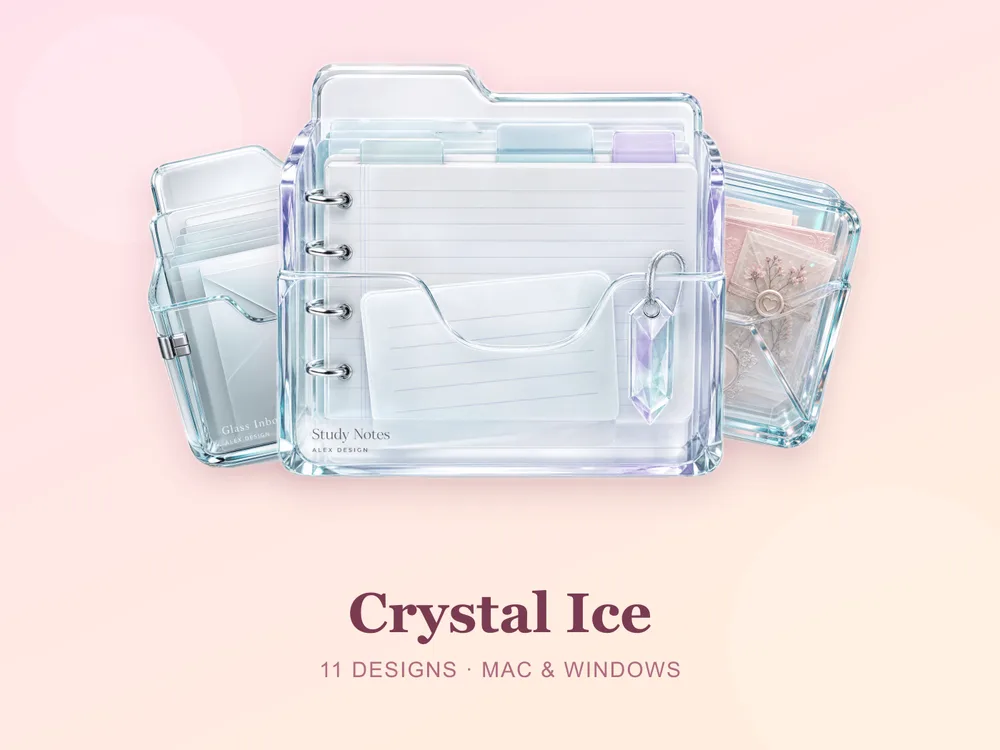
정성껏 고른 커스텀 폴더 아이콘을 적용했는데 미리보기에서는 멀쩡하더니 막상 바탕화면에서는 뿌옇고 흐릿하게 번져 보인 적이 있으신가요? 커스텀 아이콘을 쓸 때 가장 자주 겪는 불편이지만, 이건 거의 언제나 운영체제의 잘못이 아니에요. 정확한 원인이 있는 '해상도 문제'거든요.
한 줄 요약: 왜 흐릿해질까요?
원본 이미지가 가진 픽셀 수보다 모니터가 더 많은 픽셀로 아이콘을 그리고 있기 때문이에요. 예전 일반 모니터가 128픽셀짜리 아이콘을 요청했다면, 요즘 Retina나 4K 디스플레이는 512픽셀 이상의 이미지를 요구해요. 이때 원본이 작은 PNG 파일이면 시스템이 억지로 이미지를 늘려서 표시하게 되고, 픽셀을 확대하면서 생기는 현상이 바로 '흐림(Blur)'이에요.
유독 Mac에서 더 자주 눈에 띄는 이유
macOS는 폴더 아이콘을 아주 다양한 크기로 보여 줘요. Finder 사이드바에서는 아주 작게, 목록 보기에서는 중간 크기로, 그리고 바탕화면이나 아이콘 보기에서 크기 슬라이더를 오른쪽으로 밀면 아주 큼직하게 표시하죠. 게다가 Retina 디스플레이에서는 이 모든 크기를 2배 밀도(2x)로 렌더링해요. 단일 해상도 PNG 파일 하나로는 이 모든 구간에서 동시에 선명할 수가 없어요.
바로 이 문제를 해결하기 위해 만들어진 포맷이 .icns예요. .icns 파일은 하나의 파일 안에 16×16부터 2배율 512×512까지 여러 해상도의 아트워크를 함께 담아 두는 전용 컨테이너예요. 덕분에 macOS가 필요한 크기에 꼭 맞는 이미지를 골라 출력하므로 하나의 이미지를 억지로 늘리지 않고 어디서나 칼같이 선명함을 유지할 수 있어요.
Windows 역시 최대 256×256까지 여러 해상도를 한 파일에 담는 .ico 포맷을 통해 똑같은 원리로 작동해요.
가장 확실한 해결 순서 4단계
1. 운영체제에 맞는 전용 포맷 사용하기. 다운로드한 파일 중에 .icns(Mac)나 .ico(Windows) 버전이 있다면 PNG 대신 반드시 그 파일을 사용하세요. 전용 포맷을 쓰는 것만으로도 대부분의 흐림 문제가 단번에 해결돼요.
2. PNG밖에 없다면 충분히 큰 해상도인지 확인하기. 최소 512×512, 가급적 1024×1024 픽셀 이상의 투명 배경 PNG여야 해요. 128픽셀짜리 작은 PNG는 요즘 고해상도 모니터에서 어떤 방법을 써도 뿌옇게 보일 수밖에 없어요.
3. 원본 파일을 바꿨다면 아이콘 다시 적용하기. 운영체제는 원본 파일 경로를 실시간으로 다시 읽어 오지 않고, 아이콘을 적용하던 순간의 복사본을 저장해 둬요. 디스크에 있는 이미지 파일만 고해상도로 덮어쓴다고 바뀌지 않으니 폴더에 아이콘을 다시 한 번 입혀 주어야 해요.
4. 이전 썸네일 캐시 새로고침하기. 원본이 분명히 고해상도인데도 흐릿해 보인다면 시스템에 남아 있는 이전 캐시 썸네일을 보고 있을 가능성이 커요. Mac에서는 Finder 창을 닫았다가 다시 열거나 로그아웃 후 재로그인해 보세요. Windows에서는 작업 관리자(Ctrl + Shift + Esc → Windows 탐색기 → 다시 시작)에서 탐색기를 재시작하면 즉시 갱신돼요.
흐림의 원인이 아닌 두 가지 오해
디스플레이 배율 설정 탓이 아니에요. macOS 해상도 스케일링이나 Windows 배율(DPI) 설정을 바꾼다고 해서 애초에 저해상도였던 아이콘이 선명해지지는 않아요. 흐릿한 그림이 얼마나 크게 보이느냐만 달라질 뿐이에요.
폴더 자체의 문제도 아니에요. 폴더나 그 안의 파일 때문에 아이콘이 깨지는 일은 절대 없어요. 기본 아이콘으로 복원해 보면 다시 완벽하게 또렷해지는데, 시스템 기본 아이콘은 모든 크기별 이미지를 다 갖추고 있기 때문이에요.
애초에 흐림 걱정 없이 쓰는 방법
처음부터 고해상도로 렌더링되어 정식 규격대로 패키징된 아이콘 세트를 선택하면 신경 쓸 일이 전혀 없어요. 최대 1024픽셀 원본을 바탕으로 macOS용 .icns와 Windows용 .ico를 모두 담아 제작한 세트는 Retina 맥북이든 4K 모니터든 일반 FHD 노트북이든 어디서나 또렷하게 빛나요.
FolderIcons의 모든 세트가 바로 이 기준으로 제작되어 한 번 다운로드하면 두 운영체제용 포맷과 단계별 설치 가이드를 모두 받아 볼 수 있어요. 전체 갤러리 둘러보기에서 회원 누구나 3종의 무료 세트부터 직접 선명함을 경험해 보세요.
자주 묻는 질문 (FAQ)
PNG는 무조건 해상도가 클수록 더 선명한가요?
어느 정도까지만 그래요. 폴더 아이콘 용도로는 1024×1024를 넘어가면 육안으로 체감되는 차이가 없고 파일 용량만 무거워져요. 오히려 크기별 맞춤 이미지가 모두 들어 있는 정식 .icns나 .ico 파일이 초대형 단일 PNG보다 훨씬 깔끔하게 표현돼요.
미리보기(Preview) 앱에서는 선명한데 왜 바탕화면에서만 뿌옇게 보이나요? 미리보기 앱은 파일을 단일 크기의 창 하나에 그대로 보여 주지만, 바탕화면은 다른 크기와 픽셀 밀도로 다시 스케일링해 그리기 때문이에요. 한곳에서는 선명하고 다른 곳에서는 흐릿한 현상이야말로 단일 해상도 소스를 썼을 때 나타나는 전형적인 신호예요.
모니터가 클수록 더 심해지나요? 네. 화면이 크고 픽셀 밀도가 높을수록 원본 해상도의 부족함이 더 뚜렷하게 드러나요. 몇 년 전 구형 모니터에서는 괜찮아 보였던 아이콘이 최신 기기에서 유독 뿌옇게 보이는 이유도 바로 그 때문이에요.
커스텀 아이콘을 많이 쓰면 컴퓨터가 느려지나요? 전혀 그렇지 않아요. 아이콘은 한 번 그려진 뒤 캐시로 저장되는 아주 작은 이미지라서 커스텀 아이콘을 수십 개 적용해도 시스템 성능에는 영향이 없어요.
핵심 정리
폴더 아이콘이 흐릿하다면 원본이 너무 작거나 포맷이 맞지 않는 거예요. Mac에서는 .icns, Windows에서는 .ico를 사용하고, 부득이하게 PNG를 써야 한다면 1024픽셀 이상에서 시작하세요.
운영체제별 정확한 적용 방법은 Mac에서 폴더 아이콘 바꾸는 법과 Windows 가이드에서 단계별로 확인할 수 있어요.
어떤 화면 크기에서도 칼같이 또렷한 나만의 폴더를 만나보세요.