스터디 & 플래너 감성 폴더 아이콘 추천 (Mac & Windows 공스타그램 무드 2026)
2026년 Mac과 Windows를 위한 최고의 스터디·플래너 감성 폴더 아이콘 추천 — 귀여운 문구, 마스킹 테이프, 공스타그램 데스크 셋업 세트 엄선. 60초 설치 가이드와 FAQ 포함.
공스타그램이나 데스크 셋업 영상이 볼 때마다 기분 좋은 데는 분명한 이유가 있어요. 정성껏 정돈된 예쁜 책상은 자연스레 의자에 앉아 무언가 시작하고 싶게 만들거든요. 컴퓨터 화면에서도 똑같은 원리가 작동해요. 플래너, 마스킹 테이프, 단정한 리본 같은 문구 테마 폴더 세트는 바탕화면을 완벽하게 정돈된 디지털 책상으로 바꿔 줘요. 기본 파란색 Mac 폴더(또는 단조로운 Windows 폴더)를 문구 세트로 교체하는 순간, 딱딱하던 파일 정리가 마치 다이어리를 꾸미는 시간처럼 즐거워져요.
이번 글에서는 사랑스러운 플래너 핑크부터 아기자기한 다꾸 데스크, 차분한 크리에이티브 스튜디오 톤까지 2026년 최고의 스터디 & 플래너 감성 폴더 아이콘을 엄선해 모았어요. 모든 세트는 Mac용 .icns와 Windows용 .ico/.png 파일을 함께 제공해 화면 전체에 일관된 스테이셔너리 팔레트를 유지할 수 있어요.
공부하고 싶어지는 스터디 폴더 아이콘의 조건
'플래너 감성'은 스티커와 장식을 너무 많이 얹으면 순식간에 어수선해져서 오히려 집중력을 흐릴 수 있어요. 실제로 단정하면서도 동기부여를 주는 세트에는 세 가지 공통점이 있어요.
- 정돈감 자체가 디자인 테마. 잘 만든 문구 세트는 인덱스 탭, 라벨, 테이프 롤, 책등처럼 정리 도구 자체를 모티프로 삼아 폴더만 봐도 잘 가꾼 플래너 같은 인상을 줘요.
- 은은하게 구분되는 컬러 구성. 좋은 데스크 팩은 소프트 핑크, 종이빛 크림, 차분한 포인트 톤을 고르게 펼쳐 하나의 책상 위에 놓인 것처럼 자연스러우면서도 폴더끼리 한눈에 구분되게 해 줘요.
- 일관성. 모든 폴더가 같은 마감과 색온도를 공유해 잡동사니 서랍이 아닌 정성껏 큐레이션한 문구 컬렉션처럼 보여요.
추천 큐트 플래너 & 다꾸 크래프트 세트
파스텔 형광펜과 다이어리 펼침면 같은 다꾸 무드를 좋아한다면 이 세트들이 제격이에요.
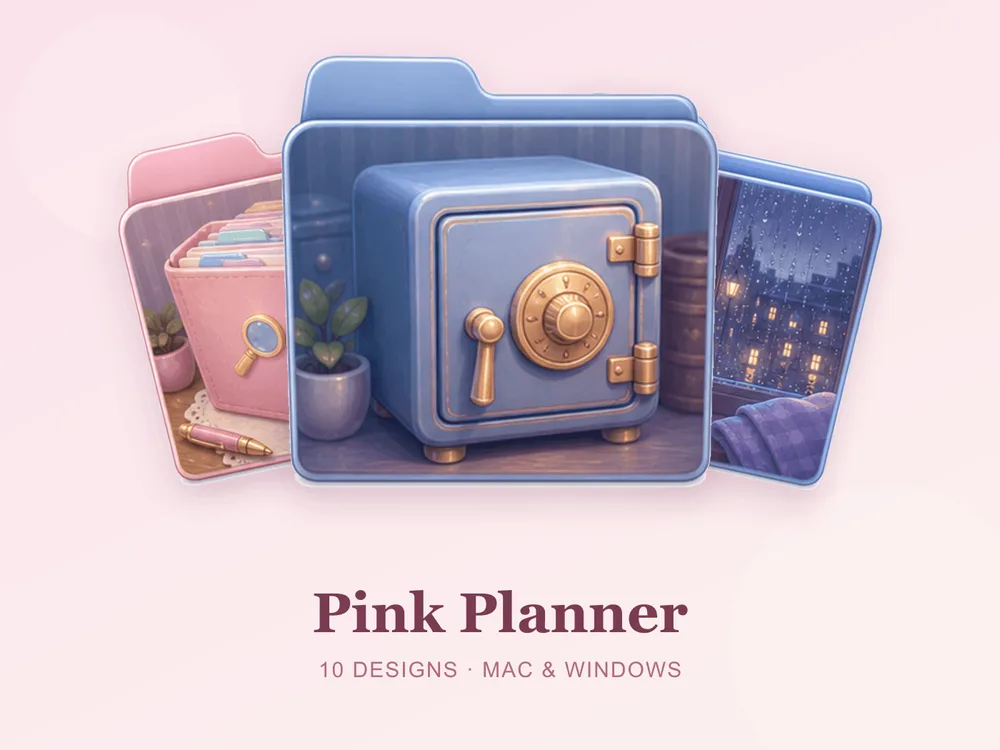
- Pink Planner — 플래너 페이지와 인덱스 탭, 소프트 핑크를 담아 깔끔하고 사랑스러우며 책상 앞에 앉고 싶은 마음을 불러일으켜요.
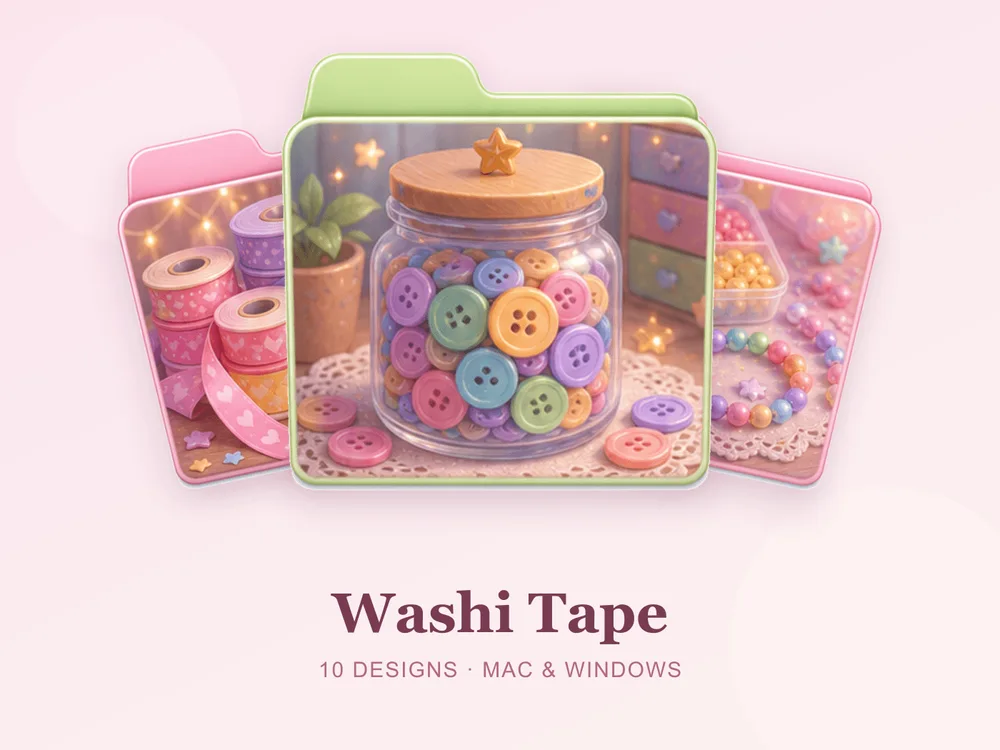
- Washi Tape — 부드러운 색감의 패턴 마스킹 테이프 롤 모티프로 손맛 나는 아기자기함과 반듯한 정돈감을 함께 전해 줘요.
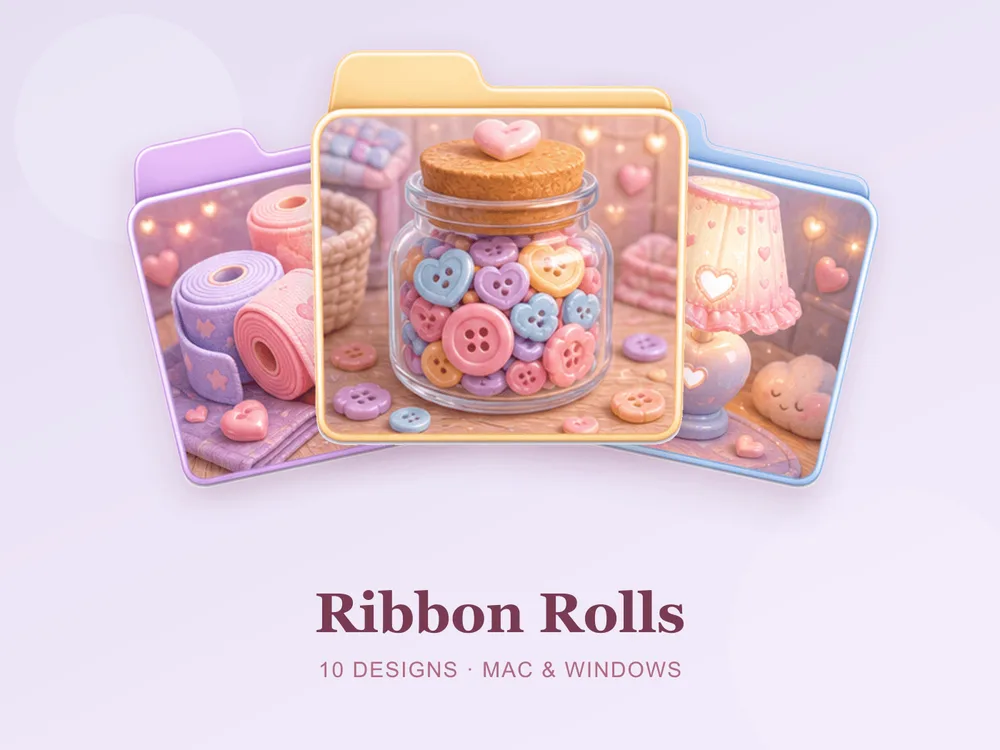
- Ribbon Rolls — 고운 리본이 감긴 실패 디자인으로 섬세하고 차분한 매력이 돋보여요.
추천 크리에이티브 스튜디오 & 저널 세트
조금 더 차분하고 몰입감 있는 데스크 미학을 선호한다면 아래 라인을 추천해요.
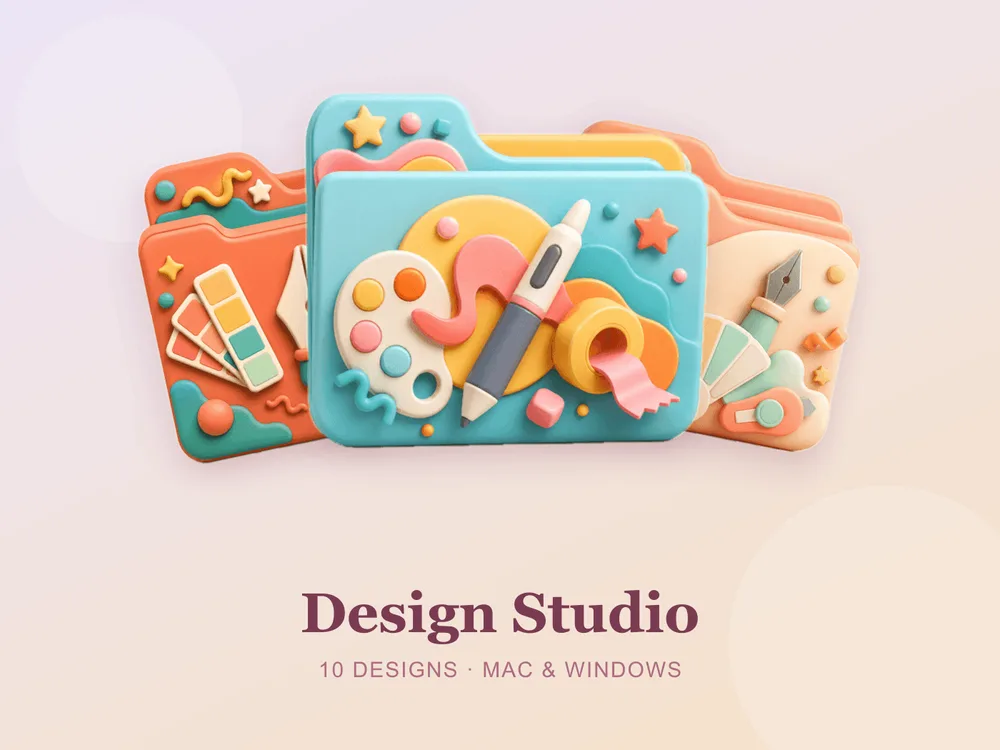
- Design Studio — 깨끗한 스튜디오 톤의 작업 도구와 컬러 스와치를 담아 창작과 기획 업무에 프로페셔널한 영감을 더해 줘요.
- Dreamy Diary — 자정의 기록 노트를 닮은 부드러운 저널 파스텔 톤으로 차분하고 로맨틱한 집중 시간을 만들어 줘요.
- Vintage Library — 세월이 묻은 책등과 따뜻한 서재 브라운 컬러로 학구적이면서도 시대를 타지 않는 우아함을 보여 줘요.
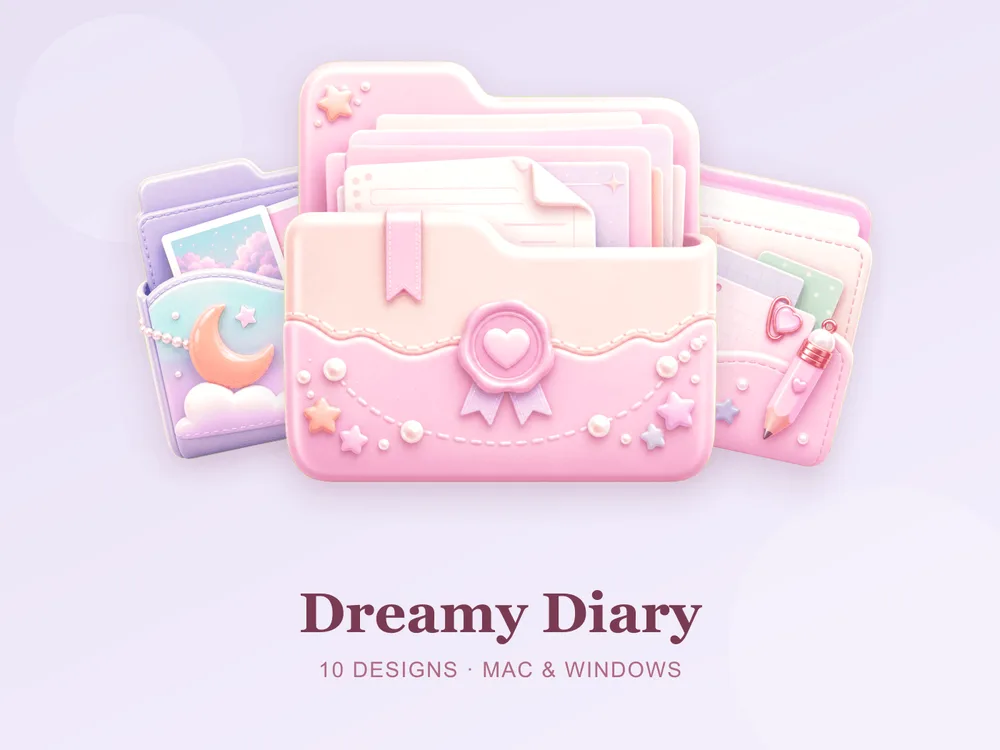

낱개 아이콘보다 문구 세트가 훨씬 깔끔한 이유
무료 플래너 폴더 아이콘을 낱개로 내려받아 모아 쓰면 핑크의 색온도가 제각각이고 어떤 건 디테일이 지나치게 복잡해 정돈된 책상 효과가 금세 무너져 버려요. 처음부터 하나로 기획된 세트로 시작하면 모든 폴더가 같은 톤과 마감, 팔레트를 공유해 첫 폴더를 바꾸는 순간부터 잘 정돈된 나만의 데스크가 완성돼요.
60초 만에 설치하는 방법
다운로드한 세트는 몇 초 만에 간편하게 적용할 수 있어요.
- Mac: Finder에서 폴더 선택 → Command + I 입력 →
정보 가져오기창 왼쪽 위의 작은 아이콘 자리로.icns파일을 드래그해 놓으세요. 자세한 안내는 Mac에서 폴더 아이콘 바꾸는 법 가이드를 확인해 보세요. - Windows: 폴더 우클릭 → 속성 → 사용자 지정 → 아이콘 변경 →
.ico파일을 선택하세요. 자세한 안내는 Windows에서 폴더 아이콘 바꾸는 법 가이드를 참고해 보세요.
새 아이콘으로 바탕화면 정리 루틴까지 완성하고 싶다면 폴더 아이콘으로 바탕화면 정리하는 법도 읽어보세요.
스터디 & 플래너 폴더 아이콘 자주 묻는 질문 (FAQ)
스터디 감성 폴더 아이콘은 무료인가요? FolderIcons에는 모든 회원이 무료로 쓸 수 있는 풀 세트(Kawaii Beauty, Coral Blush, Wild Print)가 있어요. 위의 플래너·스튜디오 세트는 프리미엄 세트로, 크레딧으로 한 번 잠금 해제하면 구독이나 만료 없이 평생 소장할 수 있어요.
학교 수업이나 인강·자격증 공부 폴더 정리에 잘 맞나요? 바로 그 용도에 가장 빛을 발해요! 하나의 세트 안에서 과목이나 프로젝트마다 폴더 아이콘을 지정해 두면 바탕화면을 한 번 보는 것만으로 강의, 과제, 학기별 자료의 자리가 명확히 들어와요.
Mac과 Windows 모두에서 사용할 수 있나요?
네. 모든 FolderIcons 세트는 macOS용 .icns와 Windows용 .ico/.png 파일을 함께 제공해 어느 시스템에서든 약 60초 만에 똑같은 단정한 무드를 적용할 수 있어요.
Retina나 4K 모니터에서도 선명한가요? 네. 최대 1024px 고해상도로 제작되어 Retina 및 4K 디스플레이에서도 플래너 탭과 테이프 패턴이 또렷하게 살아 있어요.
나중에 원래 아이콘으로 되돌릴 수 있나요?
언제든 가능해요. Mac에서는 정보 가져오기 창을 열어 상단 아이콘을 선택하고 Command + X를 누르면 복원되고, Windows에서는 아이콘 변경 → 기본값 복원을 누르면 돼요. 실제 파일은 전혀 건드리지 않고 폴더 이미지만 바뀐답니다.
매일 앉고 싶어지는 디지털 책상 만들기
의욕을 높여 주는 정돈된 바탕화면을 가장 빠르게 만드는 비결은 하나의 스테이셔너리 팔레트를 정해 자주 여는 폴더 전체에 통일감 있게 입히는 거예요. 플래너 핑크든 마스킹 테이프 파스텔이든 차분한 스튜디오 뉴트럴이든 한 세트로 맞추면 화면 전체가 단숨에 깔끔하고 몰입할 준비가 된 공간으로 바뀌어요.
FolderIcons 전체 갤러리 둘러보기 — 위에서 소개한 모든 스타일의 오리지널 핸드크래프트 세트를 만나보세요. 회원 누구나 3종의 스킨을 무료로 이용할 수 있고, 마음에 드는 스터디 세트는 크레딧으로 잠금 해제해 평생 소장할 수 있어요. 구독도, 만료도 없어요.
더 깊은 정리 노하우와 서재 감성은 폴더 아이콘으로 바탕화면 정리하는 법과 다크 아카데미아 폴더 아이콘 글에서도 확인해 보세요.
새 노트 첫 장처럼 반듯하고 산뜻한 나만의 폴더를 시작해 보세요.