Mac & Windows 폴더 컬러 코딩 정리법 (2026 실전 가이드)
커스텀 아이콘을 활용해 Mac과 Windows 폴더를 색상별로 정리하는 2026년 가이드 — 실패 없는 컬러 분류 공식과 60초 적용법, 자주 묻는 질문을 정리했어요.
우리 뇌가 가장 빠르게 읽어내는 시각 정보는 단연 '색상'이에요. 파일 이름보다도 빠르고, 심지어 아이콘의 세부 모양보다도 먼저 인식되죠. 폴더 컬러 코딩이 그토록 강력한 이유도 여기에 있어요. 삶의 영역마다 고유한 색을 배정해 두면 바탕화면을 일일이 읽는 대신 한눈에 보는 것만으로 탐색이 끝납니다. 이번 가이드에서는 누구나 바로 써먹을 수 있는 심플한 컬러 코딩 공식과 Mac·Windows 설정법을 소개할게요.
폴더 이름을 고치는 것보다 컬러 코딩이 빠른 이유
하루 종일 공들여 폴더 이름을 정리해도, 결국 원하는 폴더를 찾으려면 라벨 글자를 하나씩 읽어야 해요. 색상은 그 단계를 통째로 건너뛰게 해 줍니다. 파랑은 업무, 핑크는 사진, 노랑은 다운로드 — 힐끗 스쳐 보기만 해도 시선이 정확한 폴더로 곧장 향하죠. 종이 플래너와 서류 캐비닛에서 수십 년간 검증된 방식 그대로 모니터 화면 위에서도 확실한 효과를 발휘합니다.
1단계: 단순하고 명확한 컬러 규칙 정하기
너무 복잡하게 고민하지 마세요. 스무 가지 무지개색을 잘게 쪼개는 것보다 대여섯 개의 큼직한 카테고리가 훨씬 오래 유지돼요. 가장 보편적으로 잘 작동하는 분류 예시예요.
- 블루 — 업무 / 진행 중인 프로젝트
- 핑크 또는 레드 — 개인 기록 / 사진·추억
- 옐로우 — 다운로드 / 임시 보관함
- 그린 — 금융 / 세무·행정 서류
- 퍼플 — 창작 작업 / 취미 활동
내 일상에 맞게 자유롭게 조정하되, 하나의 색에는 하나의 의미만 부여해 일관되게 쓴다는 원칙 하나만 지키면 돼요.
2단계: 통일감 있는 멀티컬러 아이콘 세트 준비하기
화풍이 제각각인 단품 아이콘을 색깔만 맞춰 모아 놓으면 오히려 화면이 어수선해져 효과가 반감돼요. 처음부터 한 세트로 디자인된 멀티컬러 팩을 쓰면 여러 색상이 한 화면에서도 자연스럽게 어우러집니다. 컬러 코딩에 특히 잘 맞는 추천 세트예요.
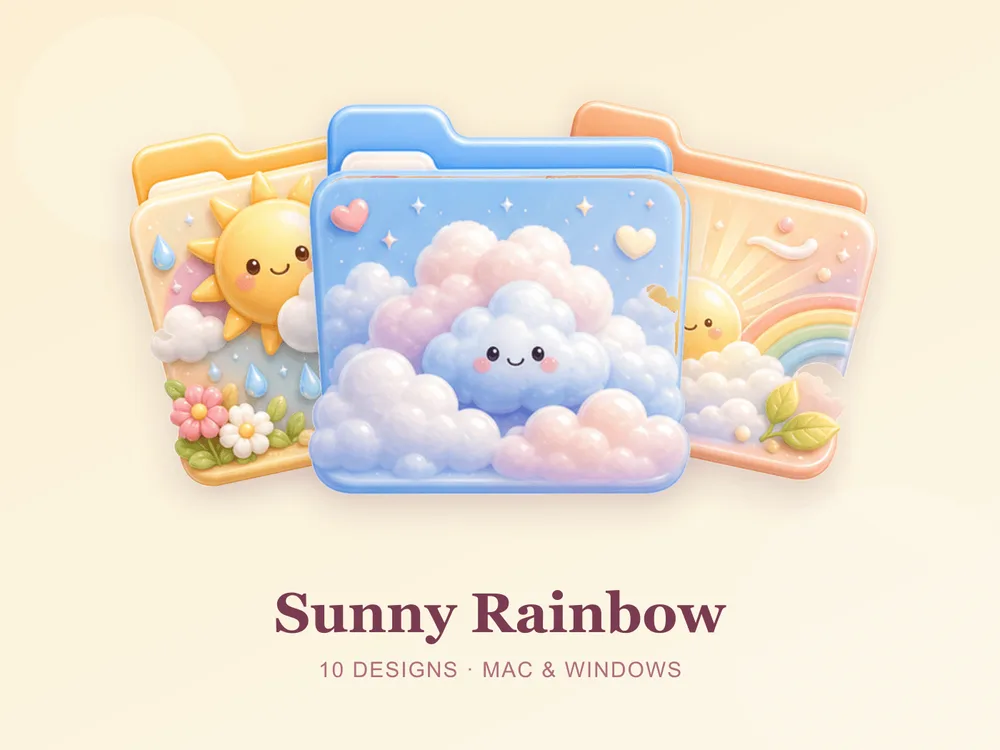
- Sunny Rainbow — 밝고 경쾌한 전체 스펙트럼을 갖추고 있어 체계적인 컬러 시스템을 짜기에 이상적이에요.
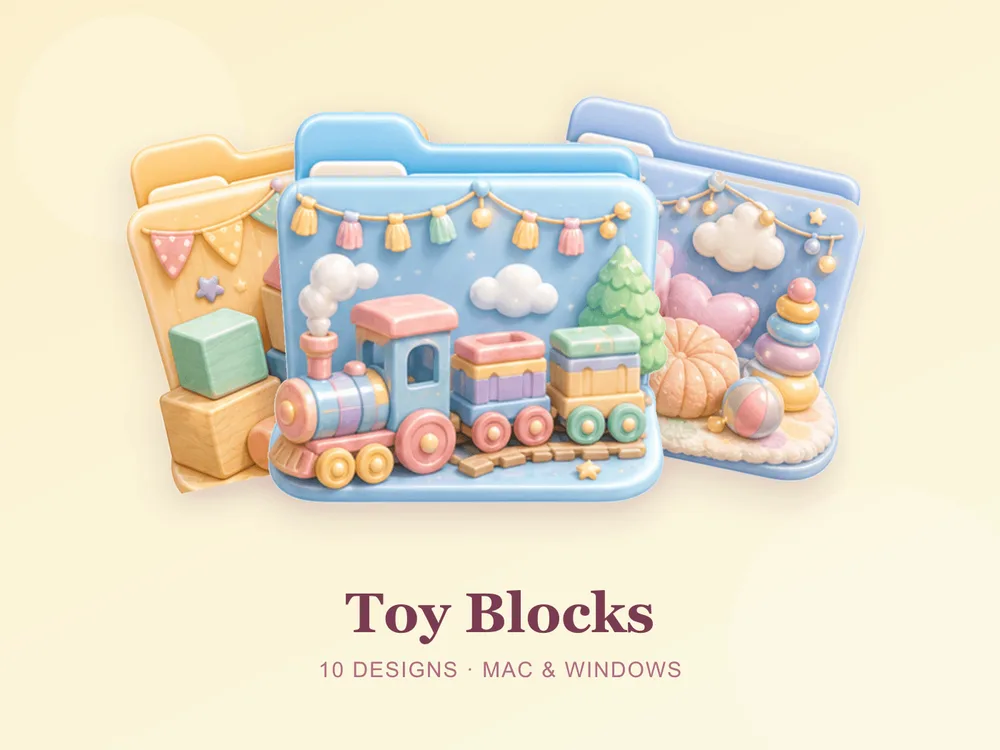
- Toy Blocks — 선명한 원색 톤이라 멀리서 봐도 카테고리 구분이 확실해요.
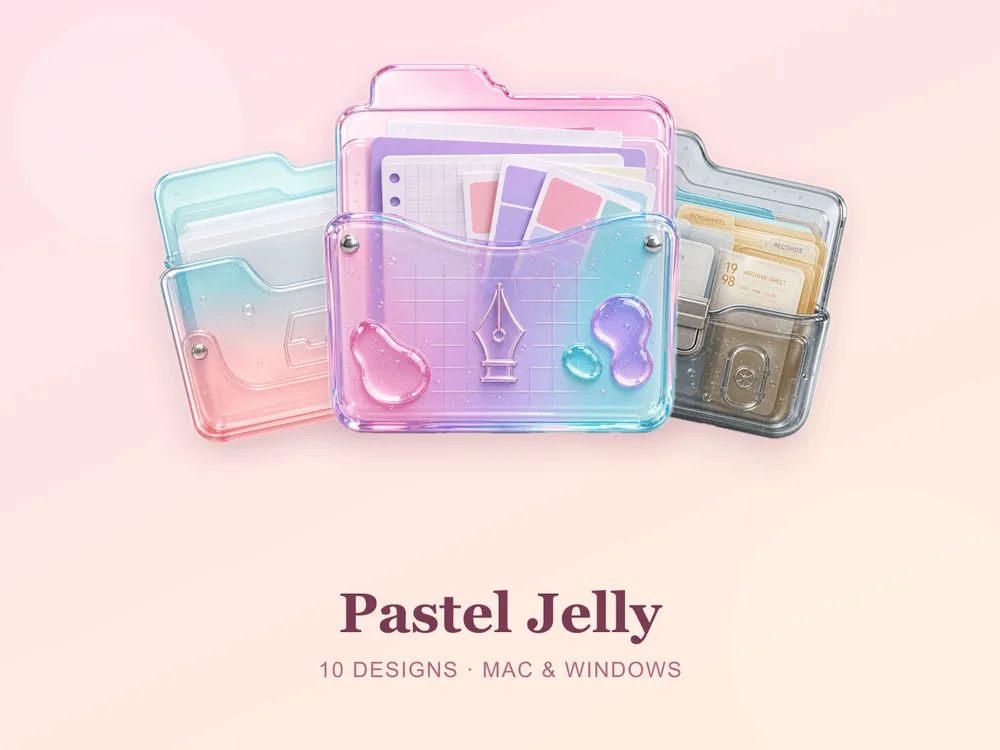
- Pastel Jelly — 은은한 광택의 부드러운 파스텔 컬러로 눈이 편안하고 차분한 컬러 코딩을 완성해 줘요.
더 다양한 컬러 세트는 레인보우 & 컬러풀 폴더 아이콘 모음이나 전체 갤러리에서 둘러보세요.
3단계: 폴더에 아이콘 적용하기 (폴더당 60초)
- Mac: 폴더 선택 → Command + I → 정보 가져오기 창 왼쪽 위의 작은 아이콘 위로
.icns파일을 끌어다 놓아요. 자세한 설명: Mac에서 폴더 아이콘 변경하는 방법. - Windows: 폴더 우클릭 → 속성 → 사용자 지정 → 아이콘 변경 →
.ico파일을 선택해요. 자세한 설명: Windows에서 폴더 아이콘 변경하는 방법.
같은 카테고리에 속하는 폴더들에는 동일한 색상 아이콘을 배정하며 바탕화면을 정리해 나가면 돼요.
4단계: 습관처럼 일관성 유지하기
컬러 코딩 시스템은 꾸준히 지킬 때 비로소 빛을 발해요. 새로운 업무 폴더를 만들었다면 그 자리에서 바로 파란색 아이콘을 입혀 주세요. 지금 투자하는 5초가 나중에 폴더를 찾아 헤매는 수고를 덜어 줍니다. 여기에 폴더 아이콘 바탕화면 정리 가이드까지 더하면 다시는 어지럽혀지지 않는 바탕화면을 유지할 수 있어요.
폴더 컬러 코딩 자주 묻는 질문
macOS에는 원래 폴더 색상 기능이 있지 않나요? macOS의 기본 컬러 태그는 이름 옆에 작은 점을 찍어 주거나 정해진 시스템 프리셋 색상만 제공해요. 커스텀 아이콘을 사용하면 폴더 전체를 원하는 색감과 질감으로 물들일 수 있어 시인성과 디자인 완성도가 비교할 수 없이 높아져요.
폴더 이름보다 색상 구분이 더 좋은가요? 둘은 경쟁 관계가 아니라 최고의 파트너예요. 색상이 시선을 올바른 카테고리 그룹으로 순식간에 안내해 주면, 폴더 이름이 그 안에서 정확한 대상임을 확인해 주는 식이죠.
추천한 아이콘 세트는 무료인가요? FolderIcons는 모든 회원에게 완성형 무료 세트 3종(Kawaii Beauty, Coral Blush, Wild Print)을 제공해요. 위에 소개한 멀티컬러 세트는 프리미엄 상품으로, 크레딧으로 한 번 잠금 해제하면 구독 없이 평생 소장하실 수 있어요.
Mac과 Windows 모두에서 똑같이 쓸 수 있나요?
네. 모든 FolderIcons 세트에는 macOS용 .icns와 Windows용 .ico/.png 파일이 함께 들어 있어 어느 운영체제에서든 폴더당 약 60초면 같은 컬러 시스템을 구축할 수 있어요.
나중에 기본 상태로 되돌릴 수 있나요? 언제든 가능해요. Mac에서는 정보 가져오기 창에서 아이콘을 선택하고 Command + X(또는 Delete)를 누르면 되고, Windows에서는 아이콘 변경 → 기본값 복원을 누르면 돼요. 내부 파일은 전혀 건드리지 않아요.
읽지 않아도 한눈에 들어오는 바탕화면
글자를 일일이 읽지 않고도 원하는 파일을 바로 여는 바탕화면의 비결은 단순한 색상 규칙과 통일된 아이콘 세트 하나면 충분해요. 카테고리마다 색을 정해 일관되게 입혀 두면, 뇌가 단어를 읽기도 전에 눈이 먼저 정확한 폴더를 찾아낼 거예요.
FolderIcons 전체 갤러리 둘러보기 — 모든 색상을 아우르는 오리지널 핸드크래프트 세트를 만나보세요. 모든 회원에게 스킨 3종을 무료로 드리며, 마음에 드는 세트는 크레딧으로 한 번 해제해 구독이나 만료 없이 평생 소장하세요.
색깔 하나로 명쾌하게 정돈된 당신의 폴더.