Windows 10에서 폴더 아이콘 변경하는 방법 (2026 완벽 가이드)
2026년 기준 Windows 10 폴더 아이콘 변경 단계별 가이드 — 잘 어울리는 감성 아이콘 세트 추천부터 60초 설정법, 자주 묻는 질문까지 한눈에 정리했어요.
Windows 10은 지금도 전 세계 수많은 데스크톱에서 현역으로 뛰고 있어요. 그리고 그 모든 컴퓨터에는 예외 없이 똑같은 노란색 기본 폴더가 깔려 있죠. 다행히 Windows 10에는 별도 프로그램도, 파일 손상 걱정도 없이 폴더 하나당 1분이면 아이콘을 바꿀 수 있는 기능이 기본으로 내장되어 있어요. 이 가이드에서는 정확한 변경 순서와 함께 기본 화면에서 벗어나 감각적인 데스크톱을 완성해 줄 추천 세트까지 차근차근 안내해 드릴게요.
시작하기 전에: .ico 파일 준비하기
Windows의 아이콘 변경 창에서는 정식 .ico 파일이 필요해요. 모든 FolderIcons 세트에는 Windows용 .ico 파일(및 .png, Mac용 .icns)이 기본 포함되어 있어 번거롭게 변환할 필요 없이 다운로드 후 압축만 풀면 바로 사용할 수 있어요.
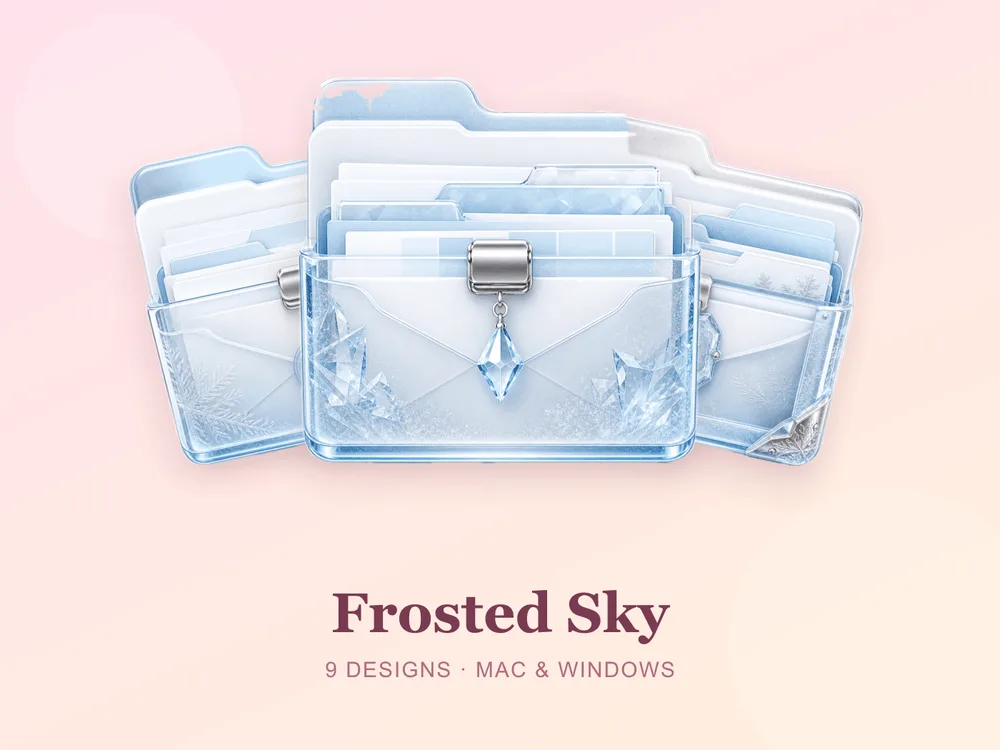
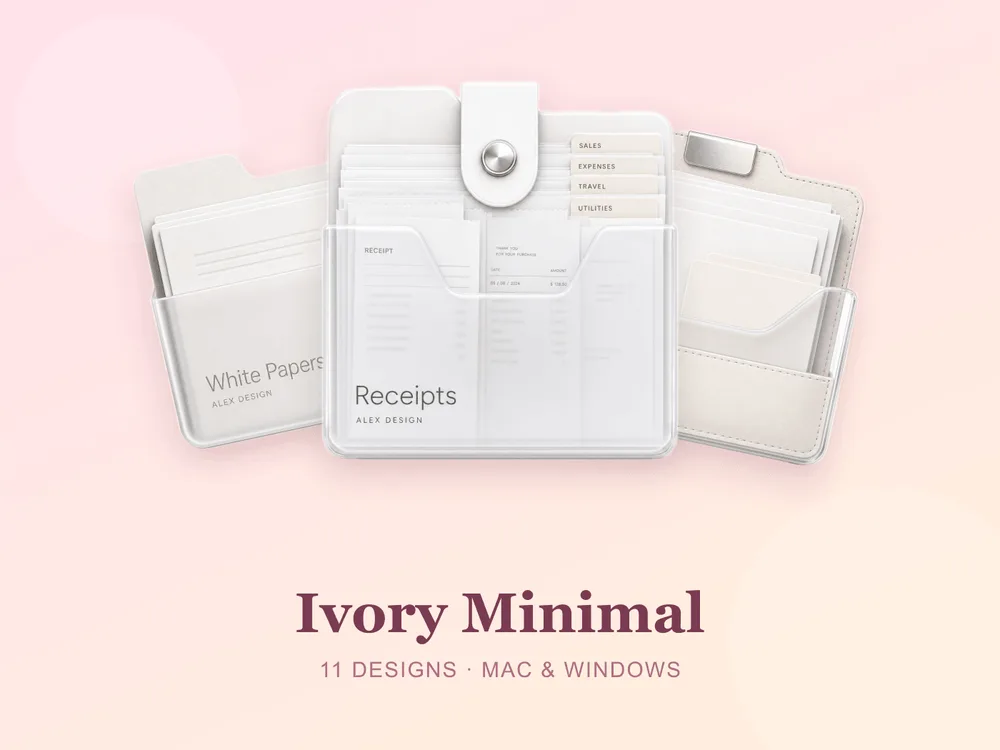
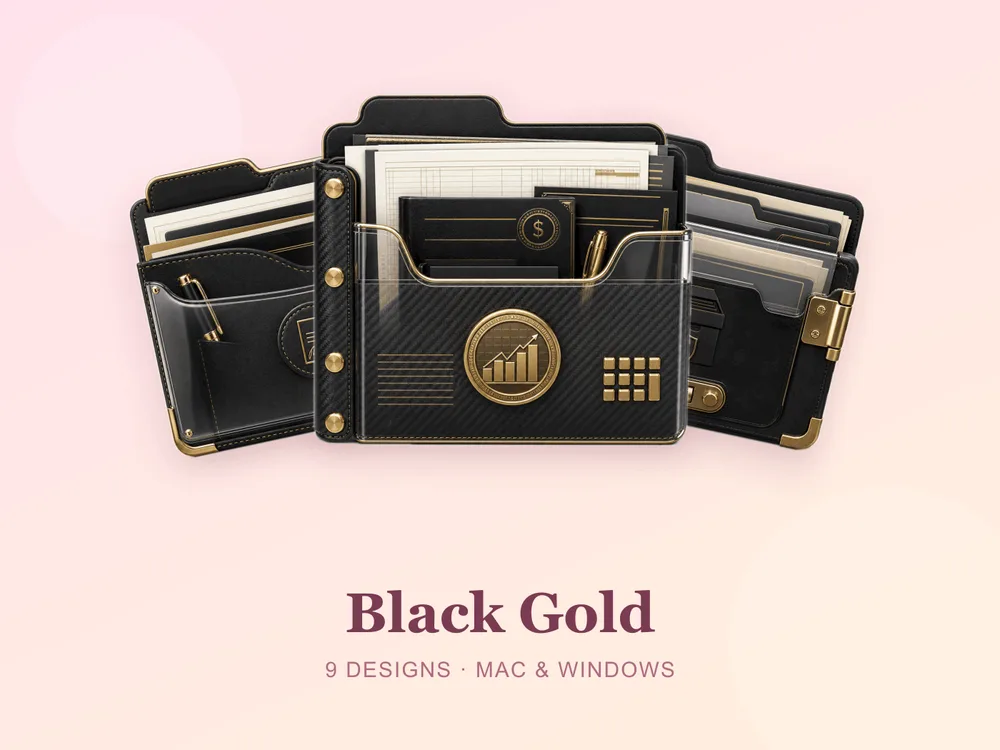
어떤 스타일로 시작할지 고민된다면 Windows 10 바탕화면에서 특히 빛나는 세트를 먼저 살펴보세요.
- Frosted Sky — 은은한 파우더 블루 톤으로 가볍고 깔끔하며 오래 봐도 눈이 편안해요.
- Ivory Minimal — 군더더기 없는 오프화이트 컬러로 심플하고 모던한 안정감을 줘요.
- Black Gold — 매트 블랙 바탕에 골드 포인트를 더해 다크 모드 테마와 완벽하게 어우러져요.
색상과 분위기별로 더 찾아보고 싶다면 블루, 핑크, 미니멀리스트, 블랙 폴더 아이콘 모음이나 전체 갤러리를 구경해 보세요.
Windows 10에서 폴더 아이콘 변경하기 (60초)
- 마음에 드는 세트를 다운로드해 압축을 풀면 안에
.ico파일들이 들어 있어요. - 아이콘을 바꿀 폴더를 우클릭한 뒤 속성을 클릭해요.
- 사용자 지정 탭을 열고 아이콘 변경… 버튼을 클릭해요.
- 찾아보기… 버튼을 눌러 원하는
.ico파일을 찾아 선택한 뒤 확인을 눌러요. - 적용을 클릭하고 확인을 누르면 폴더 아이콘이 즉시 바뀝니다.
- 만약 화면이 바로 갱신되지 않는다면 바탕화면에서 F5 키를 누르거나 파일 탐색기를 다시 시작해 주세요.
과정은 이게 전부예요. 꾸미고 싶은 나머지 폴더에도 똑같이 반복하면 됩니다.
깔끔하게 유지하기 위한 실전 팁
.ico파일은 고정된 위치에 보관하세요. 아이콘 파일이 들어 있는 폴더를 나중에 옮기거나 지우면 Windows가 참조 경로를 잃어버려 기본 아이콘으로 되돌아가요.문서\FolderIcons처럼 전용 폴더를 하나 만들어 보관해 두면 든든해요.- 가장 자주 여는 폴더부터 바꾸세요. 매일 클릭하는 핵심 폴더 대여섯 개만 바꿔도 바탕화면 인상의 대부분이 달라져요.
- 하나의 세트로 톤을 맞추세요. 통일된 한 세트를 쓰면 공들여 디자인한 화면처럼 보이지만, 출처가 다른 낱개 아이콘 열두 개를 섞으면 오히려 산만해 보여요.
아이콘 적용을 마쳤다면 폴더 아이콘 바탕화면 정리 가이드를 참고해 정돈된 구조까지 완성해 보세요.
Windows 10 폴더 아이콘 변경 자주 묻는 질문
Windows 10에서 폴더 아이콘을 바꾸려면 별도 프로그램이 필요한가요?
아니요. Windows 10 자체 기능인 속성 → 사용자 지정 → 아이콘 변경 창만으로 충분하며, 모든 FolderIcons 세트에 바로 적용 가능한 .ico 파일이 들어 있어요.
커스텀 아이콘을 쓰면 컴퓨터가 느려지거나 오류가 생기나요? 전혀 그렇지 않아요. 폴더의 겉면 이미지만 바꿀 뿐 내부 파일이나 경로, 바로가기에는 아무런 영향을 주지 않으며 시스템 성능 저하도 없어요.
바꿔 둔 아이콘이 갑자기 사라지거나 원래대로 돌아갔어요. 왜 그런가요?
대개 원본 .ico 파일의 위치가 옮겨졌거나 삭제되었기 때문이에요. Windows는 지정된 파일 경로를 계속 참조하므로 아이콘 폴더를 영구적인 위치에 두고, 이동했다면 경로를 다시 한 번 연결해 주세요.
나중에 원래 아이콘으로 되돌릴 수 있나요? 언제든 가능해요. 폴더 우클릭 → 속성 → 사용자 지정 → 아이콘 변경 → 기본값 복원을 누르면 즉시 표준 Windows 폴더로 돌아와요.
4K 모니터나 배율 확대 화면에서도 선명한가요? 네. FolderIcons 세트는 최대 1024px 고해상도로 렌더링되어 4K 디스플레이나 화면 배율을 높여 쓰는 Windows 10 환경에서도 테두리와 디테일이 또렷하게 유지돼요.
Windows 11이나 Mac에서도 사용할 수 있나요? 네. Windows 11에서도 동일한 방법으로 적용할 수 있으며 자세한 내용은 Windows 11 감성 아이콘 가이드에서 확인할 수 있어요. Mac에서는 드래그 앤 드롭 한 번이면 끝나니 Mac에서 폴더 아이콘 변경하는 방법을 참고해 보세요.
기본 화면을 벗어난 감각적인 Windows 10 데스크톱
평범한 기본 바탕화면을 가장 빠르게 바꾸는 방법은 마음에 드는 세트 하나를 골라 자주 쓰는 폴더에 통일해 입히는 거예요. 좋아하는 색감이나 분위기를 정해 일관되게 적용하는 순간, 화면 전체가 단번에 나만의 감성이 담긴 정돈된 공간으로 바뀝니다.
FolderIcons 전체 갤러리 둘러보기 — 모든 스타일을 아우르는 오리지널 핸드크래프트 세트를 만나보세요. 모든 회원에게 스킨 3종을 무료로 드리며, 마음에 드는 세트는 크레딧으로 한 번 해제해 구독이나 만료 없이 평생 소장하실 수 있어요.
드디어 내 취향으로 완성되는 Windows 10 폴더.