macOS 27 Golden Gate에서 폴더 아이콘 변경하는 방법
macOS 27 Golden Gate에서 폴더 아이콘을 바꾸는 두 가지 방법 — 기본 내장 폴더 사용자화 패널부터 정보 가져오기(Command + I)를 이용한 고화질 .icns 적용법까지 퍼블릭 베타 기준으로 정리했어요.
macOS 27 Golden Gate는 2026년 6월 8일 WWDC에서 처음 공개된 뒤 7월 13일 퍼블릭 베타를 시작했으며, 9월 정식 출시를 앞두고 있어요. Apple Silicon 전용으로 구동되는 첫 번째 macOS이자, Rosetta 2를 완전하게 지원하는 마지막 버전이기도 합니다.
데스크톱 꾸미기에 진심인 사용자에게 가장 반가운 소식은 Apple이 Finder와 시스템 아이콘 전반을 한 번 더 다듬었다는 점이에요. 색감은 한층 과감해졌고, 리퀴드 글래스(Liquid Glass) 굴절 효과가 정교해졌으며, 시스템 설정 → 화면 모드에 인터페이스 전체의 투명도를 거의 투명한 상태부터 불투명한 상태까지 직접 조절할 수 있는 슬라이더가 추가됐어요. 이렇게 한층 영롱해진 유리 질감 시스템 위에서는 기본 파란색 폴더가 그 어느 때보다 붕 떠 보이곤 합니다.
가장 빠른 방법부터 가장 완성도 높은 방법까지, 폴더 아이콘을 바꾸는 두 가지 경로를 소개해 드릴게요. 아래 내용은 퍼블릭 베타를 기준으로 확인했으며 정식 출시 후 한 번 더 점검할 예정입니다.
방법 1: 내장 '폴더 사용자화' 패널 쓰기 (3초)
macOS 26 Tahoe에서 처음 도입되어 Golden Gate에서도 그대로 이어지는 기본 기능이에요.
- 폴더를 Control-클릭(우클릭)해요.
- 메뉴에서 폴더 사용자화(Customize Folder)를 선택해요.
- 원하는 색상 원을 고른 뒤 심볼을 선택하거나, 이모티콘 버튼을 눌러 원하는 이모티콘을 올리면 끝이에요.
Finder 태그와도 연동되어서, 태그를 지정하면 이름 옆에 작은 점만 찍히는 대신 폴더 아이콘 전체가 해당 색상으로 물들어요. 단, macOS의 핵심 시스템 폴더(응용 프로그램, 라이브러리, 시스템, 사용자)는 변경할 수 없도록 잠겨 있어요.
특정 폴더 하나만 재빨리 초록색으로 표시해 두고 싶을 때는 더없이 편리한 도구예요. 하지만 '디자인된 데스크톱'을 만들기에는 한계가 뚜렷해요. 색상은 Apple이 정해 둔 프리셋뿐이고, 표식은 시스템 심볼이나 이모티콘에 그치며, Golden Gate를 쓰는 모든 Mac이 똑같은 선택지를 공유하니까요.
방법 2: '정보 가져오기'로 나만의 아트워크 입히기 (60초)
제대로 디자인된 아이콘 아트워크를 입히는 정석적인 방법으로, Golden Gate에서도 변함없이 그대로 작동해요.
.icns 파일을 사용할 때 (최고 화질 추천):
- 폴더를 선택하고 Command + I를 눌러 정보 가져오기 창을 열어요.
.icns파일을 정보 가져오기 창 왼쪽 위의 작은 폴더 아이콘 위로 끌어다 놓아요.- 마우스를 놓으면 아이콘이 즉시 업데이트돼요.
일반 이미지(PNG, JPG)를 사용할 때:
- 이미지를 미리보기(Preview) 앱으로 연 뒤 Command + A(전체 선택), Command + C(복사)를 순서대로 눌러요.
- 바꿀 폴더를 선택하고 Command + I를 눌러요.
- 창 왼쪽 위의 작은 아이콘을 클릭해 파란 테두리가 생기면 Command + V를 눌러 붙여넣어요.
가급적이면 .icns 파일을 사용하는 걸 추천해요. 하나의 파일 안에 여러 해상도가 단계별로 담겨 있어 사이드바의 아주 작은 크기부터 바탕화면, Finder 최대 아이콘 크기까지 어디서든 칼같이 선명하거든요. PNG도 쓸 수 있지만 배경이 투명하고 최소 512px 이상인 이미지를 준비해야 깔끔해요.
기본 폴더로 되돌리는 법
폴더 선택 → Command + I → 왼쪽 위 작은 아이콘 클릭 → Delete 키를 누르면 돼요. 즉시 기본 폴더로 돌아오며, 폴더 안의 파일은 전혀 건드리지 않아요.
Golden Gate의 유리 질감에 찰떡인 추천 세트
Golden Gate는 반투명한 깊이감을 적극적으로 활용하기 때문에, 글래스 질감이나 영롱한 프리즘 계열 세트가 유독 잘 어울려요.
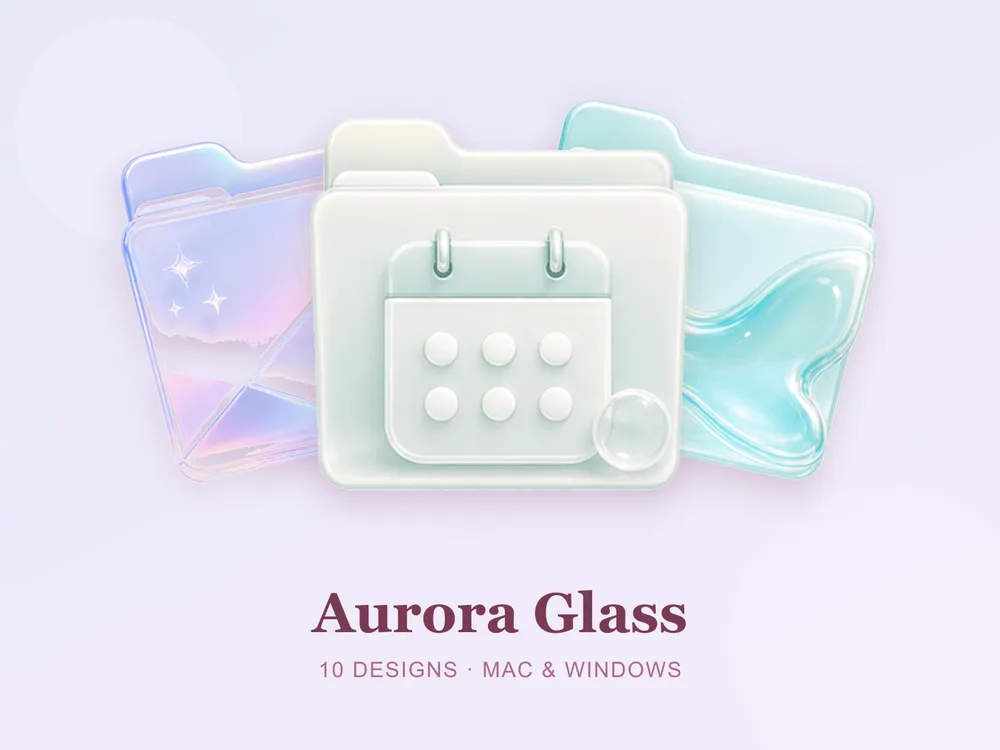
- Aurora Glass — 반투명한 프로스티드 유리 너머로 오로라 빛이 스며드는 세트로, 글래스 중심의 새 시스템 위에 원래 기본 아이콘인 것처럼 자연스럽게 녹아들어요.
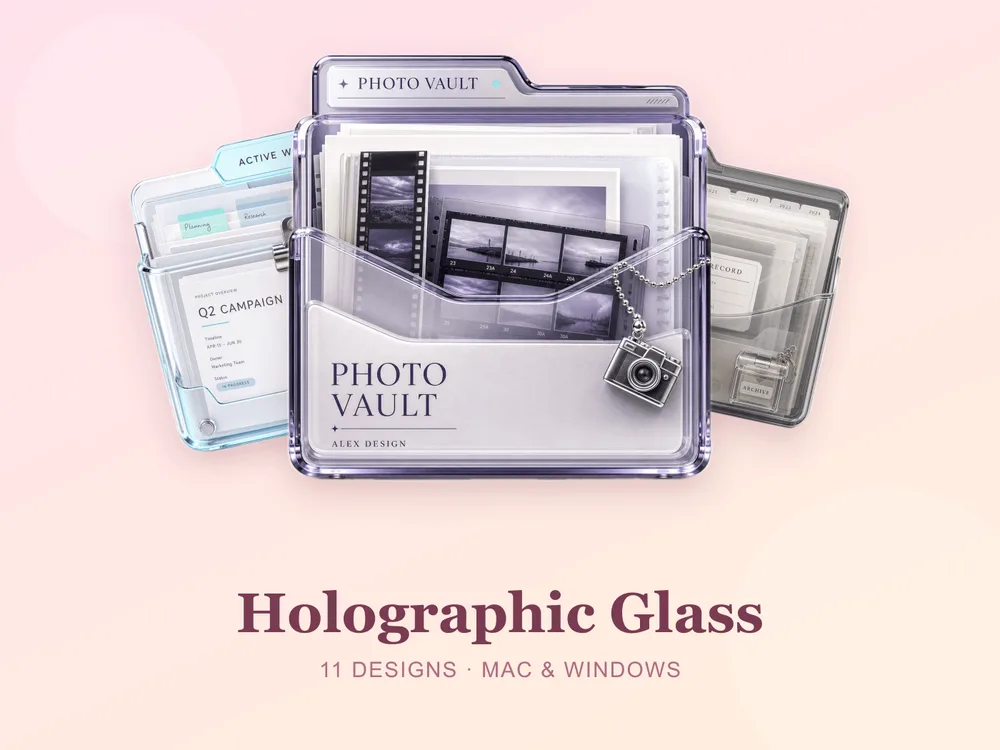
- Holographic Glass — 배경에 따라 빛깔이 오묘하게 달라지는 홀로그램 필름 질감으로, 리퀴드 글래스 미학을 아이콘으로 가장 가깝게 구현했어요.
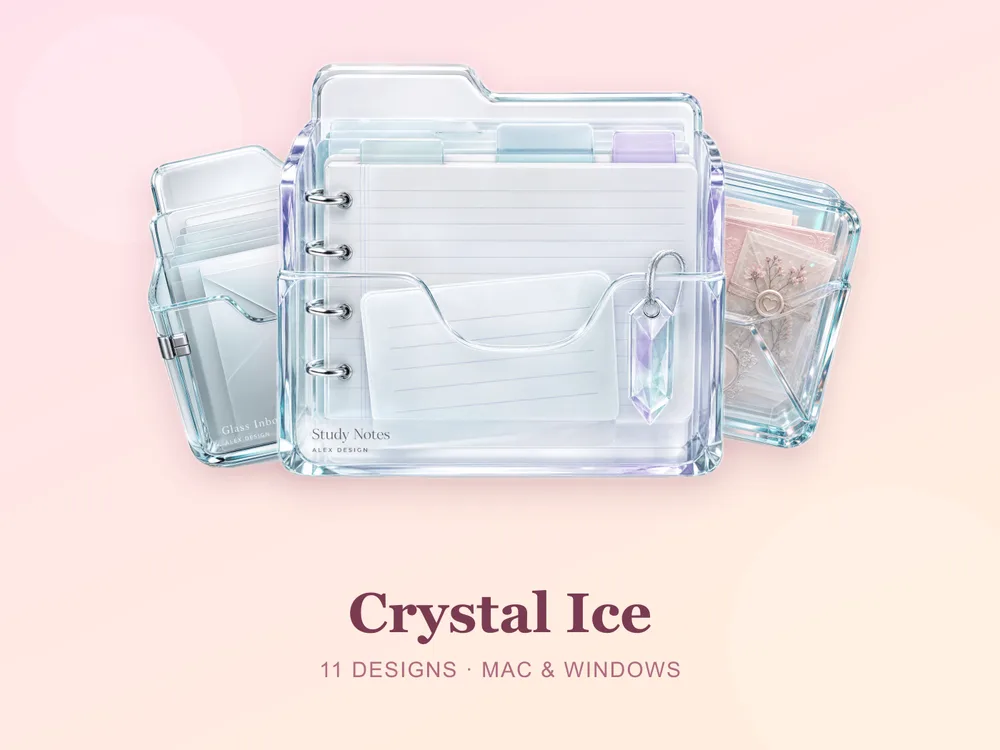
- Crystal Ice — 차갑고 정교하게 깎아낸 얼음 결정 디자인으로 밝은 배경과 어두운 배경 모두에서 또렷해요.
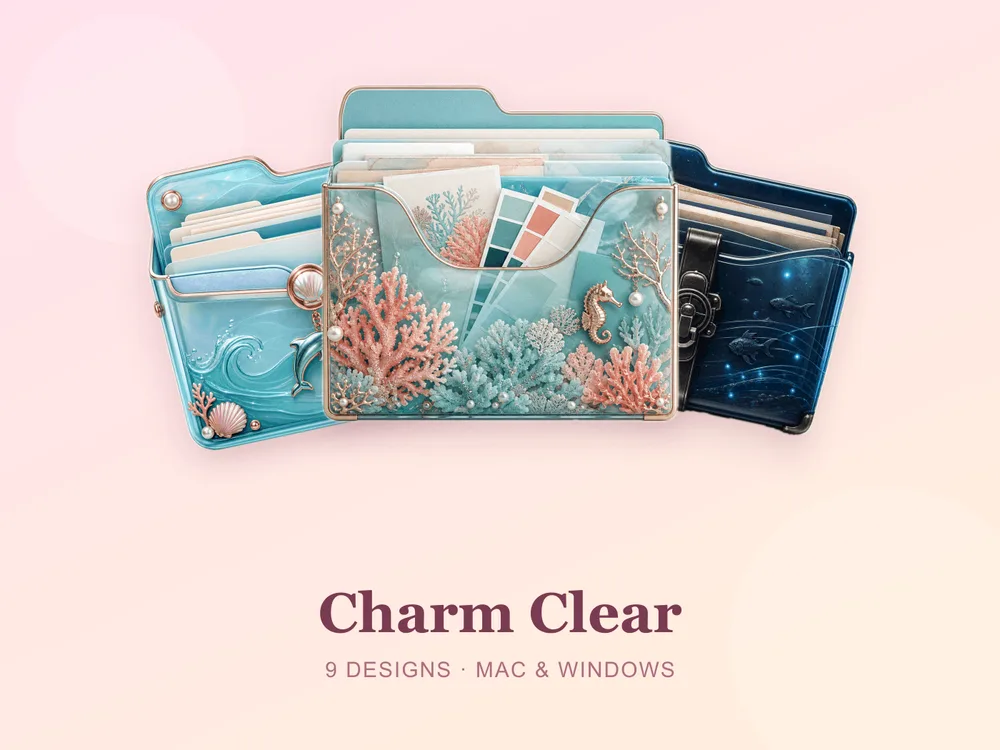
- Charm Clear — 거의 투명한 폴더 위에 귀여운 참 장식을 얹어 투명감을 극대화한 세트예요.
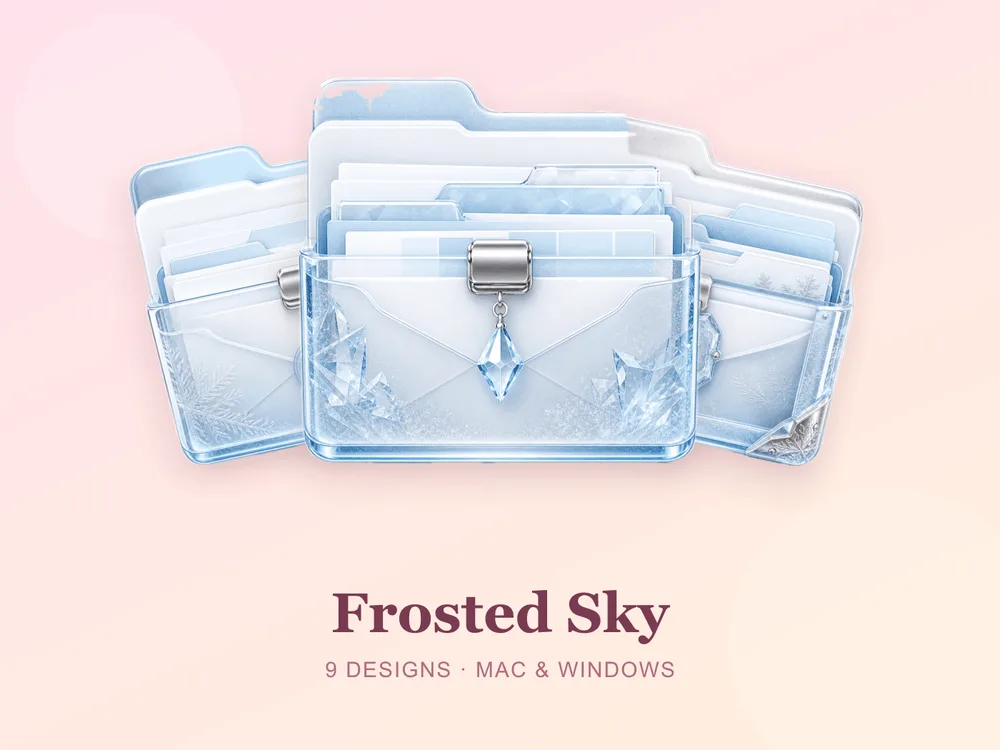
- Frosted Sky — 부드러운 스카이 블루 반투명 글래스 톤으로 복잡한 바탕화면에서도 차분하고 눈이 편안해요.
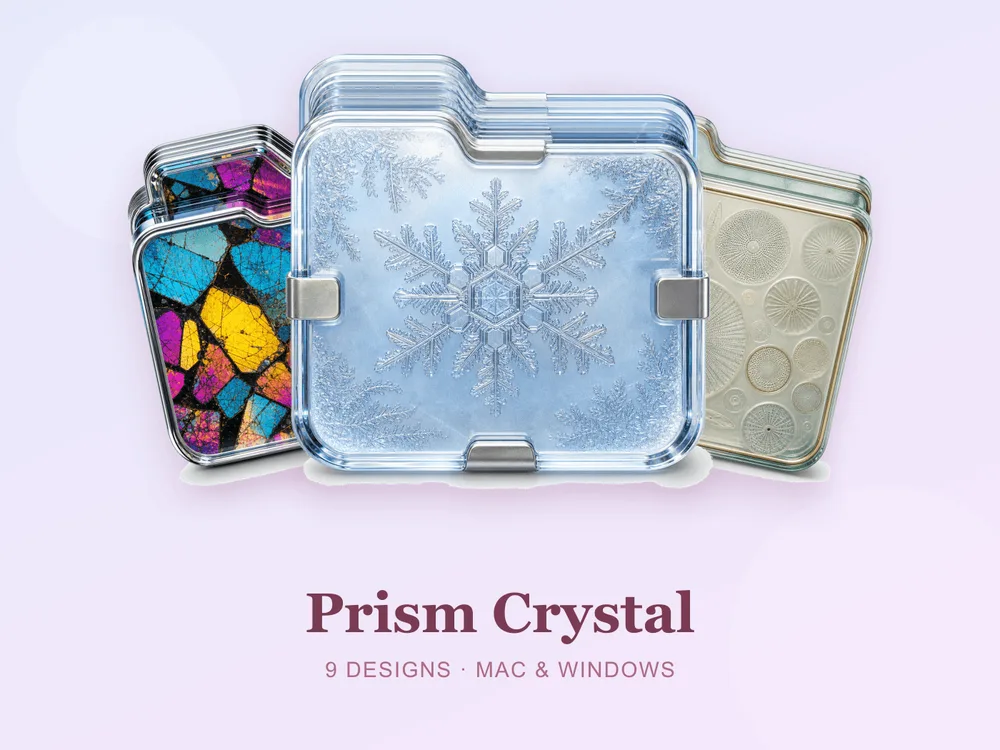
- Prism Crystal — 깊이감 있는 커팅 크리스털의 빛 굴절을 살려 여섯 세트 중 가장 화려한 존재감을 보여줘요.
유리 질감보다 새 시스템의 선명하고 대담해진 색감에 맞추고 싶다면 3D & 글로시 폴더 아이콘 모음도 훌륭한 선택이에요.
macOS 27 폴더 아이콘 자주 묻는 질문
macOS 27에서도 정보 가져오기 드래그 방식이 그대로 되나요?
네. 퍼블릭 베타 기준으로 정보 가져오기 창에 .icns 파일을 끌어다 놓는 방식은 Tahoe 및 이전 버전과 똑같이 작동해요. 오랫동안 유지되어 온 macOS의 표준 커스텀 아이콘 메커니즘이라 이번 업데이트에서도 그대로 유지됐어요.
커스텀 폴더 아이콘을 쓰려면 꼭 macOS 27로 올려야 하나요? 아니요. 정보 가져오기 방식은 최근 출시된 모든 macOS 버전에서 사용할 수 있어요. 새로 추가된 내장 폴더 사용자화 패널만 macOS 26 Tahoe 이상이 필요해요.
업그레이드해도 기존에 바꿔 둔 커스텀 아이콘이 유지되나요?
커스텀 아이콘은 폴더 자체에 저장되므로 덮어쓰기 업그레이드를 진행해도 그대로 유지돼요. 다만 나중에 새 Mac으로 마이그레이션하거나 클린 설치를 할 때 다시 적용할 수 있도록 원본 .icns 파일은 따로 보관해 두시는 게 좋아요.
업데이트 후에 아이콘 느낌이 조금 달라 보이는 이유는 뭔가요? Golden Gate에 새로 생긴 화면 모드 투명도 슬라이더가 인터페이스의 비침 정도를 바꾸기 때문이에요. 폴더가 갑자기 흐릿해 보이거나 반대로 너무 무거워 보인다면 아이콘을 바꾸기 전에 슬라이더부터 조절해 보세요.
Windows에서도 이 세트를 쓸 수 있나요?
모든 FolderIcons 세트는 한 번 다운로드하면 macOS용 .icns와 Windows용 .ico/.png 파일이 함께 들어 있어 두 운영체제를 모두 커버해요. 자세한 방법은 Windows 폴더 아이콘 가이드를 참고해 보세요.
한 줄 요약
빠르게 색깔만 구분하고 싶을 때는 폴더 사용자화를, 제대로 공들여 디자인한 데스크톱을 원할 때는 정보 가져오기를 쓰세요. 딱 1분만 더 투자하면 '폴더 몇 개에 태그 달아 둔 화면'과 '누군가 감각 있게 디자인한 화면' 사이의 결정적인 차이가 만들어집니다.
FolderIcons 갤러리 둘러보기 — macOS와 Windows를 위한 217종의 오리지널 핸드크래프트 세트가 준비되어 있어요. 모든 회원에게 3종을 무료로 드리며, 나머지는 크레딧으로 한 번 해제해 평생 소장하실 수 있어요. 이전 macOS 버전의 전체 가이드는 Mac에서 폴더 아이콘 변경하는 방법에서, 깔끔한 바탕화면 정리 비법은 바탕화면 정리 가이드에서 확인해 보세요.
Golden Gate를 맞이할 준비를 마친 당신의 폴더.