Windows에서 폴더 아이콘이 안 보일 때 해결 방법 총정리
Windows에서 폴더 아이콘이 빈 종이로 뜨거나, 엉뚱하게 표시되거나, 바뀌지 않을 때는 대부분 아이콘 캐시 문제예요. 캐시 재생성부터 먼저 점검할 원인까지 순서대로 정리했어요.
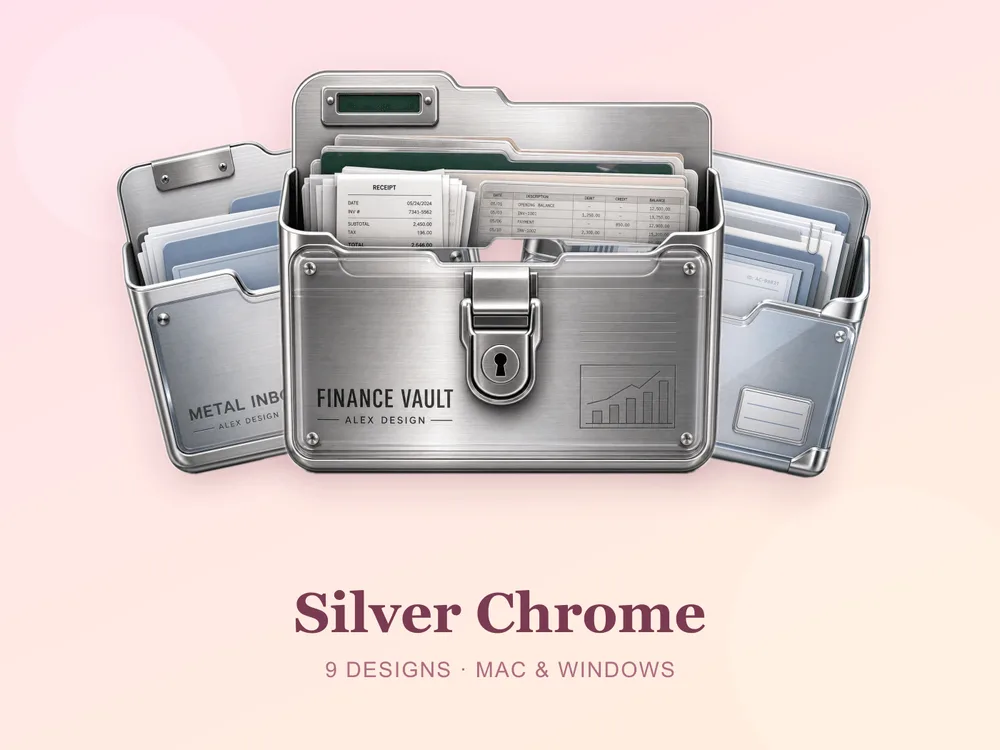
Windows는 매번 아이콘을 새로 그리지 않도록 한 번 표시한 아이콘을 데이터베이스에 저장해 둬요. 평소에는 아주 합리적인 최적화 방식이지만, 이 캐시가 실제 상태와 어긋나는 순간 문제가 생깁니다. 폴더가 엉뚱한 아이콘으로 보이거나, 기본 흰색 문서 모양으로 뜨거나, 아예 빈칸처럼 나오는 식이죠.
가장 빠른 해결책부터 가장 확실한 방법까지 순서대로 정리해 드릴게요.
해결법 1: Windows 탐색기 다시 시작하기 (30초)
대부분의 증상은 이 단계에서 바로 해결돼요.
- Ctrl + Shift + Esc를 눌러 작업 관리자를 열어요.
- 프로세스 목록에서 Windows 탐색기를 찾아요.
- 항목을 선택한 뒤 다시 시작을 클릭해요.
작업 표시줄이 잠깐 깜빡였다가 다시 그려질 거예요. 이제 폴더를 확인해 보세요. 보통은 정상 아이콘으로 돌아와 있을 거예요.
해결법 2: 아이콘 설정이 제대로 저장되었는지 확인하기
캐시 오류라고 단정하기 전에, 아이콘 변경 설정이 실제로 반영되었는지 먼저 확인해 보세요.
- 폴더 우클릭 → 속성 → 사용자 지정 탭으로 이동해요.
- 아이콘 변경을 클릭해 지정한
.ico파일이 선택되어 있는지 확인해요.
칸이 비어 있거나 기본 아이콘으로 되어 있다면 설정이 저장되지 않은 거예요. 파일을 다시 고른 뒤 확인 → 적용 → 확인 순서로 세 번 모두 눌러 주세요. 적용 버튼을 건너뛰어 반영되지 않는 경우가 생각보다 많답니다.
해결법 3: .ico 파일을 사용했는지 확인하기
Windows의 아이콘 변경 대화상자는 PNG나 JPG 이미지를 지원하지 않아요. PNG 파일을 찾으려고 해도 목록에 아예 나타나지 않죠. 반드시 .ico 형식의 파일이 필요하며, 제대로 만든 아이콘 세트가 항상 .ico 파일을 함께 제공하는 이유도 바로 이 때문이에요.
해결법 4: 아이콘 캐시 새로 고치기
탐색기를 다시 시작해도 해결되지 않는다면 캐시 데이터베이스 자체가 손상된 상태예요. 시스템 기본 도구를 이용한 가장 안전한 방법은 다음과 같아요.
- 시작 메뉴에서 디스크 정리를 검색해 실행해요.
- 시스템 드라이브(보통 C: 드라이브)를 선택해요.
- 목록에서 미리 보기 사진(Thumbnails)에 체크하고 정리를 실행해요.
- 컴퓨터를 재부팅해요.
다음 부팅 때 Windows가 캐시를 처음부터 깨끗하게 다시 생성해요. 명령어로 시스템 캐시 파일을 직접 지우는 것보다 시간은 조금 더 걸리지만, 공식 지원 도구를 사용하므로 훨씬 안전해요.
해결법 5: 읽기 전용 속성이나 클라우드 동기화 확인하기
클라우드 동기화 디렉터리 안에 있는 폴더는 동기화 클라이언트가 desktop.ini 파일을 덮어쓰면서 커스텀 아이콘이 풀려 버릴 수 있어요. 유독 동기화 폴더 안에서만 아이콘이 자꾸 원래대로 돌아간다면 이것이 원인이에요. 동기화 대상 폴더 바깥에서 커스텀 아이콘을 설정하면 깔끔하게 해결됩니다.
마찬가지로 읽기 전용으로 설정된 폴더는 변경 사항을 저장하지 못할 수 있으니, 먼저 속성에서 읽기 전용 체크를 해제해 주세요.
자주 묻는 질문
왜 일부 폴더만 아이콘이 사라지나요? 대개 아이콘이 풀리는 폴더만 클라우드 동기화 경로 또는 시스템 보호 경로 안에 들어 있고, 나머지 폴더는 일반 로컬 경로에 있기 때문이에요.
아이콘 캐시를 재생성하면 중요한 파일이 지워지나요? 아니요. 캐시는 운영체제가 임시로 생성한 파일일 뿐이에요. Windows가 자동으로 다시 만들어 주며, 사용자의 개인 파일은 전혀 건드리지 않아요.
아이콘을 바꿀 때마다 매번 재부팅해야 하나요? 아니요. 정상적인 상태에서는 아이콘을 바꾸는 즉시 반영돼요. 탐색기 재시작이나 재부팅은 화면 갱신이 멈췄을 때만 해 주시면 됩니다.
아이콘이 보이긴 하는데 화질이 깨져 보여요. 이것도 캐시 문제인가요? 아니요, 그건 캐시가 아니라 해상도 문제예요. Windows가 화면에 그리려는 크기보다 원본 이미지의 해상도가 너무 작을 때 나타나는 현상입니다.
한 번 제대로 잡아 두면 계속 유지돼요
Windows의 폴더 아이콘 문제는 알 수 없는 오류라기보다 구조적인 원인에서 비롯되는 경우가 대부분이에요. 직접 관리하는 로컬 폴더에 제대로 규격을 갖춘 .ico 파일을 지정해 두면 그 뒤로는 말썽을 부리지 않아요.
FolderIcons 갤러리 둘러보기 — 모든 세트에 Windows용 .ico·.png와 macOS용 .icns, 그리고 설치 가이드가 한 번에 포함되어 있어요. 모든 회원에게 3종의 세트를 무료로 제공합니다.
전체 가이드 보기: Windows에서 폴더 아이콘 변경하는 방법.
언제 열어도 또렷하게 그려지는 당신의 폴더.