Mac & Windows용 큐트 & 카와이 파스텔 폴더 아이콘 추천 (2026)
2026년 Mac과 Windows를 위한 큐트·카와이·파스텔 폴더 아이콘 총정리 — 무료 및 프리미엄 감성 세트 추천과 60초 초간단 적용 가이드를 소개합니다.
나란히 줄지어 선 귀여운 파스텔 폴더에는 평범한 기본 파란색 폴더가 결코 줄 수 없는 힘이 있어요. 노트북을 여는 순간을 한결 기분 좋게 만들어 주거든요. 부드러운 카와이 파스텔이든, 반짝이는 캔디 컬러든, 다정한 코랄·핑크 팔레트든 실제로 적용했을 때 정말 예쁜 큐트 폴더 아이콘을 찾는 방법과 1분 만에 적용하는 팁을 정리해 드릴게요.
폴더 아이콘을 '귀엽게' 만드는 핵심 요소
큐트·카와이 무드가 제대로 살아나는 아이콘들에는 몇 가지 분명한 공통점이 있어요.
- 날카로운 모서리 대신 부드럽고 둥글둥글한 실루엣을 가지고 있어요.
- 차분한 핑크, 민트, 라일락, 피치 같은 파스텔 또는 캔디 팔레트를 사용해요.
- 평평한 스티커 대신 젤리나 사탕처럼 느껴지도록 은은한 광택이나 반투명 질감을 더했어요.
- 낱개 그림 한두 장이 아니라 하나로 맞춰진 매칭 세트로 구성되어 바탕화면 전체가 조화롭게 어우러져요.
지금 가장 인기 있는 큐트 폴더 아이콘 세트
Mac(.icns)과 Windows(.ico/.png) 파일을 모두 갖춘 완성형 패키지 중 가장 사랑받는 큐트·카와이 대표 세트들이에요.
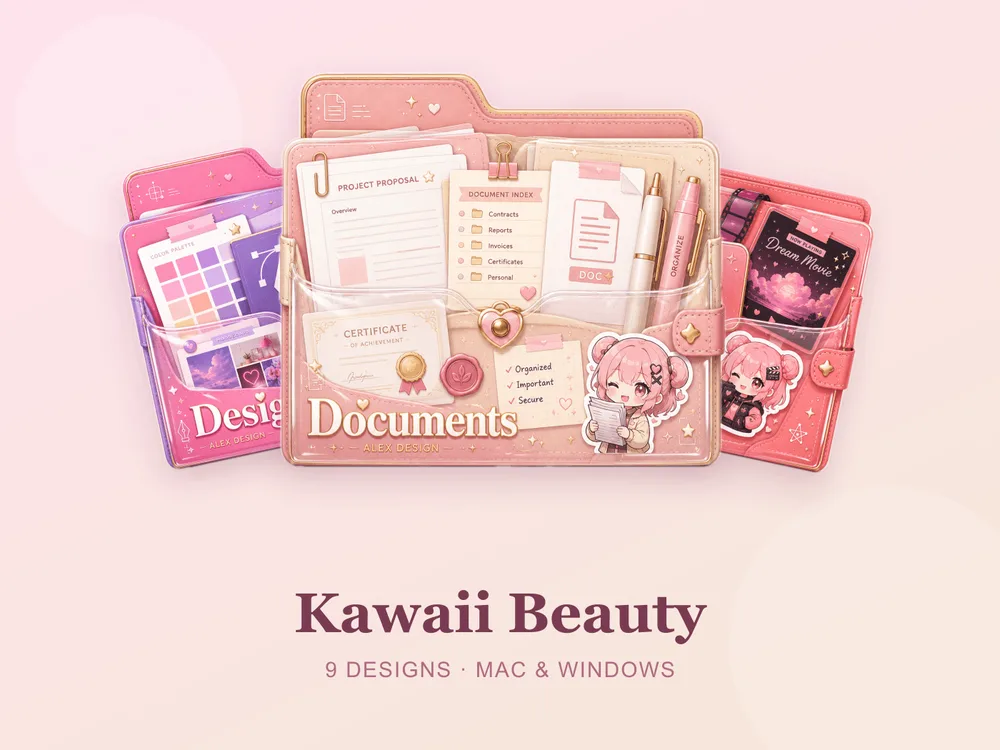
- Kawaii Beauty — 달콤하고 둥근 라인의 정석 소프트 파스텔 카와이 세트예요. 모든 회원에게 무료로 제공되어 부담 없이 시작하기에 가장 좋아요.
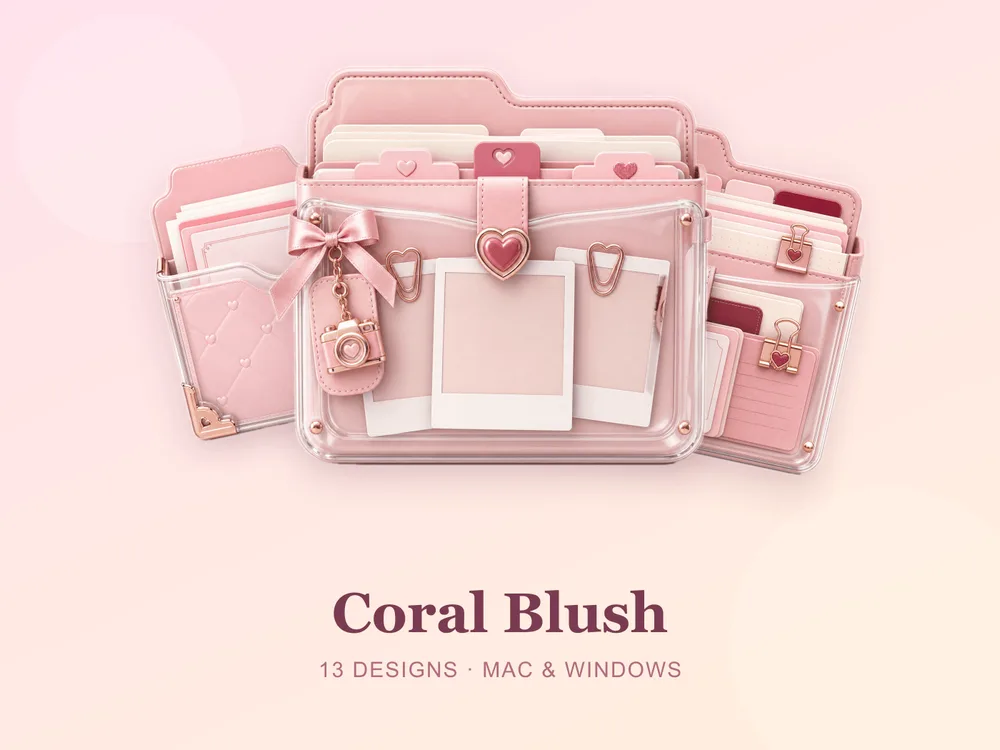
- Coral Blush — 따뜻한 핑크와 코랄 톤으로 다정하고 사랑스러운 데스크톱을 만들어 줘요. 역시 무료 제공.
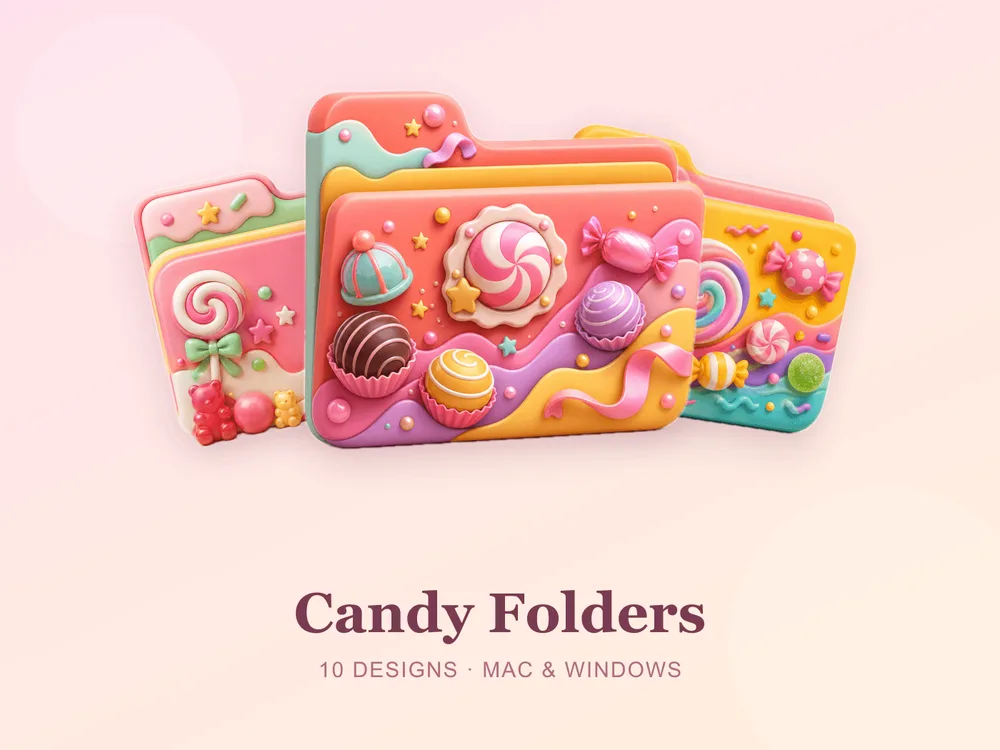
- Candy Folders — 밝은 배경화면 위에서 상큼하게 톡 튀는 글로시 캔디 컬러 세트예요.
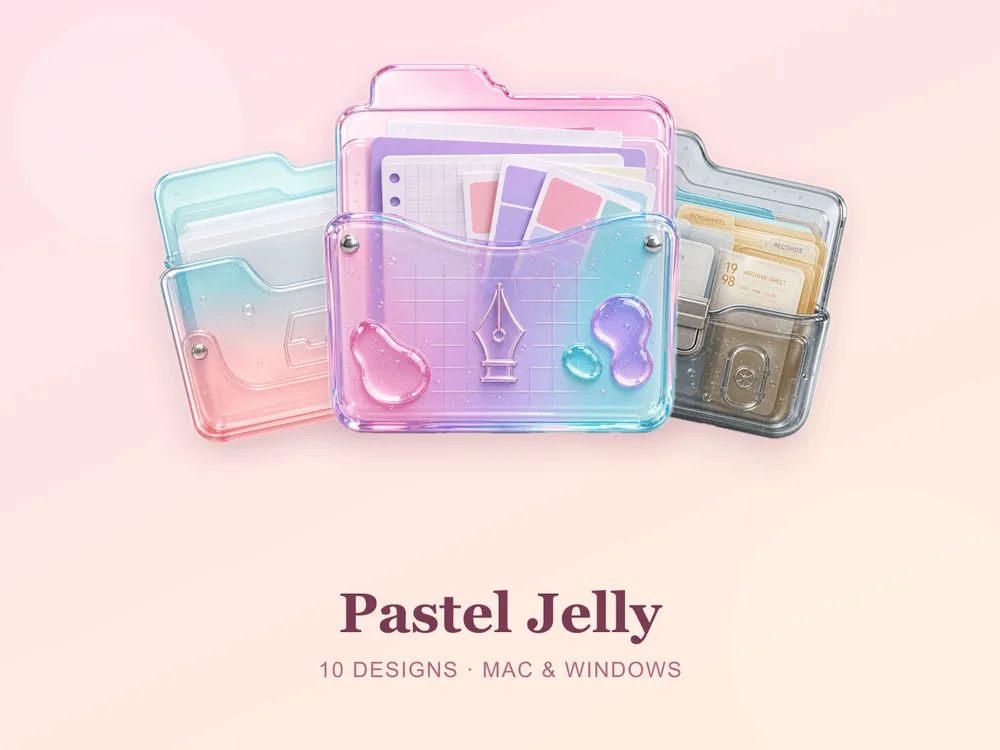
- Pastel Jelly — 몽환적이고 차분한 파스텔 컬러에 반투명 젤리 질감을 입힌 폴더예요.
조금 색다른 포인트를 더하고 싶다면 Crystal Ice 같은 은은한 크리스탈 세트나 Enchanted Mix 같은 아기자기한 판타지 세트를 파스텔 바탕화면에 곁들여도 무척 잘 어울려요.
귀여운 폴더 아이콘 적용하는 방법
Mac에서 적용하기
- 변경할 폴더를 선택하고 Command + I(
정보 가져오기)를 누르세요. 정보 가져오기창 왼쪽 위의 작은 폴더 아이콘 위에.icns파일을 드래그해 놓으세요.- 끝이에요! 아이콘이 즉시 새로 바뀝니다.
스크린샷과 함께 보는 상세 설명: Mac에서 폴더 아이콘 바꾸는 방법.
Windows에서 적용하기
- 폴더 우클릭 → 속성 → 사용자 지정 탭으로 이동하세요.
- 아이콘 변경을 클릭하고 원하는
.ico파일을 선택하세요. - 확인 → 적용을 차례로 누르세요.
스크린샷과 함께 보는 상세 설명: Windows에서 폴더 아이콘 바꾸는 방법.
더 사랑스러운 데스크톱을 만드는 꿀팁
- 하나의 팔레트로 통일하세요. 여러 스타일의 귀여운 아이콘을 뒤섞는 것보다 톤이 맞춰진 파스텔 세트 하나로 통일할 때 훨씬 아기자기하고 세련돼 보여요.
- 배경화면과 톤을 맞추세요. 여린 핑크나 크림색 배경화면을 깔아 주면 파스텔 폴더가 한층 화사하게 빛나요.
- 용도별로 컬러 코딩해 보세요. 학교·공부는 민트, 개인 자료는 핑크, 프로젝트는 피치처럼 색상을 나누면 귀여움과 실용성을 동시에 챙길 수 있어요.
무료 세트로 가볍게 시작해 보세요
가장 쉬운 첫걸음은 무료 세트를 직접 적용해 보는 거예요. Kawaii Beauty나 Coral Blush를 내려받아 1분 만에 적용해 보고 데스크톱 분위기가 얼마나 산뜻해지는지 직접 경험해 보세요.
FolderIcons 갤러리에서 큐트 세트 전체 둘러보기 — 오리지널 수제작 폴더 아이콘 스킨이 가득해요. 모든 회원에게 스킨 3종이 무료로 제공되며, 나머지 세트도 한 번 잠금 해제하면 평생 소장할 수 있어요.
나만의 폴더, 나만의 스타일로 채워 보세요.