macOS Tahoe向けLiquid Glassフォルダアイコン特集:導入手順&おすすめ半透明パック(2026年版)
macOS Tahoeの美しい「Liquid Glass(リキッドグラス)」半透明デザインを活かしながら、フォルダ名の読みやすさも両立する完全ガイド。Liquid Glass PrismやApple Liquid Glassの紹介と壁紙ペアリングのコツ。

macOS Tahoe向けLiquid Glassフォルダアイコン特集:導入手順&おすすめ半透明パック(2026年版)
macOS Tahoe では、すりガラスの透明感と光の屈折を取り入れた美しいビジュアルスタイル「Liquid Glass(リキッドグラス)」が導入されました。近未来的で洗練されたデザインである一方、カスタマイズ派のユーザーが直面しやすい課題もあります。それは「透明感を楽しみたいけれど、背景と重なってフォルダ名のラベルが読みづらくなるのをどう防ぐか」という点です。
このガイドでは、Mac で Liquid Glass スタイルを完璧に使いこなすためのおすすめ FolderIcons スキンから、視認性を高める壁紙ペアリング、Retina ディスプレイでの表示最適化のコツまでを詳しく解説します。
なぜ今「Liquid Glass」なのか? Tahoe のデザイン哲学
Apple の macOS Tahoe アップデートでは、従来のフロストガラス表現をさらに進化させ、液体ガラスのような滑らかな透過と奥行きのあるレイヤーぼかしが強調されています。
しかし、透明度が高すぎるとアイコン下のテキストラベルや輪郭が背景の模様に紛れてしまい、日常の使いやすさが損なわれることがあります。美しさと実用性を高いレベルで両立させる鍵は、「計算されたエッジを持つスキン」と「相性の良い壁紙」の組み合わせにあります。
おすすめの Liquid Glass フォルダスキン2選
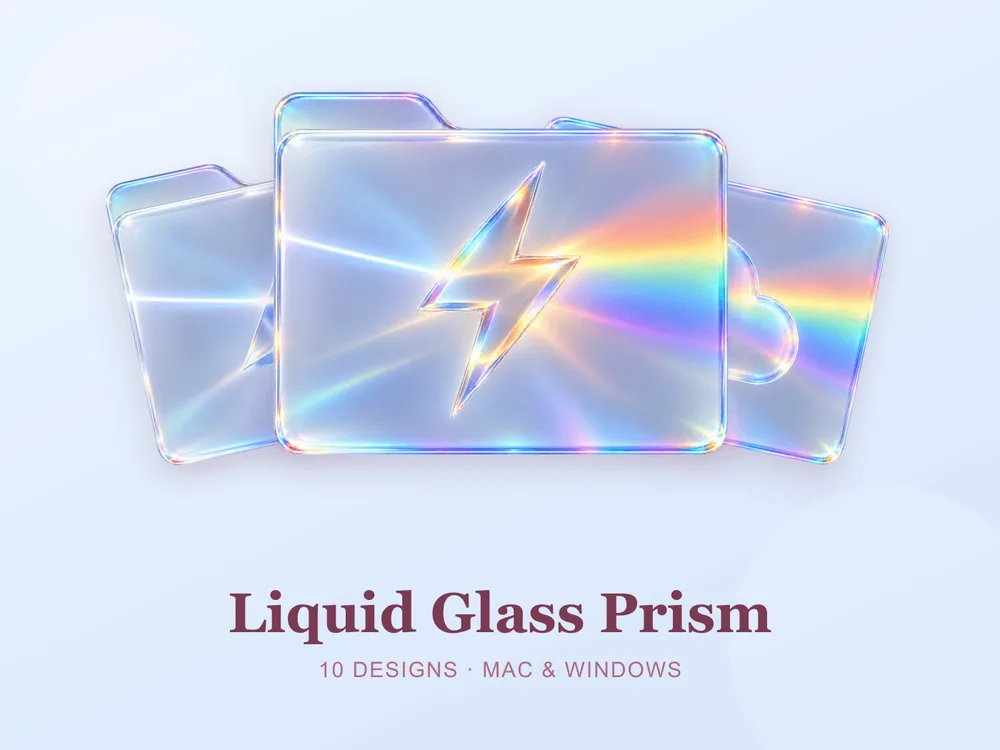
1. Liquid Glass Prism(フラッグシップ・3クレジット)
macOS Tahoe の世界観に合わせて特別設計されたプレミアム半透明スキンです。シャープに際立つエッジ、リアルな光のプリズム屈折、そして繊細なカラーグラデーションを備えており、ラベルの視認性を犠牲にすることなく圧倒的な奥行きを演出します。
- ライトモード・ダークモードのどちらのデスクトップでも美しく発色。
- ひと目で印象に残るハイエンドな質感を求める方に最適。
- Liquid Glass Prism の詳細を見る
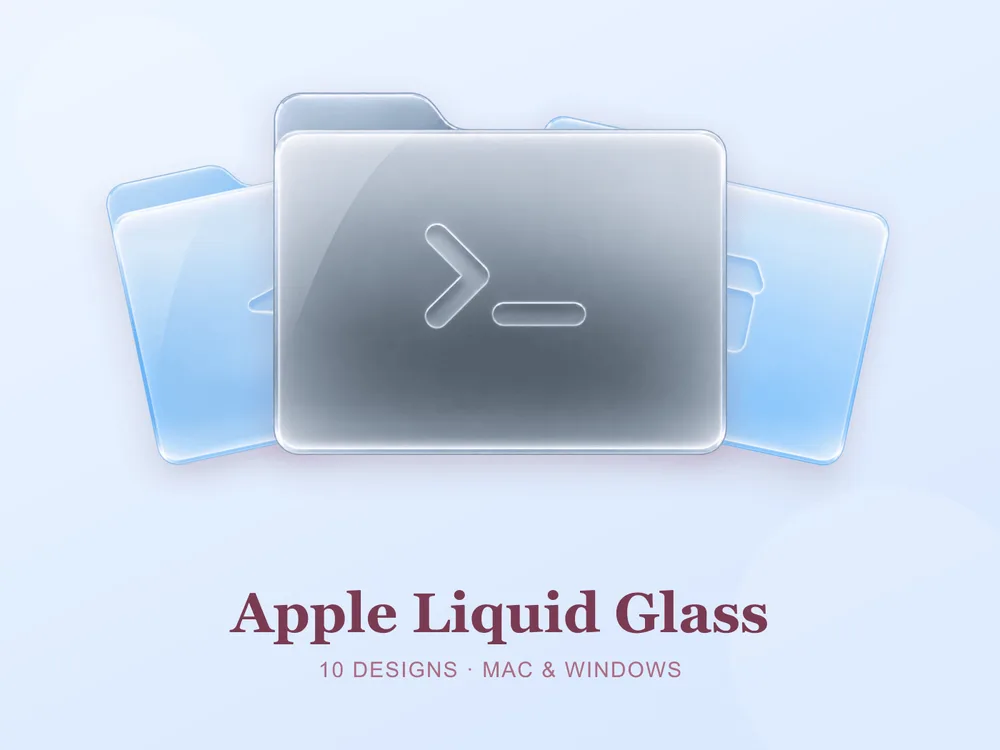
2. Apple Liquid Glass(デイリーユース向けティント)
日常使いしやすい多彩なカラーティント(色調)を揃えた、軽やかな半透明スキンです。デスクトップ背景に対して絶妙なコントラストを保つよう設計されており、色分け整理とラベルの読みやすさをしっかり両立できます。
- 壁紙のトーンに合わせて選べる豊富なカラーバリエーション。
- 毎日使っても飽きのこないクリーンで上品な佇まい。
- Apple Liquid Glass スキンを見る
視認性を最大化する壁紙ペアリングのコツ
半透明のフォルダアイコンは、下に敷く壁紙の色味や明暗差から直接影響を受けます。Liquid Glass の輝きを最大限に引き出すには、グラデーションが滑らかな壁紙を選びましょう。
おすすめ無料壁紙:Liquid Glass Glacier
氷河と透明なガラスを思わせるクールブルーのグラデーション壁紙です。デスクトップを騒がしくすることなく、半透明フォルダの屈折感とエッジの輝きを自然に引き立てます。
Liquid Glass Prism や Apple Liquid Glass スキンと組み合わせることで、透明感と視認性のバランスが取れた理想のデスクトップが完成します。
ダークモードで使う場合のポイント
ダークモード派の方は、細かい柄や激しい明暗差のある写真を避け、穏やかなダークグラデーションの壁紙を選ぶのがおすすめです。暗い背景の上でガラスのハイライトが美しく浮かび上がり、白いフォルダ名ラベルもくっきり読める状態を保てます。
Retina ディスプレイと Finder ラベルをくっきり見せる設定
macOS の高精細な Retina ディスプレイは半透明表現と非常に相性が良いですが、さらに見やすく整えるには次の3点を意識してみてください。
- Retina 解像度(最大 1024px)に最適化された FolderIcons の
.icnsスキンを使用する。 - フォルダを並べるエリアの背後に、情報量の多すぎる写真や細かいパターンを置かない。
- 必要に応じて Finder の「表示オプションを表示」(Command + J)でテキストサイズを微調整したり、「システム設定 → アクセシビリティ → ディスプレイ」で透明度とのバランスを整えたりする。
Liquid Glass フォルダアイコンの適用手順
- FolderIcons スキン一覧 からお好みのパックをダウンロードします。
- オリジナルのアレンジを加えたい場合は、フォルダジェネレーター や フォルダメーカー を活用します。
- Finder で対象フォルダを選択し、
Command + Iで「情報を見る」を開いて、左上の小さなアイコンに新しい.icnsアイコンをドラッグ&ドロップ(またはペースト)します。
詳しい操作ステップについては、macOS でフォルダアイコンを変更する方法 もあわせてご覧ください。
Liquid Glass フォルダアイコン よくある質問(FAQ)
半透明アイコンを使いつつ、フォルダ名の文字を読みやすく保つにはどうすればいいですか? 滑らかなグラデーションの壁紙を選び、アイコンの背後に激しいコントラストや細かい模様が来ないようにするのが一番のコツです。また、輪郭が明確にデザインされた Liquid Glass Prism などのスキンを選ぶと視認性がぐっと安定します。
非 Retina の外部モニターでも使えますか? はい、問題なくお使いいただけます。標準解像度の外部モニターで文字が細く感じる場合は、Finder の表示オプション(Command + J)で文字サイズを1段階大きくすると快適になります。
ダークモード環境にも合いますか? 抜群に合います。緩やかなダークグラデーションの壁紙と組み合わせることで、ガラスのエッジ光が美しく際立ちます。
お揃いの無料壁紙はどこで手に入りますか? 本記事に掲載している Liquid Glass Glacier 壁紙を無料でダウンロードしてそのままお使いいただけます。
最新の macOS Tahoe デスクトップを、透明感あふれる Liquid Glass アイコンとペア壁紙でアップデートしてみませんか。全ラインナップは FolderIcons スキン一覧 から、オリジナルデザインの生成は AI フォルダジェネレーター からお試しいただけます。