AIや写真でオリジナルのクリスマスフォルダアイコンを作る方法(2026年ガイド)
Photoshop不要でMac・Windows向けのオリジナルなクリスマスフォルダアイコンを数分で作成。AIプロンプトで3Dクレイ・水彩・ドット絵風のホリデーフォルダを生成する方法と、手持ちの写真を透過macOSフォルダにする手順。
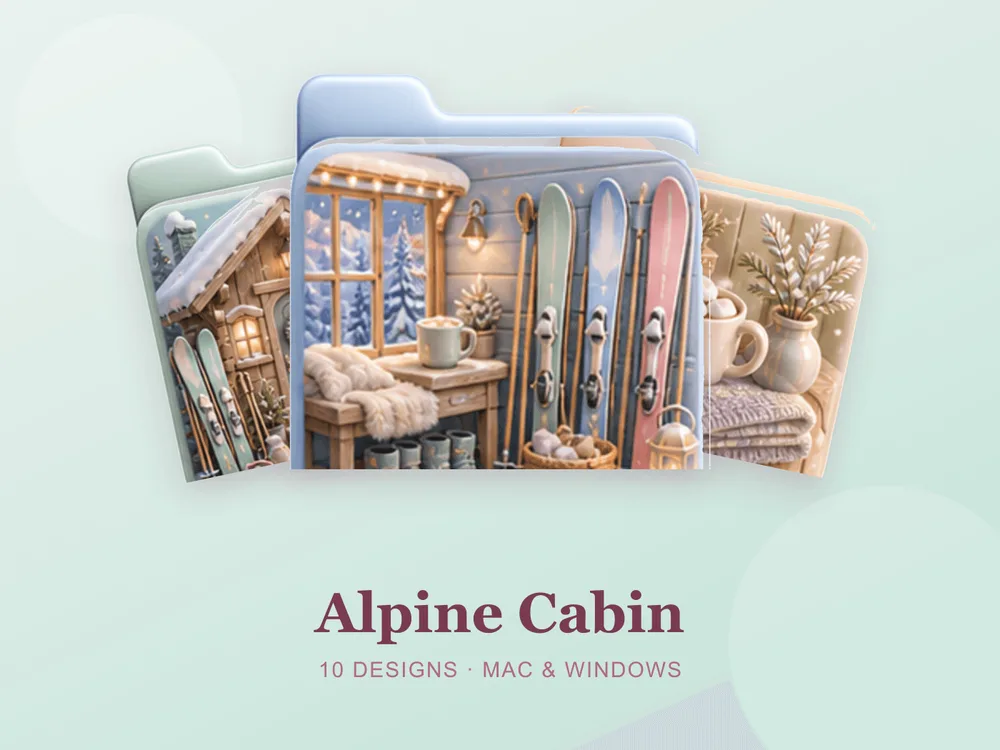
完成済みのアイコンパックはデスクトップ全体を一気に着せ替える最短ルートですが、ときには世界にひとつだけの特別なクリスマスフォルダを作りたくなることもあります。サンタ帽をかぶった愛犬のアルバム用フォルダ、ホリデーレシピを入れる温かいジンジャーブレッド・ベーカリー、年末旅行の思い出をまとめる星空のログハウスなどです。
ここでは Photoshop などのデザインソフトを使わず、ブラウザ上だけでくっきり美しい背景透過のクリスマスフォルダアイコンを作る2つの方法と、そのままコピーして使えるプロンプトのレシピを紹介します。
方法1:AI でオリジナルのクリスマスフォルダを生成する
フォルダジェネレーター を使えば、短い文章(プロンプト)と好みの画風を選ぶだけで、中央に美しくレイアウトされた 1024×1024px の背景透過デスクトップフォルダ PNG を生成できます。macOS ですぐに使えるほか、フルセットとの組み合わせにも最適です。
作成手順
- フォルダジェネレーター を開いてサインインします(新規アカウントにはウェルカムクレジットが2クレジット付与されるため、登録後すぐに最初の1枚を無料で生成できます)。
- 作りたいホリデーシーンを短い文章で入力するか、用意されている季節のプリセット(ジンジャーブレッドのパン屋さん、雪のクリスマスツリー、サンタの冬の山小屋 など)をクリックします。
- 6種類の画風から好みのスタイルを選びます:クレイ(粘土風)、水彩、ピクセル(ドット絵)、アニメ、ミニマル、ペーパーカット(切り絵風)。
- 生成 をクリックします(1枚につき2クレジット消費)。フォルダのプレビューにイラストが表示されたら、必要に応じてドラッグでトリミング位置を微調整し、1024px の透過 PNG をダウンロードします(生成済みの画像を再トリミング・再ダウンロードしても追加クレジットはかかりません)。
そのままコピーして使えるクリスマス・プロンプト5選
- クレイ(粘土風)・ジンジャーブレッドハウス: 粉砂糖が積もったミニチュアのジンジャーブレッドコテージ、白いスカラップ模様のアイシング屋根、小さなペパーミントのキャンディケイン、窓から漏れる温かい金色の灯り、柔らかなキャラメルとクリーム色のパレット。
- 水彩・雪化粧のトワイライトツリー: 温かいフェアリーライトと深紅のベルベットリボンをまとった雪化粧のもみの木、夕暮れに静かに舞う粉雪、深いエバーグリーンとキャンドルライトゴールドの穏やかな色調。
- ペーパーカット・立体ホリデービレッジ: クリーム色とパイングリーンの紙を幾重にも重ねた冬の雪山、小さな明かりが灯るコテージ、三日月と金色のペーパースター、温かみのあるシャドーボックスの奥行き。
- ピクセル・星空のウィンターキャビン: 星空の松林に佇む16-bitドット絵の雪深いログハウス、煙突から立ち上る煙、ポーチに置かれたリボン付きのプレゼント箱、窓越しに輝くクリスマスツリー。
- ミニマル・北欧ヒイラギのオーナメント: マットな質感の常緑の松枝に2粒の赤いヒイラギの実と繊細なブラッシュドブラス(真鍮)のリボン、柔らかなリネン地に映えるクリーンな北欧エディトリアル風デザイン。
クレジットを使う前に仕上がりのイメージを見たいときは、ジェネレーター下部のコミュニティウォールをスクロールしてみてください。気になるホリデー作品をクリックするとプロンプトを確認・アレンジでき、実際に生成ボタンを押すまでクレジットは一切消費されません。
方法2:手持ちのクリスマスの写真を macOS フォルダにする
お気に入りの冬の壁紙や、家族・ペットのホリデースナップ、手持ちのイラストがすでにある場合はこちらが手軽です。
- フォルダメーカー を開きます。
- フォルダのプレビュー画面に好きな画像をドラッグ&ドロップします。画像のホリデーカラーが自動で抽出されて背面タブに馴染み、フロントカバー全体に美しく配置されます。
- 画像をドラッグして、見せたい主役がフォルダの中央に収まるよう位置を調整します。
- PNG をダウンロード をクリックすると、背景透過の 1024×1024px macOS フォルダアイコンが書き出されます。サインイン済みのアカウントなら毎日5回まで無料ダウンロードが可能です(いずれかのクレジットパックを購入すると、回数無制限の永久フリーパスが解放されます)。
作成したカスタムフォルダをデスクトップに適用する
- macOS の場合: ダウンロードした透過
.pngを プレビュー で開き、Command + A → Command + C でコピーします。デスクトップのフォルダを選んで Command + I(情報を見る)を押し、左上の小さなフォルダアイコンをクリックして Command + V で貼り付ければ完了です。詳しい手順:Mac でフォルダアイコンを変更する方法 - Windows の場合: デスクトップ全体にマルチサイズの
.icoアイコンを適用したいときは、クリスマス&ウィンターコレクション のコンプリートセットと組み合わせるのがおすすめです。すべてのセットに「プロパティ → カスタマイズ → アイコンの変更」ですぐ使える.icoファイルが同梱されています。
フルセット×AI カスタムの上級コーディネート術
いちばん画面が映えるおすすめの使い方は、普段よく使うメインフォルダ(仕事、プロジェクト、ダウンロード、アーカイブ)を Cozy Christmas(コージー・クリスマス)、Gingerbread Bakery(ジンジャーブレッド・ベーカリー)、Christmas Night(クリスマス・ナイト) などの10種入りフルセットで統一したうえで、12月ならではの特別なフォルダ(ギフトリスト、年末アルバム など)を1〜2個だけ AI でオーダーメイドする方法です。冬の温かい統一感を保ちながら、主役のフォルダがひと目で輝きます。
カスタムクリスマスフォルダ:よくある質問(FAQ)
AI でクリスマスフォルダを1つ生成するのにいくらかかりますか? 新規の AI 生成1回につき2クレジットを消費します。新規アカウント登録時にウェルカムクレジットが2クレジット付与されるため、サインイン後すぐに最初の1個を無料で作れます。生成後のトリミング調整や再ダウンロードはいつでも無料です。
自分の写真からクリスマスフォルダを作るのは無料ですか? はい。サインイン済みのアカウントなら、フォルダメーカーを毎日5回まで無料でダウンロードできます(日本時間 01:00/UTC+8 の 00:00 にリセット)。また、任意のクレジットパックを一度購入すると、フォルダメーカーが無制限で使い放題になります。
書き出されるファイル形式は何ですか?
フォルダジェネレーター・フォルダメーカーともに、macOS のフォルダに最適化された高精細な 1024×1024px 透過 PNG 形式で書き出されます。Windows 用の .ico や macOS 用の .icns をデスクトップ全体にまとめて導入したい場合は、クリスマス&ウィンターコレクションのフルセットとあわせてご利用ください。
さっそく試してみませんか?AI フォルダジェネレーターを開く または クリスマス&ウィンター限定スキンを見る から始められます。