Mac向けクリスマスフォルダアイコン完全ガイド(2026):Retinaくっきり.icns&60秒設定
2026年Mac向けクリスマスフォルダアイコンの選び方と変更方法。MacBook RetinaやmacOS Tahoeでぼやけない9スロット144 DPI .icnsの秘密、ライト/ダークモード別おすすめパック、Command + Iでの設定・復元手順を解説。
Mac の標準ブルーフォルダをクリスマスデザインに着せ替えるのは、常駐アプリを一切入れずにデスクトップを12月らしく彩る最も手軽な方法です。
ただし、ネット上で見つけたフリーアイコンを Mac に設定すると**「Retina ディスプレイでぼやける」「並べたときにサイズや高さが揃わない」**という悩みが起きがちです。本記事ではその原因と解決法、2026年おすすめの Mac 向けクリスマスパックをまとめました。
Mac でぼやけない鍵は「9スロット 144 DPI .icns」
Finder の「情報を見る」(Command + I)へ .icns をドラッグした際、Apple 規定の @2x 144 DPI スロット(ic13/ic14)が欠けていると、Retina 画面では 64px の低解像度フレームが引き伸ばされて輪郭が甘くなります。
FolderIcons 2026 クリスマス特集 の全13パックは、Mac 専用品質にこだわって設計されています。
- 全9スロット 72/144 DPI
.icns準拠:最大512×512@2xを収録し、MacBook Retina や 5K モニターでも細部まで鮮明。 - macOS 標準フォルダ比率で整列:純正
GenericFolderIcon.icnsと同じ幅・底辺ベースラインに揃え、Finder に並べても段差ゼロ。 - 常駐アプリ不要:OS 標準メタデータのみで動作し、メモリやバッテリー消費はゼロです。
Mac の壁紙・モード別おすすめクリスマスフォルダパック
- macOS Liquid Glass・透明感モダン派: Crystal Glass Christmas
- 仕事用ミニマル MacBook: Nordic Gold Christmas(無料ペア壁紙:北欧ゴールド・クリスマス PNG)
- macOS ダークモード&夜空壁紙: Christmas Night(無料ペア壁紙:聖夜のオーロラ星空 PNG)
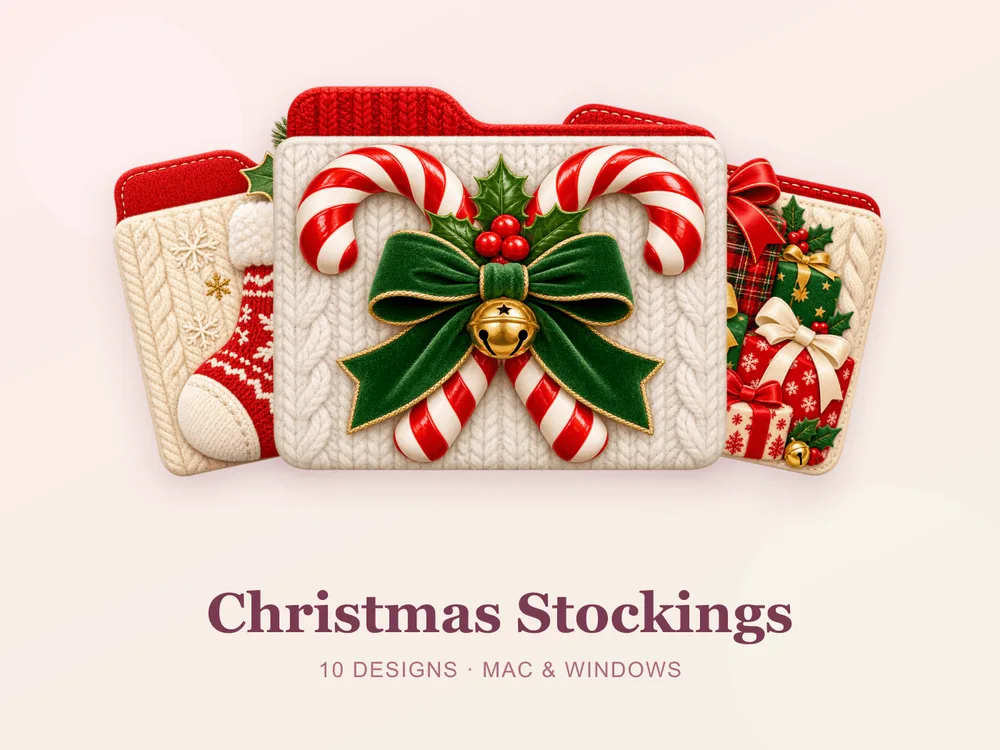
- 北欧ニットの温もり: Christmas Stockings
- 王道 3D ホリデー: Santa's Workshop・Classic Christmas Trees
- かわいいペット&パステル: Christmas Pets・Gingerbread Bakery・Pastel Christmas
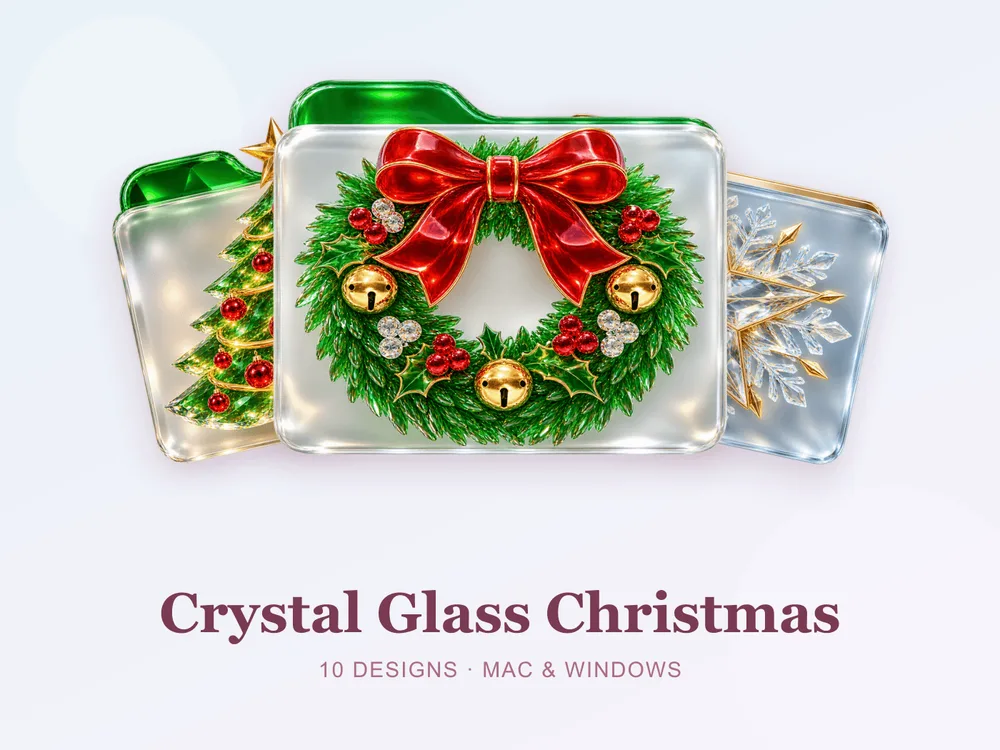
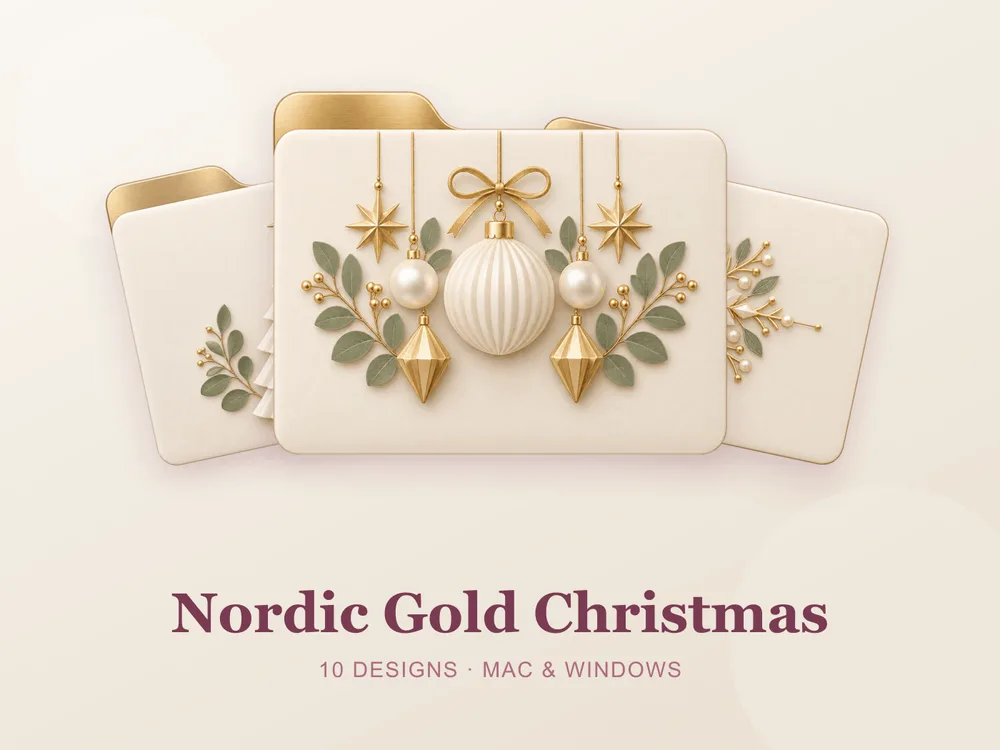
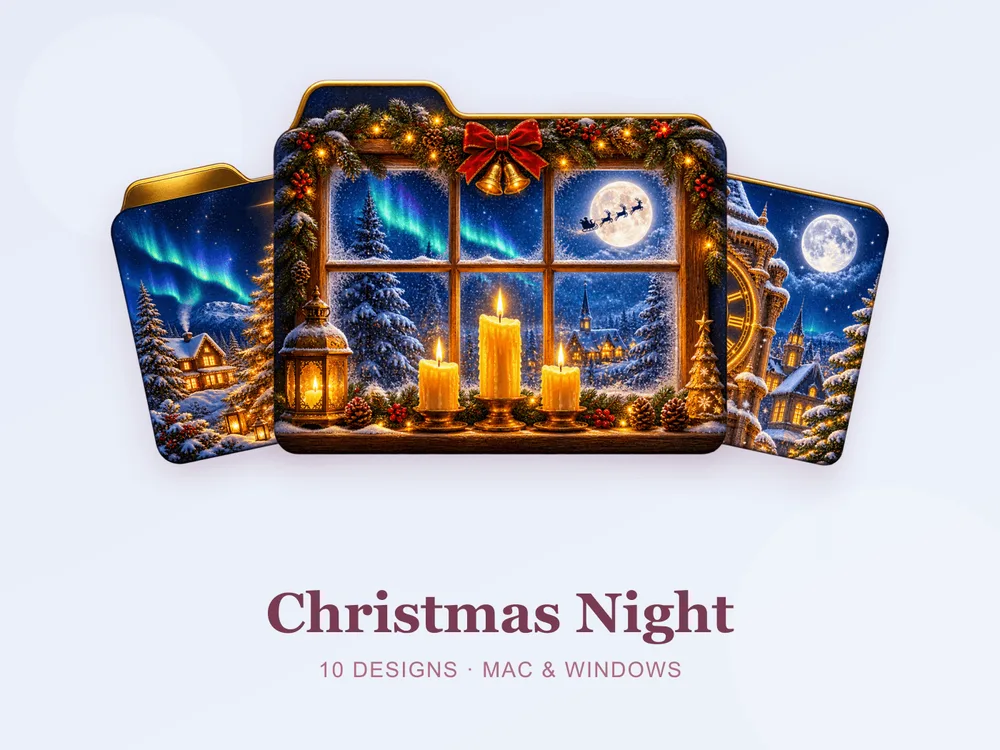
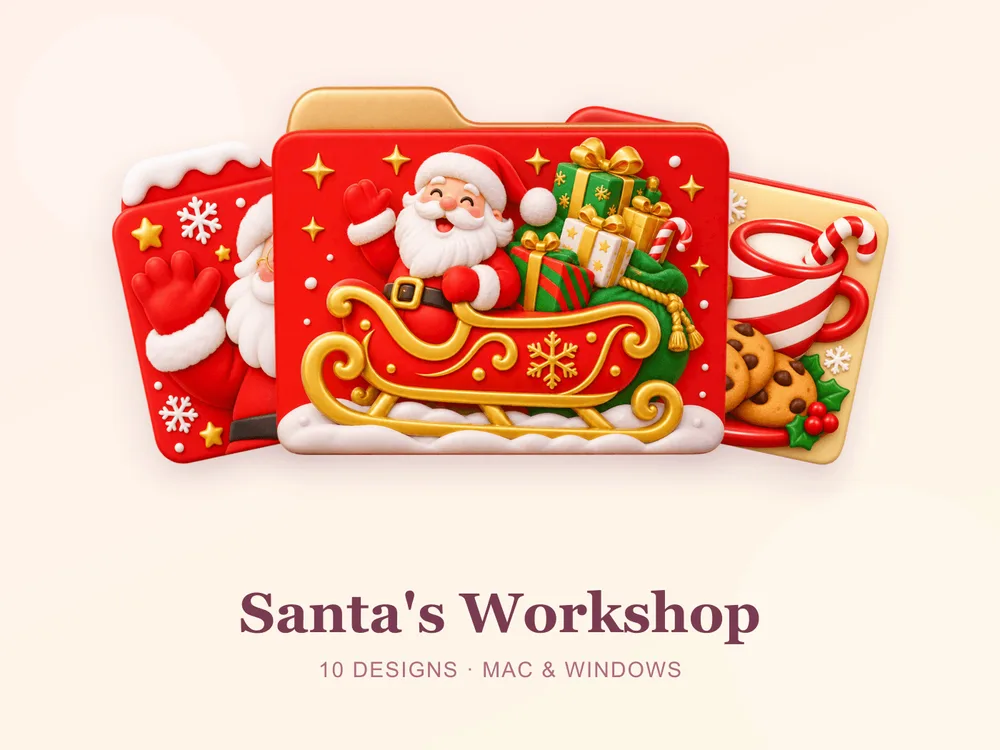

全13種の比較表は 2026 クリスマスフォルダアイコン特集 で確認できます。
Mac でクリスマスフォルダアイコンを変更する手順(60秒)
- ZIP を解凍し、
Macフォルダ内の.icnsファイルを開きます。 - 変更したいフォルダを選択して Command + I(「情報を見る」)を開きます。
- ウィンドウ左上の小さな青フォルダに
.icnsファイルをドラッグ&ドロップするだけ。 - デスクトップ上で Command + J を開き、アイコンサイズを
72〜80px程度にすると立体ディテールがいっそう映えます。
AI フォルダ生成 や フォルダメーカー で書き出した透過 PNG を使う場合は、プレビュー.app で開いて Command + A → Command + C、情報ウィンドウ左上アイコンを選択して Command + V で貼り付けられます。詳しくは Mac でフォルダアイコンを変更する方法 をご覧ください。
Mac クリスマスフォルダアイコン よくある質問(FAQ)
macOS Tahoe や Sequoia でも問題なく使えますか?
はい。Apple 標準の 9スロット .icns と Finder 標準機能(Command + I)を使うため、最新 macOS でも外部アプリなしで安定して動作します。
以前別のサイトで入れた Mac アイコンがぼやけたのはなぜですか?
多くの簡易変換 .icns は 144 DPI の @2x スロットを含んでいないため Retina 画面で引き伸ばされます。全9スロット 144 DPI 収録の .icns を使えばくっきり表示されます。
Mac 用クリスマスフォルダパックを無料で試せますか? はい。すべての会員に無料パック5種を用意しているほか、新規登録で2クレジットを進呈しているため、2クレジットのクリスマスパック1種(10デザイン)または AI クリスマスフォルダ1枚をすぐ無料でお試しいただけます。
1月に標準の青いフォルダへ戻すにはどうすればいいですか?
フォルダを選んで Command + I を開き、左上のカスタムアイコンをクリックして Delete キーを押すだけで元に戻ります。中身のデータには一切影響しません。