コケット・サテンリボン、クリーンガール・パール、Y2K クローム:Mac で人気の3大デスクトップ美学(2026年版)
Pinterest や Mac コミュニティで人気の3大デスクトップ美学「Coquette Satin Bow」「Clean Girl Pearl」「Y2K Chrome Liquid」を徹底解説。お揃いの高解像度壁紙と FolderIcons スキンを紹介します。
2026年に試したい、Mac で話題の3大デスクトップ美学
Mac のデスクトップカスタマイズは、単なる整理術を超えて「自分らしさを表現するアート」へと進化しています。2026年、Pinterest や Mac ユーザーコミュニティを席巻しているのが Coquette Satin Bow(コケット・サテンリボン)、Clean Girl Pearl(クリーンガール・パール)、そして Y2K Chrome Liquid(Y2K クローム・リキッド) の3つのスタイルです。それぞれ異なるムードと魅力を持つ3つの美学を、ダウンロードしてすぐ使える高解像度壁紙と専用 FolderIcons スキンとあわせてご紹介します。
1. Coquette Satin Bow:フェミニンな気品と柔らかなサテン質感
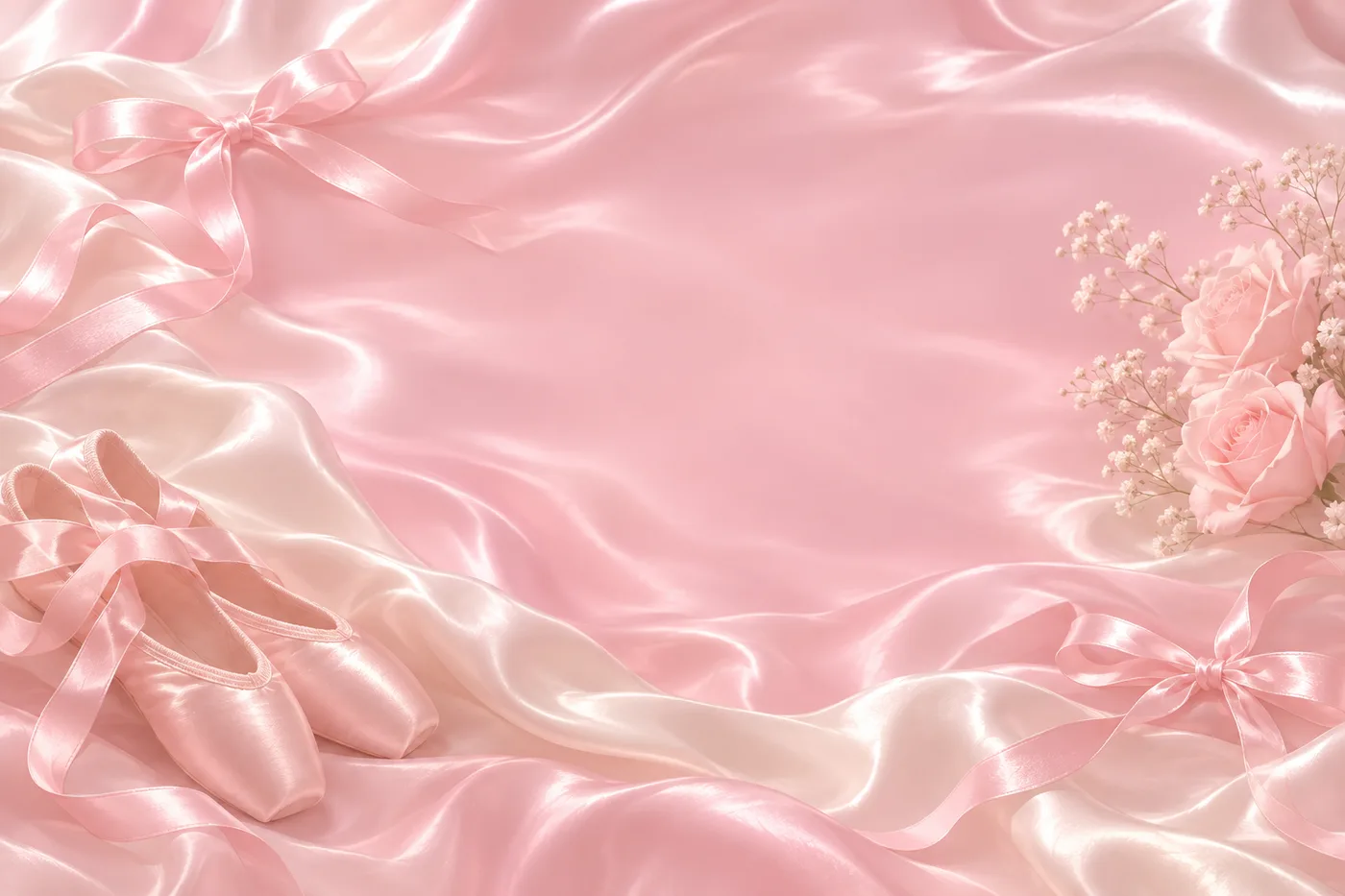
Coquette Satin Bow は、淡いブラッシュピンクと繊細な素材感を楽しむスタイルです。サテンリボン、優美な結び目、ふんわりとロマンティックな空気感が、いつもの Mac デスクトップを落ち着きと華やかさを兼ね備えた空間へと変えてくれます。
-
壁紙プレビュー:
-
フル解像度 PNG をダウンロード: フル解像度 PNG をダウンロード
-
対応する FolderIcons スキン: /skins/coquette-satin-bow
繊細なピンクの色調とサテンのような光沢感で、リボンを結んだギフトのような表情を再現したスキンです。上品さを保ちながら画面を優しい印象に整えたい方にぴったりです。
仕上げのコツ:
- メモ帳やカレンダーアプリに軽やかなセリフ体(明朝系)フォントを合わせると、クラシカルな気品が引き立ちます。
- パステル系のウィジェットや同系色の Dock テーマを組み合わせると、画面全体の統一感がさらに高まります。
2. Clean Girl Pearl:ミニマリズムにひとさじの気品を添えて
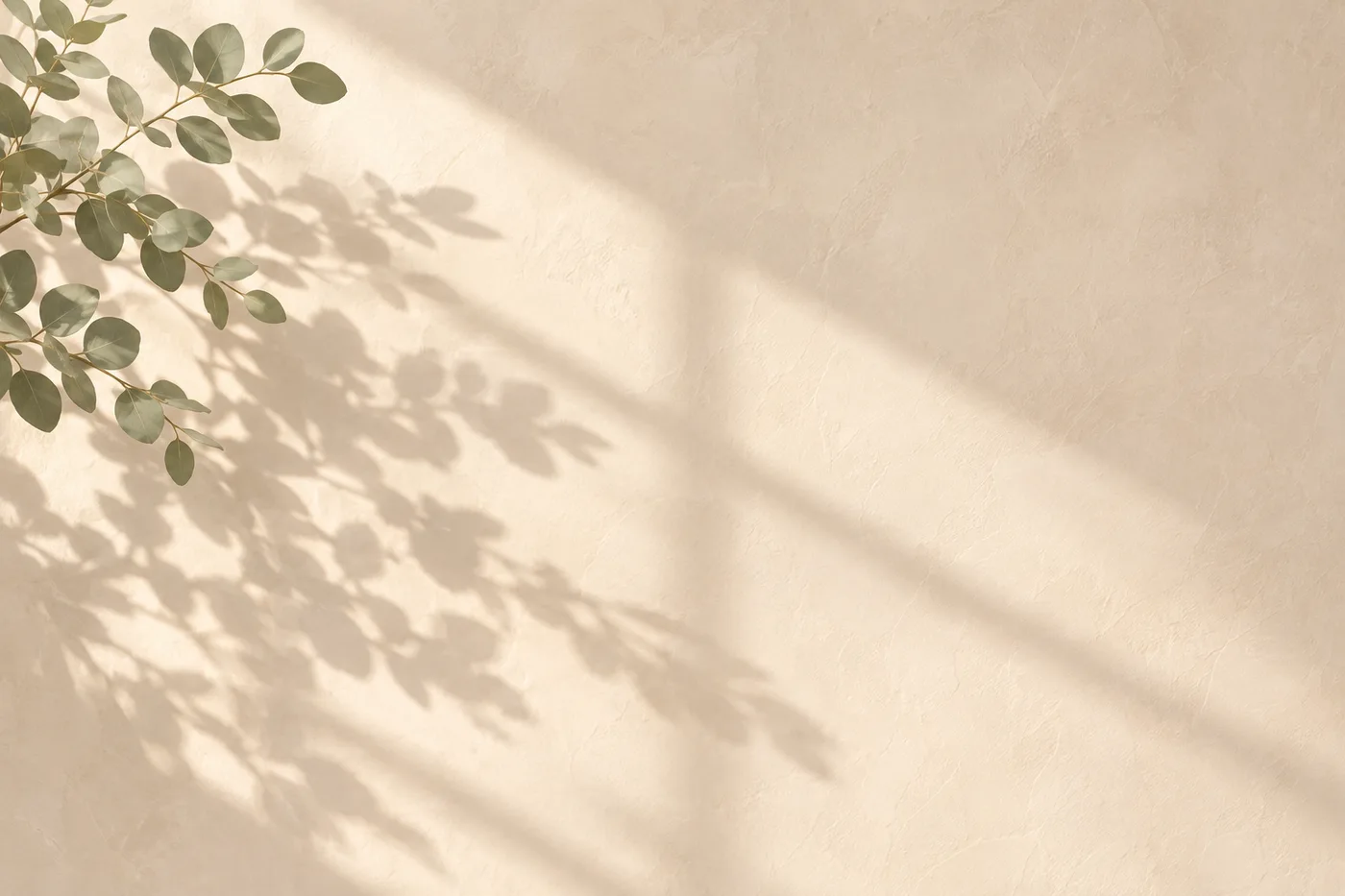
Clean Girl Pearl は、クリーミーなニュートラルカラーにパールの艶めきを添えた洗練のミニマルスタイルです。余計なノイズのないすっきりした画面に、さりげないラグジュアリー感をプラスしたいミニマリストの方に支持されています。
-
壁紙プレビュー:
-
フル解像度 PNG をダウンロード: フル解像度 PNG をダウンロード
-
対応する FolderIcons スキン: /skins/beige-linen-minimal
ベージュのリネンテクスチャが自然光のような温かみをつくり、パールのニュアンスをまとったアイコンが上品なツヤを添えます。軽やかさと端正さのバランスが絶妙な組み合わせです。
仕上げのコツ:
- デスクトップ上のアイコンはグリッドに沿って整然と並べ、余白をたっぷり残しましょう。
- OS 全体をライトモードに設定すると、透明感のあるクリーンな印象がいっそう際立ちます。
3. Y2K Chrome Liquid:メタリックに輝くレトロフューチャー
Y2K Chrome Liquid は、2000年代初頭のフューチャリズムを現代的にアップデートした大胆なスタイルです。リキッドメタルの有機的な曲線と鮮やかなクロームの反射が、懐かしさと近未来感を同時に感じさせるダイナミックな画面をつくり出します。
-
壁紙プレビュー:

-
フル解像度 PNG をダウンロード: フル解像度 PNG をダウンロード
-
対応する FolderIcons スキン: /skins/y2k-chrome-liquid
クロームの鏡面ハイライトとなめらかな流線フォルムが視線を惹きつけ、個性際立つクリエイティブなデスクトップに仕上がります。
仕上げのコツ:
- システムをダークモードにすると、クロームの金属光沢がくっきりと浮かび上がります。
- Y2K テイストのウィジェットやネオンカラーのアクセントを添えると、世界観がさらに深まります。
あなたらしいスタイルでデスクトップを統一しよう
これら3つのスタイルは、どれも Mac デスクトップに鮮明な個性を与えてくれます。柔らかな甘さの Coquette Satin Bow、凛としたミニマリズムの Clean Girl Pearl、エッジの効いた Y2K Chrome Liquid——どの気分にもぴったり合うスキンと壁紙が FolderIcons に揃っています。
さらに多彩なパックを探したり、自分だけのオリジナルアイコンを作りたいときは、フォルダジェネレーター や フォルダメーカー もぜひ活用してみてください。
Mac トレンド・デスクトップ美学のよくある質問(FAQ)
FolderIcons のスキンは Mac のフォルダにどうやって適用しますか?
/skins ページからお好みのスキンをダウンロードし、同梱のガイドに沿って「情報を見る」(Command + I)からフォルダアイコンへドラッグ&ドロップするだけで簡単に適用できます。
用意されているスキンをベースに自分好みのカスタムアイコンも作れますか? はい!フォルダジェネレーター を使えば、お好みのテイストや色味に合わせたカスタムフォルダアイコンを自在に作成できます。
紹介されている壁紙は Retina ディスプレイに対応していますか? はい、すべて Retina をはじめとする高 DPI ディスプレイでも美しく表示されるフル解像度 PNG をご用意しています。
これらのスタイルは Windows や Linux でも使えますか?
FolderIcons のスキンパックは Mac(.icns)だけでなく Windows(.ico)にも対応しており、壁紙の PNG はあらゆる OS でそのままお使いいただけます。
今すぐ /skins で厳選スキンと壁紙をチェックして、Mac のデスクトップを理想のスタイルへアップデートしましょう。オリジナル制作は フォルダジェネレーター からすぐに始められます。